En Mastery Connect, puede ver y administrar los detalles de las evaluaciones que están vinculadas a un rastreador en la pestaña Evaluaciones de la página Vista del rastreador.
En la ventana Detalles de la evaluación puede ver los detalles de una evaluación basada en elementos o una evaluación basada en documentos.
Rastreador abierto
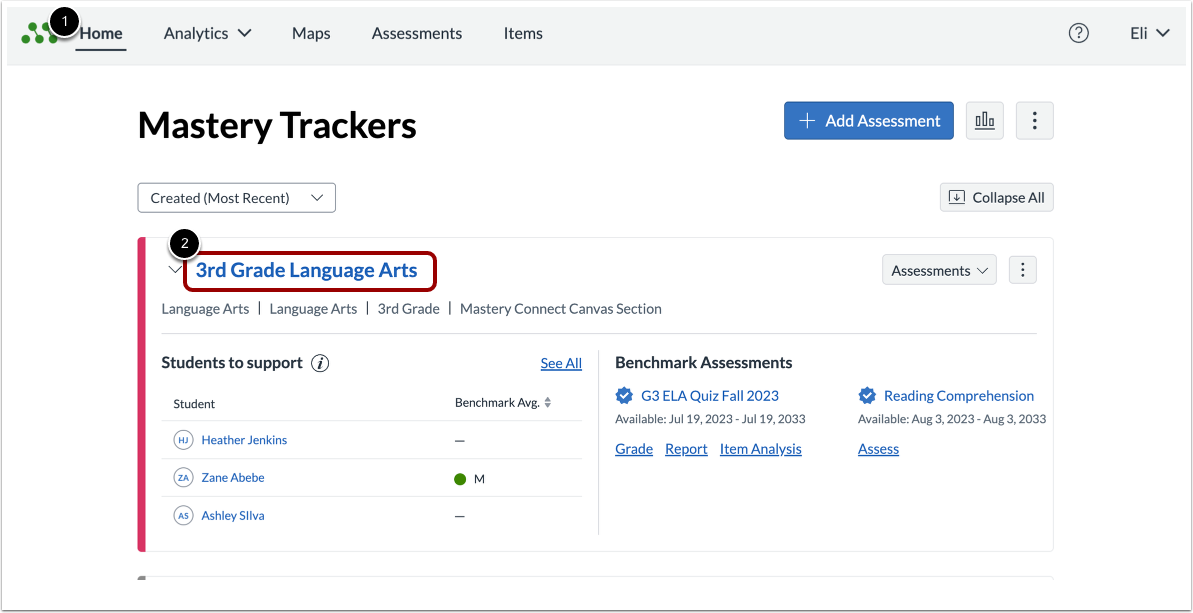
En la página de inicio de Mastery Trackers [1], haga clic en el enlace del nombre del rastreador [2].
Lista de evaluación de Open Tracker
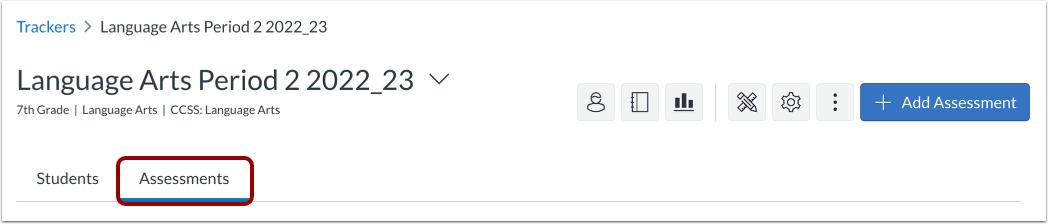
En la página Vista de seguimiento , haga clic en la pestaña Evaluaciones .
Seleccionar evaluación
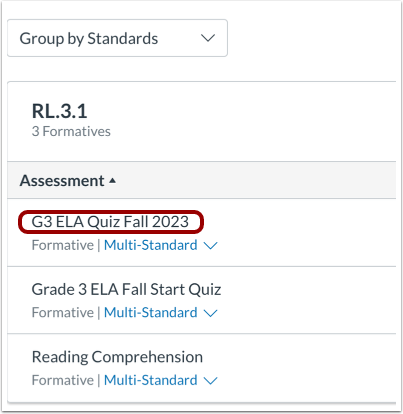
Para abrir la ventana Detalles de la evaluación, haga clic en el título de una evaluación.
Ver información de evaluación basada en ítems
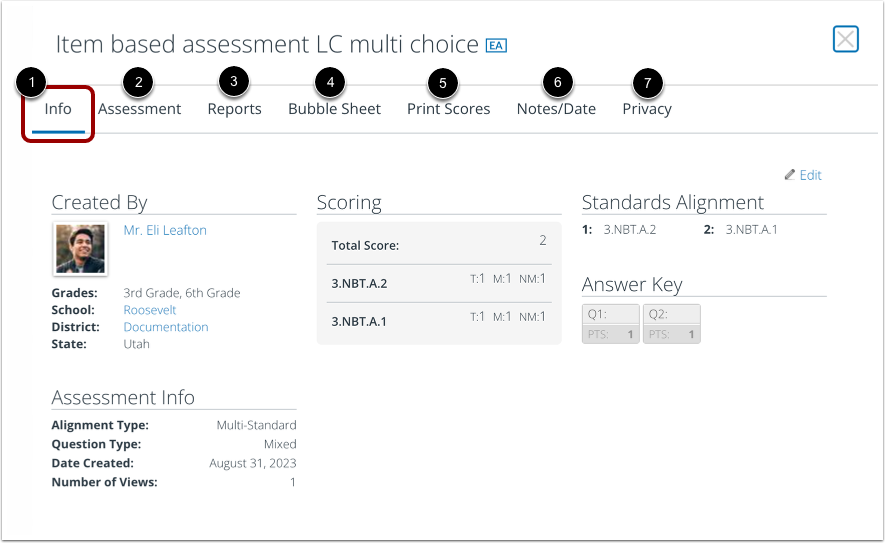
En la ventana Detalles de la evaluación, la pestaña Información [1] se muestra de forma predeterminada.
Para ver la evaluación, incluida la respuesta correcta para cada pregunta, haga clic en la pestaña Evaluación [2].
Para ver, descargar e imprimir informes de evaluación , haga clic en la pestaña Informes [3].
Para imprimir una hoja de respuestas para una evaluación de opción múltiple, haga clic en la pestaña Hoja de respuestas [4]
Para imprimir las puntuaciones de los estudiantes, haga clic en la pestaña Imprimir puntuaciones [5].
Para ver las notas disponibles sobre la evaluación, haga clic en la pestaña Notas/Fecha [6].
Para ver y seleccionar las opciones de privacidad para los informes de estudiantes y padres, haga clic en la pestaña Privacidad [7]. Obtenga más información sobre cómo administrar la configuración de privacidad para evaluaciones de un solo estándar o evaluaciones multiestándar en los portales para padres y estudiantes.
Nota: La pestaña Hoja de burbujas se muestra si una evaluación incluye solo tipos de preguntas de opción múltiple .
Ver pestaña de información
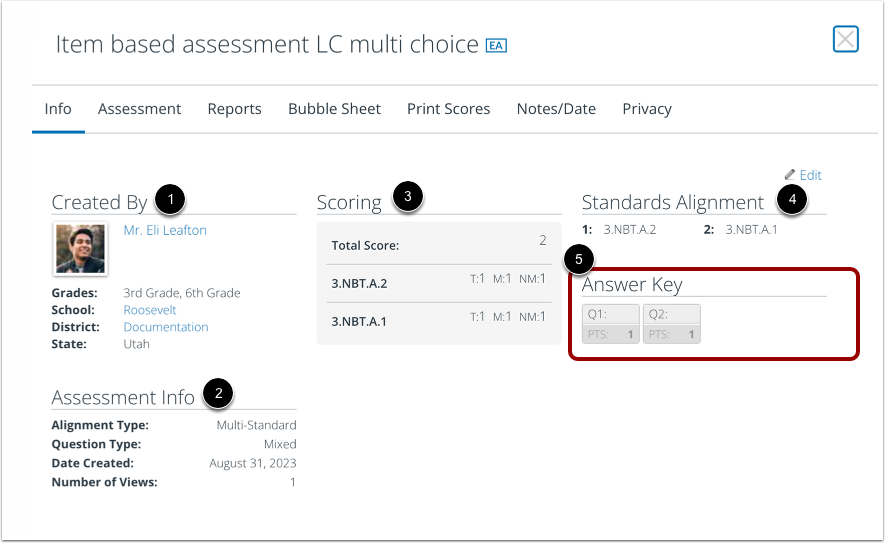
La pestaña Información muestra información del autor [1], detalles de la evaluación [2], información de puntuación de los estándares [3] y alineación de los estándares para cada pregunta [4].
Si una evaluación contiene solo preguntas de opción múltiple, la sección Clave de respuestas muestra la cantidad total de puntos otorgados para cada pregunta [5].
Nota: La sección Clave de respuestas se muestra solo para evaluaciones que incluyen únicamente tipos de preguntas de opción múltiple.
Ver pestaña de evaluación
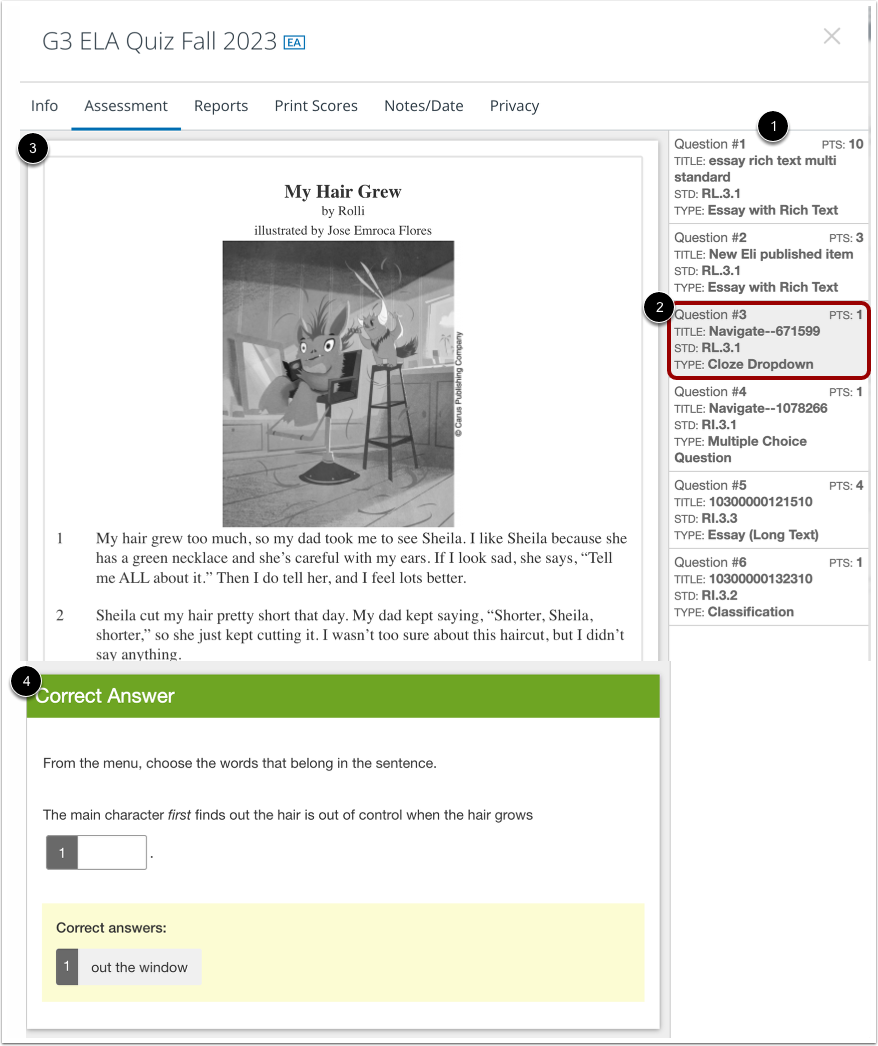
La pestaña Evaluación muestra una lista de elementos de la evaluación [1]. Para ver los detalles de la pregunta, haga clic en el mosaico Pregunta [2]. La evaluación se muestra en la ventana de visualización [3] y la respuesta correcta se muestra en la ventana Respuesta correcta [4].
Ver información de evaluación basada en documentos
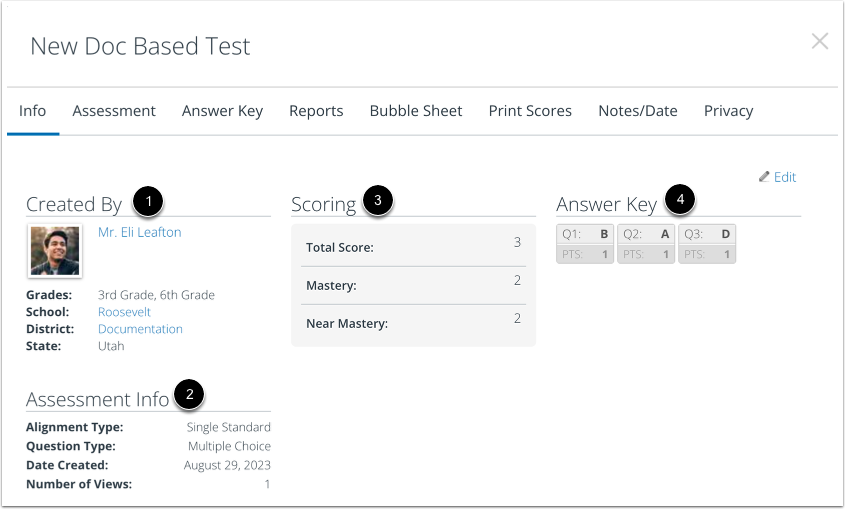
La pestaña Información muestra detalles del autor, detalles de la evaluación, información de puntuación de dominio y la clave de respuestas de la evaluación.
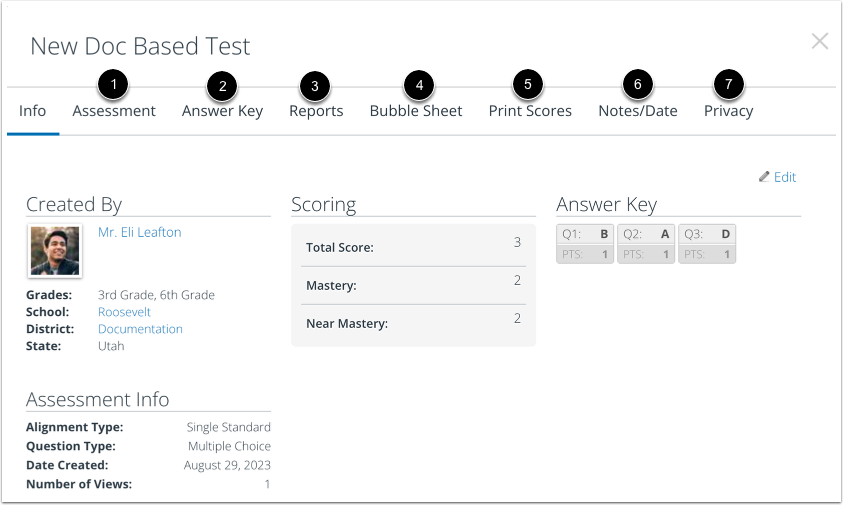
Para ver el archivo del documento de la evaluación, haga clic en la pestaña Evaluación [1].
Para ver la clave de respuestas, haga clic en la pestaña Clave de respuestas [2].
Para ver, descargar e imprimir informes de evaluación , haga clic en la pestaña Informes [3].
Para imprimir una hoja de burbujas para la evaluación, haga clic en la pestaña Hoja de burbujas [4].
Para ver e imprimir las puntuaciones de los estudiantes, haga clic en la pestaña Imprimir puntuaciones [5].
Para ver las notas disponibles sobre la evaluación, incluida la fecha en que se realizó, haga clic en la pestaña Notas/Fecha [6].
Para ver y seleccionar las opciones de privacidad para los informes de estudiantes y padres, haga clic en la pestaña Privacidad [7]. Obtenga más información sobre cómo administrar la configuración de privacidad para evaluaciones de un solo estándar o evaluaciones multiestándar en los portales para padres y estudiantes.
Ver pestaña de información
La pestaña Información muestra información del autor [1], detalles de la evaluación [2], información de puntuación de los estándares [3] y una clave de respuestas para la evaluación [4].