Puede agregar estudiantes manualmente a un rastreador existente mediante uno de los siguientes métodos:
- importándolos individualmente desde un sistema de información estudiantil (SIS)
- escribiéndolos
- importándolos desde un archivo CSV
- copiándolos desde otro rastreador
Notas:
- Los estudiantes que se agregan manualmente a la lista en un rastreador no pueden acceder al portal de estudiantes.
- Añadir manualmente estudiantes a un registro existente solo los añade al registro; no hay vínculo entre los registros de Mastery Connect y el SIS. Las funciones que requieren una conexión del SIS con el registro del estudiante en el SIS, como las Calificaciones Remotas y otros informes, no estarán disponibles. Obtenga más información sobre cómo vincular estudiantes de una sección del SIS a un registro.
- Si se creó un rastreador existente importando estudiantes desde una sección SIS o desde un archivo CSV , no podrás agregarle estudiantes manualmente.
Rastreador abierto
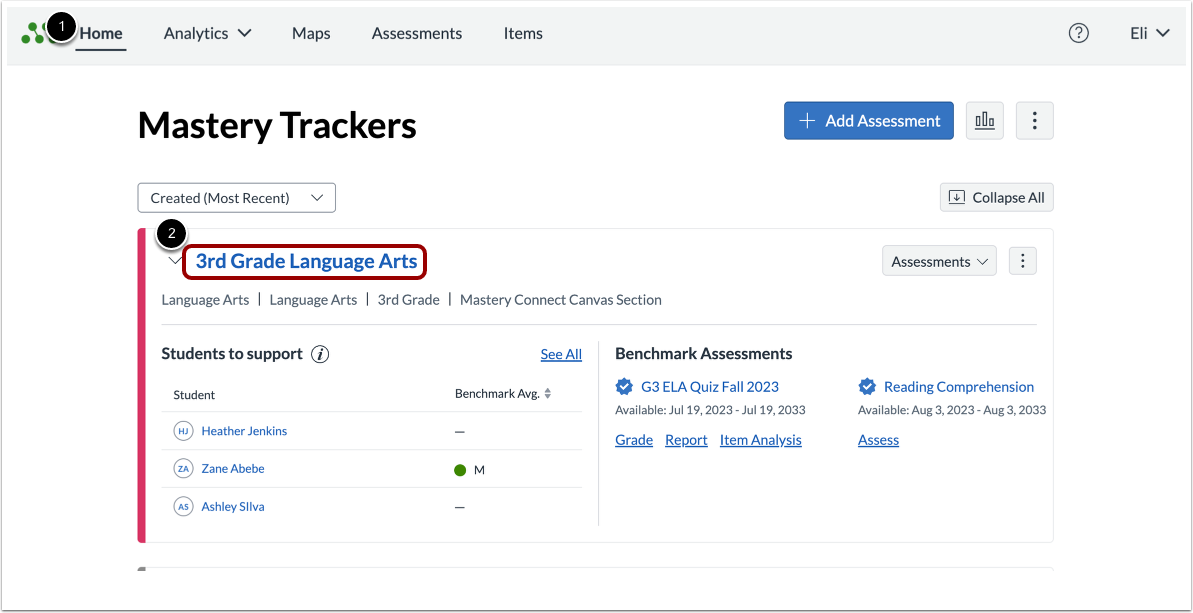
En la página de inicio de Mastery Trackers [1], ubique el rastreador al que desea agregar estudiantes manualmente y haga clic en el enlace del nombre [2].
Abrir menú de personas
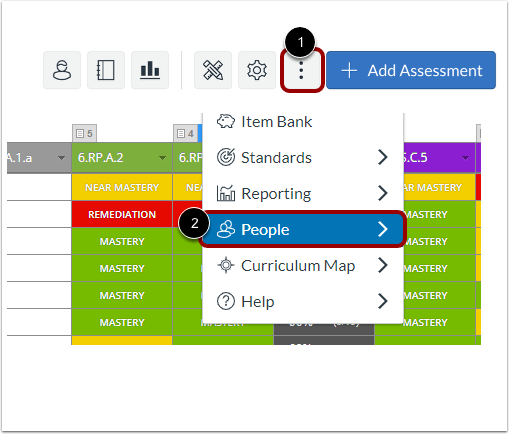
Para agregar estudiantes, haga clic en el ícono Más opciones [1], luego haga clic en la opción Personas [2].
Abrir Agregar estudiantes
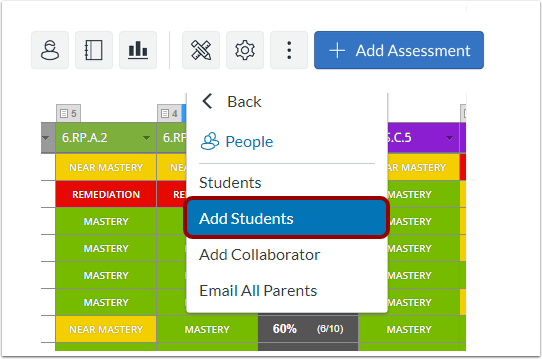
Desde el menú Personas, seleccione la opción Agregar estudiantes .
Agregar estudiantes desde SIS
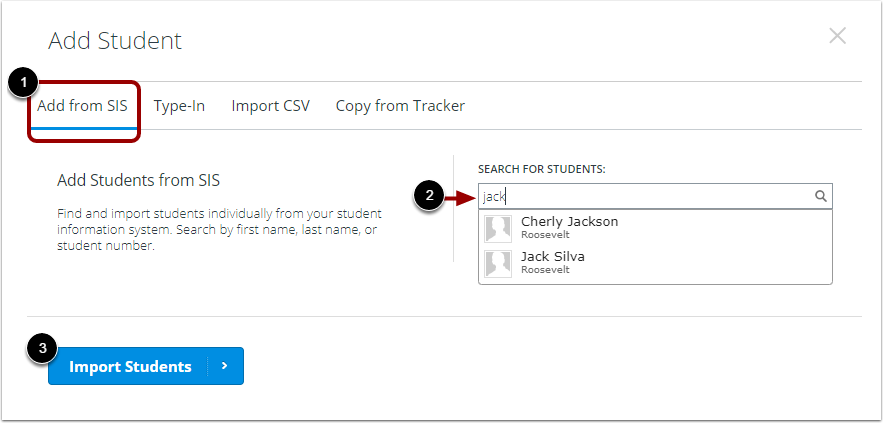
Para agregar estudiantes individualmente desde un SIS, haga clic en la pestaña "Agregar desde SIS" [1]. Ingrese el nombre completo o parcial de un estudiante en el campo "Buscar estudiantes" [2]. Seleccione el nombre del estudiante que desea agregar. Luego, haga clic en el botón "Importar estudiantes" [3].
Estudiantes que escriben
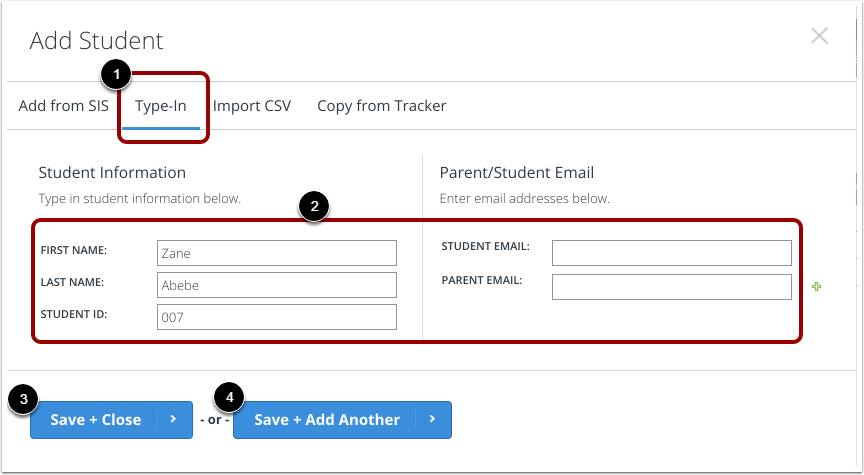
Para ingresar manualmente un estudiante, haga clic en la pestaña "Ingresar" [1]. Ingrese la información del estudiante [2].
Para guardar el estudiante y cerrar la ventana Agregar estudiante, haga clic en el botón Guardar + Cerrar [3]. Alternativamente, para guardar y agregar otro estudiante, haga clic en el botón Guardar + Agregar otro [4].
Importar desde CSV
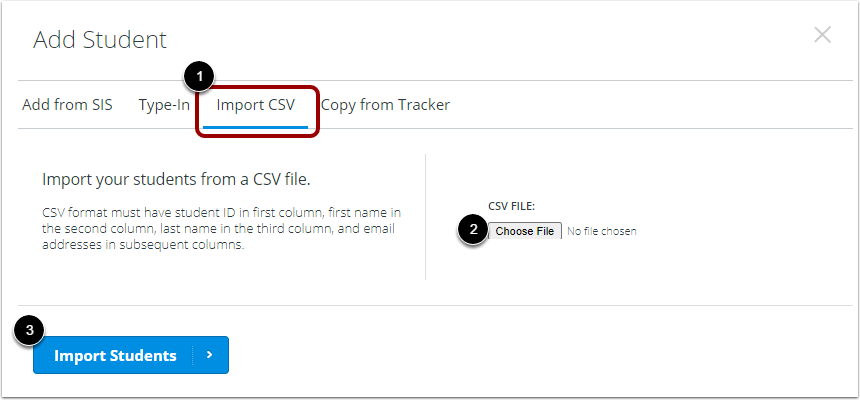
Para importar estudiantes desde un archivo CSV, haga clic en la pestaña "Importar CSV" [1]. Haga clic en el botón "Elegir archivo" [2]. Seleccione un archivo CSV con el formato correcto .
Luego haga clic en el botón Importar estudiantes [3].
Copiar de otro rastreador
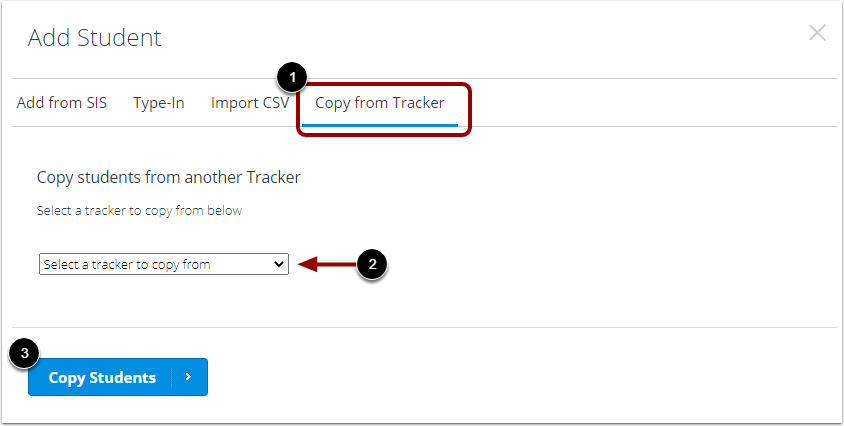
Para copiar todos los estudiantes de otro rastreador, haga clic en la pestaña Copiar del rastreador [1]. Haga clic en el menú desplegable Seleccionar un rastreador para copiar [2] y seleccione un rastreador. Luego, haga clic en el botón Copiar estudiantes [3].