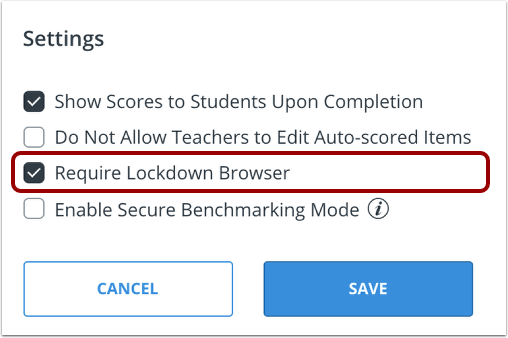
Prima di poter abilitare LockDown Browser , il tuo distretto deve installare Respondus LockDown Browser (versione Mastery Connect OEM) sui dispositivi degli studenti compatibili (MacOC, Windows, Chromebook o iPad).
Note:
- In precedenza, gli utenti di Chromebook dovevano utilizzare un'app chiosco per i test sicuri. Sebbene l'utilizzo dell'app chiosco sia supportato fino a gennaio 2025, LockDown Browser è ora disponibile per i test sicuri tramite un'estensione di Google Chrome.
- LockDown Browser richiede agli utenti di Chromebook di chiudere tutte le schede aperte. Gli utenti di Chromebook che accedono a Mastery Connect tramite Clever devono chiudere tutte le schede aperte, inclusa la scheda Clever.
Installa Respondus LockDown Browser (versione OEM di Mastery Connect)
Invia un ticket di supporto per la documentazione di LockDown Browser e per abilitare la funzionalità LockDown Browser nel tuo account.
Abilita LockDown Browser per le valutazioni
Lo strumento LockDown Browser può essere abilitato per le valutazioni di benchmark , le valutazioni formative Enhanced Accommodation (EA) e nei tracker .
Dopo aver abilitato LockDown Browser per una valutazione, questo si avvia automaticamente quando gli studenti sostengono un test su student.masteryconnect.com , nel portale studenti o tramite una connessione LTI.
Nota: LockDown Browser non può essere utilizzato per valutazioni basate su documenti o valutazioni non EA.