Durante la scansione di fogli a bolle con GradeCam , potrebbero verificarsi dei problemi. GradeCam potrebbe funzionare ma non eseguire la scansione correttamente, l'immagine potrebbe risultare capovolta oppure GradeCam potrebbe non funzionare affatto.
Note:
- Se stai scansionando un foglio a risposta multipla con una risposta illeggibile o vuota, oppure se ricevi un errore di scansione del codice identificativo dello studente, puoi verificare le risposte poco chiare durante la scansione .
- Se i suggerimenti per la risoluzione dei problemi non risolvono il problema, contatta l'assistenza di Mastery Connect per ulteriore supporto. (Non contattare direttamente l'assistenza di GradeCam.)
GradeCam non scansiona correttamente i fogli a bolle
Se GradeCam funziona, ma non scansiona correttamente i fogli a risposta multipla, verifica quanto segue:
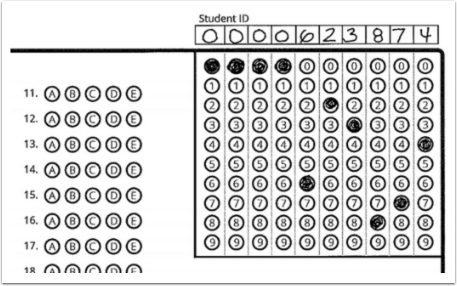
I codici identificativi degli studenti sul foglio di risposta corrispondono ai codici identificativi degli studenti nel sistema di monitoraggio? State utilizzando fogli di risposta vuoti, non precompilati con i codici identificativi degli studenti?
- I codici identificativi degli studenti sul foglio delle risposte devono corrispondere ai codici identificativi degli studenti presenti nel sistema di monitoraggio.
- Se la lunghezza dei numeri di matricola degli studenti sul foglio a bolle è maggiore della lunghezza effettiva del numero di matricola, è necessario aggiungere degli zeri a tutte le caselle vuote davanti al numero di matricola.
L'ID del test è scaduto?
La valutazione include elementi che utilizzano la tecnologia ma non sono formattati per la scansione? Alcuni degli elementi nell'elenco non presentano l'icona di GradeCam?
- Se gli articoli non presentano l'icona GradeCam nell'elenco, non possono essere scansionati.
Il foglio delle risposte contiene un numero sufficiente di domande?
- Se GradeCam registra la tua valutazione e evidenzia il foglio delle risposte con un riquadro ma non lo scansiona, assicurati che il foglio delle risposte contenga lo stesso numero di domande della valutazione. Ad esempio, se hai un test con domande a risposta multipla e criteri di valutazione, i criteri di valutazione saranno lasciati vuoti per la successiva valutazione da parte dell'insegnante , ma il foglio delle risposte deve comunque includere almeno lo stesso numero di domande della valutazione. Ad esempio, se una valutazione ha 15 domande, 10 a risposta multipla e 5 basate su criteri di valutazione, devi avere almeno 15 domande sul foglio delle risposte, anche se le ultime cinque sono intenzionalmente lasciate vuote.
L'intero foglio a bolle è visibile nella finestra della fotocamera, compreso il bordo circostante?
- La fotocamera deve essere messa a fuoco sul foglio a bolle.
- L'intero foglio a bolle deve essere visibile.
- Prova a pulire l'obiettivo della fotocamera.
Sul foglio delle risposte sono presenti altri segni, come cerchi, scritte o scarabocchi degli studenti?
- Questi segni possono interferire con la scansione.
Il foglio a bolle è stampato su carta bianca comune?
- La carta colorata può interferire con la scansione.
La telecamera si trova in un luogo ben illuminato?
- Ombre, illuminazione inadeguata e riflessi possono interferire con la scansione.
Viene visualizzata la finestra di GradeCam?
- Se stai scansionando un foglio a risposta multipla con una risposta illeggibile o vuota, oppure se ricevi un errore di scansione del codice identificativo dello studente, scopri come verificare le risposte poco chiare durante la scansione.
L'immagine è capovolta
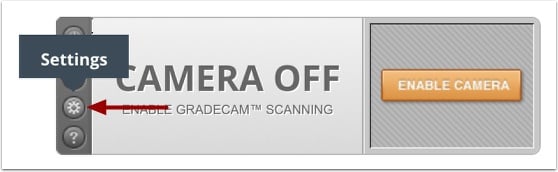
Se l'immagine della telecamera è capovolta, fai clic sull'icona Impostazioni nella finestra di GradeCam.
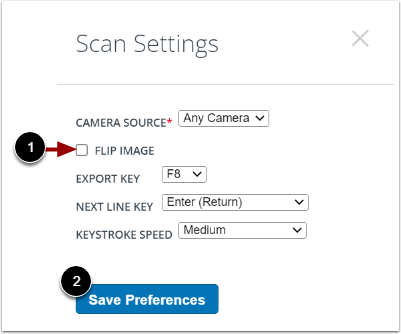
Nella finestra Impostazioni di scansione, fai clic sulla casella di controllo Capovolgi immagine [1]. Quindi fai clic sul pulsante Salva preferenze [2].
Se GradeCam non funziona affatto, puoi verificarne il funzionamento sul sito web di GradeCam, oltre che su Mastery Connect. Per aprire il sito web di GradeCam, fai clic sul seguente link: https://downloads.gradecam.com/ .
Verifica la compatibilità del browser
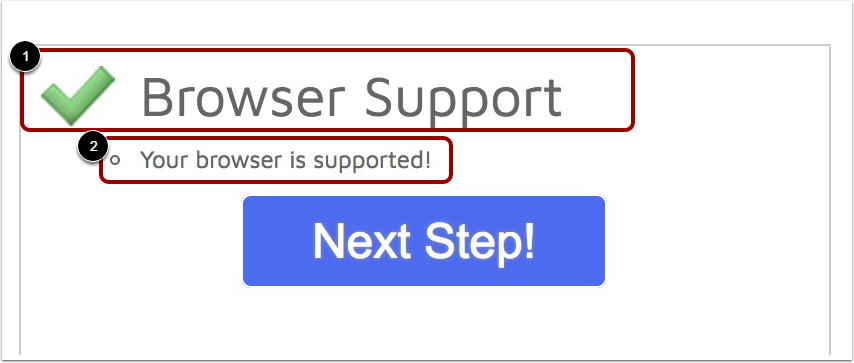
Per verificare che il browser che stai utilizzando sia supportato, fai clic sul collegamento Supporto browser [1]. Quindi verifica che il tuo browser sia supportato [2].
Verifica la versione più recente
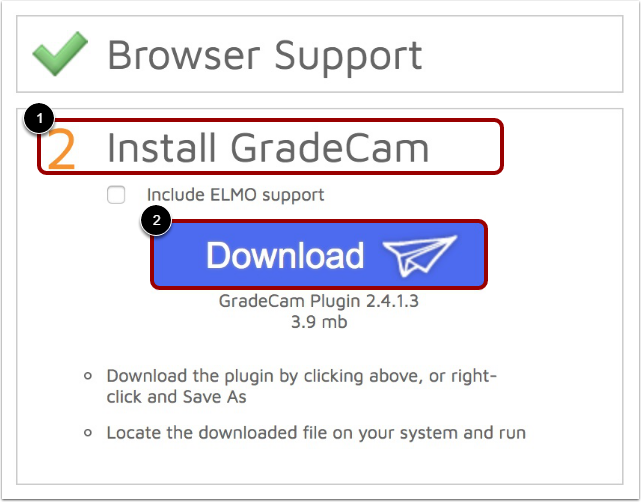
Per verificare di utilizzare la versione più recente del plugin GradeCam, fai clic sul collegamento Installa GradeCam [1]. Quindi, per installare il plugin più recente, fai clic sul collegamento Scarica [2].
Nota : se utilizzi un Mac, devi trovare e disinstallare il vecchio plugin prima di installare quello nuovo. Esegui una ricerca Spotlight per "gcplugin" per trovare le versioni precedenti. Se non sai come eliminarle su un Mac, contatta il tuo amministratore di sistema o l'assistenza di Mastery Connect .
Verifica la fotocamera
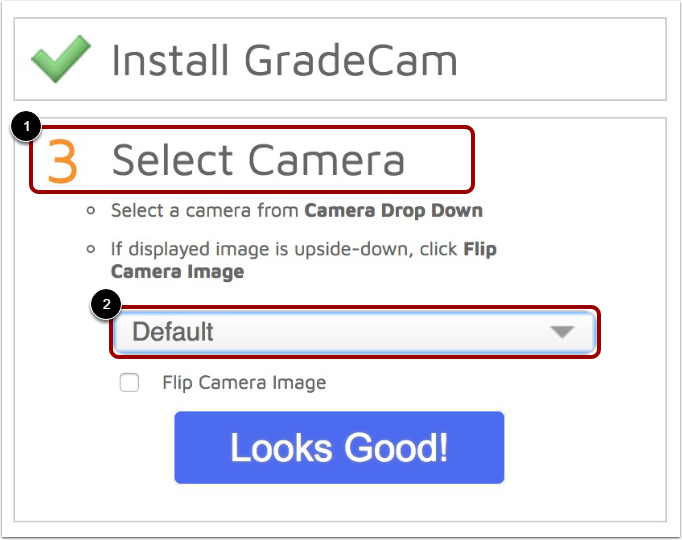
Per verificare la compatibilità della fotocamera con GradeCam, fai clic sul collegamento Seleziona fotocamera [1]. Quindi seleziona una fotocamera dall'elenco a discesa [2].
Nota: nell'elenco vengono visualizzate solo le fotocamere compatibili.
Scansione di prova
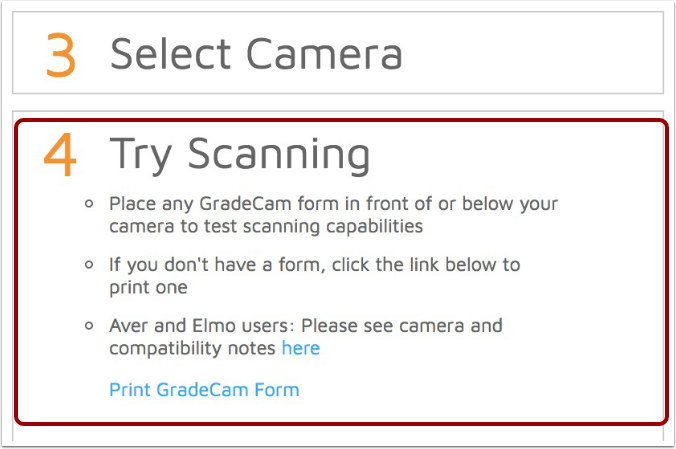
Se riscontri ancora problemi, puoi testare GradeCam facendo clic sul link "Prova a scansionare" . Quindi, scansiona un foglio a risposta multipla.
Richiedi assistenza
Se GradeCam continua a non funzionare, se non riesci a eseguire nessuno di questi passaggi o se questi passaggi non risolvono i problemi con GradeCam, contatta il tuo amministratore di sistema. Potrebbe darsi che tu non abbia i privilegi di amministratore per modificare le impostazioni o che alcune impostazioni (come l'elenco di elementi consentiti del firewall) possano essere modificate solo dal tuo amministratore.