In Mastery Connect, puoi creare un tracker di apprendimento per ciascuna delle tue classi. Nel menu Tracker, puoi aggiungere gli studenti singolarmente, importarli da un file CSV, importarli da un SIS o copiarli da un altro tracker o da un'altra classe.
Crea tracker
Nella pagina iniziale [1], fai clic sull'icona delle opzioni dei tracker di maestria [2]. Quindi fai clic sul menu Crea nuovo tracker [3].
Nota: puoi creare un tracker anche dalla tua pagina delle mappe curriculari , dalla pagina delle mappe curriculari condivise o dalla mappa curriculare di un altro insegnante .
Seleziona l'opzione Tracker
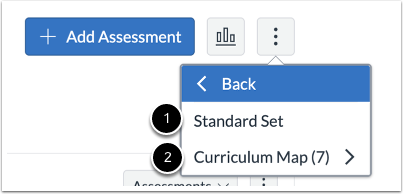
Seleziona se il nuovo tracker sarà da un set standard [1] o da una mappa del curriculum [2].
Crea un tracker da un set standard
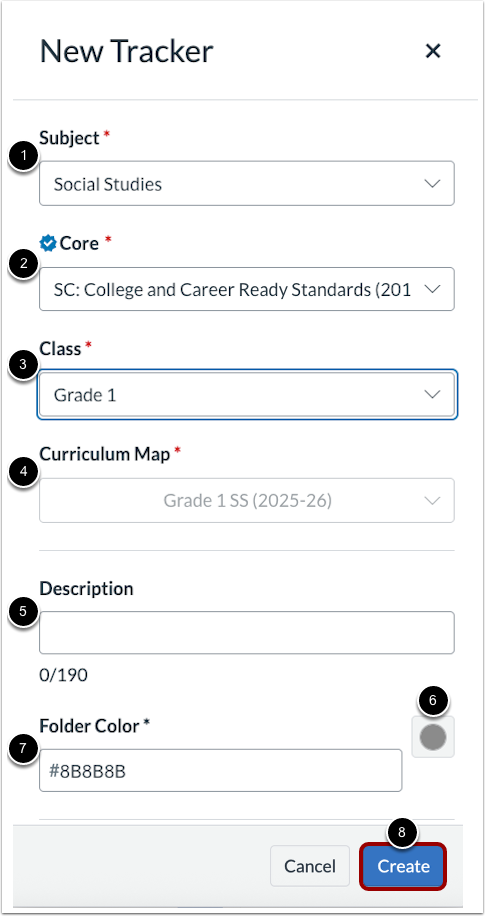
Nella finestra Nuovo Tracker, fai clic sui menu a discesa per selezionare Materia [1], Nucleo [2] e Classe [3] e Mappa del Curriculum [4]. Se il tuo distretto ha selezionato standard e una mappa per il tuo corso, sarai vincolato a tali opzioni.
Inserisci un titolo per il tracker nella casella di testo Descrizione [5].
Per cambiare il colore della cartella, fai clic sull'icona Cartella [6], quindi seleziona un colore dalla finestra della tavolozza dei colori.
Per selezionare un metodo per aggiungere studenti, fai clic sul menu a discesa Aggiungi studenti [7]. Puoi importare studenti da un file CSV , da una sezione SIS o copiarli da un altro tracker o classe . Puoi anche aggiungere studenti singolarmente da un SIS o inserendo i loro nomi. Se aggiungi studenti singolarmente, scopri di più su come aggiungere studenti a un tracker esistente .
Per salvare le modifiche e creare il tracker, fai clic sul pulsante Crea [8].
Creare un tracker a partire dalla mappa del curriculum.
Per creare un tracker basato su una mappa del curriculum , fai clic sull'opzione Mappa del curriculum nell'elenco a discesa Crea tracker.
Seleziona la mappa del curriculum
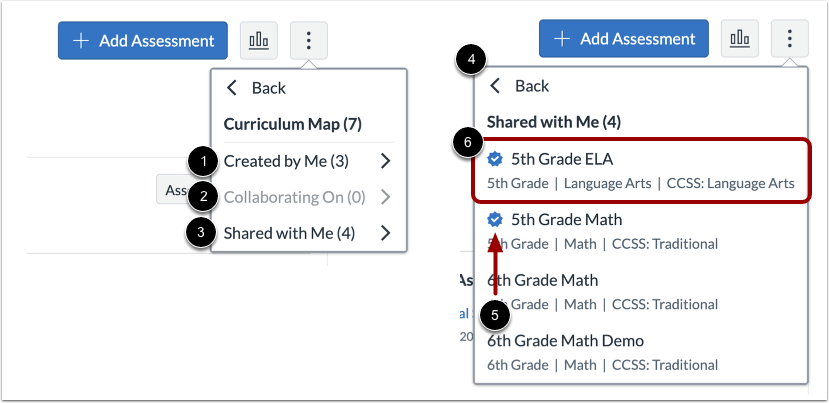
Per selezionare una mappa curricolare che hai creato, fai clic sul collegamento Creata da me [1]. Per selezionare una mappa curricolare su cui stai collaborando, fai clic sul collegamento Collaborazione su [2]. Per selezionare una mappa curricolare che ti è stata condivisa, fai clic sul collegamento Condivisa con me [3].
Dopo aver cliccato su una delle categorie di mappe curriculari, le mappe curriculari all'interno di quella categoria vengono visualizzate in un elenco a discesa [4]. Le mappe curriculari approvate dal distretto hanno un badge con un segno di spunta a sinistra del loro nome [5].
Per selezionare una mappa del curriculum per il tuo nuovo tracker, fai clic sul suo nome nell'elenco a discesa [6].
Inserisci i dettagli del tracker della mappa del curriculum
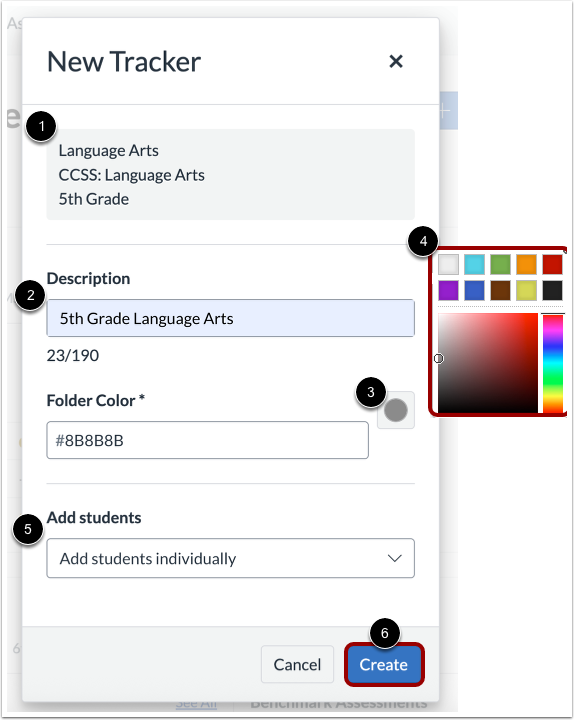
Nella finestra Nuovo tracker, le informazioni relative a materia, nucleo e classe del tuo tracker sono preselezionate e allineate con la tua mappa del curriculum [1].
Nella finestra Nuovo tracker, inserisci una breve descrizione del nuovo tracker nel campo Descrizione [2].
Per cambiare il colore della cartella, fai clic sull'icona Cartella [3], quindi seleziona un colore dalla finestra della tavolozza dei colori [4].
Per selezionare un metodo per aggiungere studenti, fai clic sul menu a discesa Aggiungi studenti [5]. Puoi importare studenti da un file CSV , da una sezione SIS o copiarli da un altro tracker o classe . Puoi anche aggiungere studenti singolarmente da un SIS o inserendo i loro nomi. Se aggiungi studenti singolarmente, scopri di più su come aggiungere studenti a un tracker esistente .
Per creare il tracker, fai clic sul pulsante Crea [6].
Creare un tracker senza un tracker attivo
Se non sono presenti tracker attivi, il flusso di creazione dei tracker si avvierà automaticamente per gli insegnanti che non ne hanno già uno.
Nel menu di navigazione globale, fai clic sul collegamento Home [1]. Seleziona uno o più argomenti [2]. Fai clic sul pulsante Avanti [3].
Nota(e):
- Questa funzionalità richiede l'assegnazione degli standard distrettuali. Se un distretto non ha questa funzionalità configurata, verrà seguito il normale flusso di creazione del tracker.
- Se i tracker esistono già, è possibile utilizzare il normale flusso di creazione dei tracker per crearli uno alla volta.
- Questa procedura di creazione del tracker non si applica ai tracker collegati a Canvas.
Nel menu a tendina, selezionare tutte le classi che vengono insegnate [1]. Fare clic sul pulsante Avanti [2].
Seleziona le mappe curriculari disponibili [1]. Verranno visualizzate solo le mappe assegnate al programma principale dal distretto [2]. Se non sono disponibili mappe, fai clic sul pulsante Avanti [3].
Gli insegnanti possono facoltativamente selezionare le sezioni [1]. Se non sono disponibili sezioni, gli studenti possono essere aggiunti dopo la creazione del tracker. Fare clic sul pulsante Crea tracker [2].
Visualizza tracker
Il tracker appena creato viene visualizzato nella pagina Visualizzazione tracker. Scopri di più su come visualizzare un tracker .