In Mastery Connect, è possibile creare un elemento hotspot. Un elemento hotspot è una domanda basata su un'immagine in cui gli studenti cliccano su una sezione predefinita di un'immagine in risposta a uno stimolo.
Tramite l'Editor elementi è possibile creare qualsiasi tipo di elemento . È inoltre possibile utilizzare l'Editor elementi per aggiungere passaggi, strumenti a livello di elemento e salvare l'elemento. Per aprire e utilizzare l'Editor elementi, consultare la documentazione specifica:
Inserisci la domanda o le istruzioni
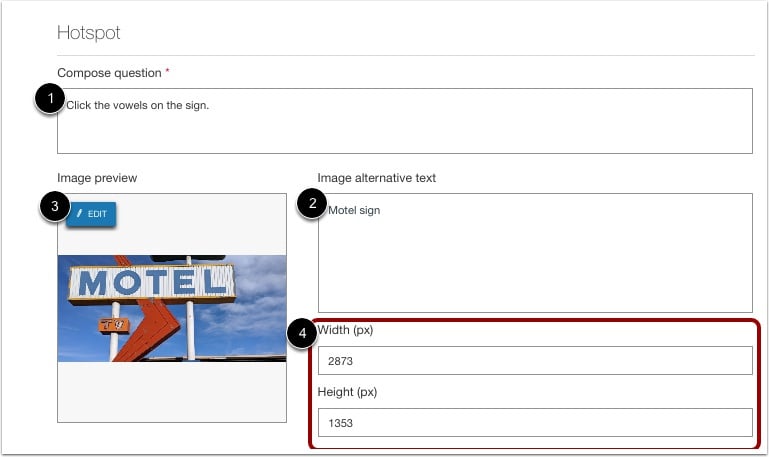
Nell'editor degli elementi, inserisci una domanda o un prompt per l'elemento nel campo Componi domanda [1].
Inserisci il testo che viene visualizzato quando l'immagine non può essere mostrata all'utente nel campo di testo alternativo Immagine [2].
Per inserire un file immagine o un URL, fai clic sul pulsante Modifica [3].
Per modificare le dimensioni dell'immagine, immettere nuove dimensioni nei campi Larghezza (px) e Altezza (px) [4].
Disegna le aree di selezione
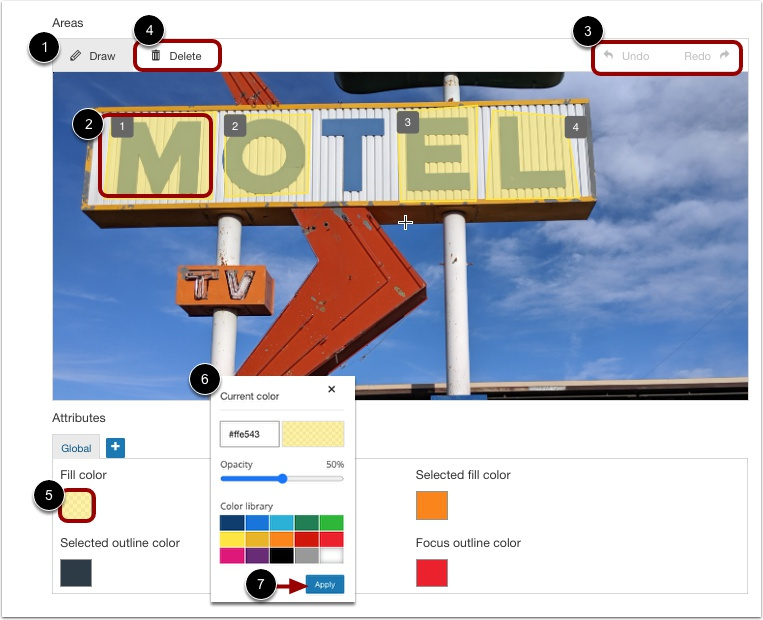
Per disegnare un'area di selezione, fai clic sul pulsante Disegna [1]. Quindi, usa il cursore per creare un'area di selezione attorno a qualsiasi parte dell'immagine [2]. Ripeti l'operazione per tutte le aree di selezione relative alla domanda.
Per annullare o ripristinare una parte di un'area di selezione, fare clic sui pulsanti Annulla e Ripristina [3]. Per eliminare un'intera area di selezione, fare clic sull'area di selezione. Quindi fare clic sul pulsante Elimina [4].
Per selezionare il colore di riempimento per le possibili aree di risposta, fare clic sulla casella Colore di riempimento [5]. Utilizzare la finestra Colore corrente per selezionare un nuovo colore e l'opacità [6]. Quindi, fare clic sul pulsante Applica [7]. Ripetere l'operazione per impostare un colore di riempimento per le risposte selezionate e, facoltativamente, per i colori di contorno.
Inserisci le risposte corrette
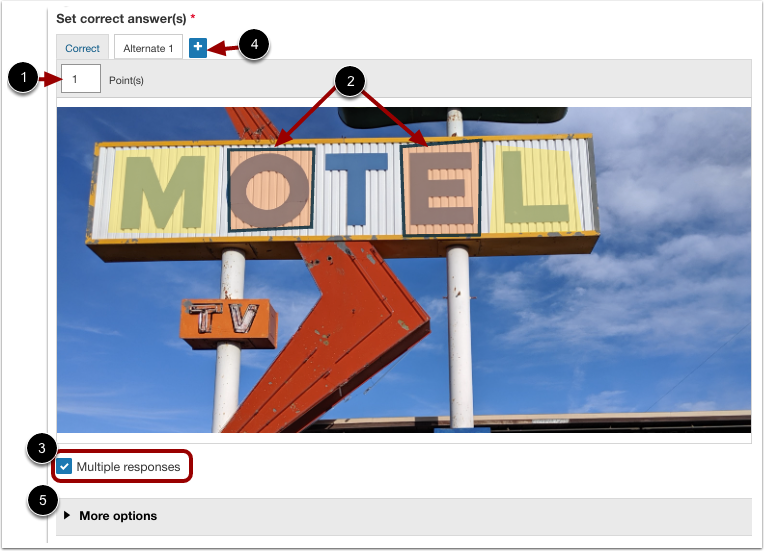
Inserisci un valore in punti per l'elemento nella casella Punti [1].
Fai clic sull'immagine per selezionare la/le risposta/e corretta/e [2].
Per consentire più risposte corrette, fare clic sulla casella di controllo Risposte multiple [3].
Per selezionare risposte corrette alternative, fare clic sull'icona Aggiungi [4].
Per aggiungere ulteriori opzioni di punteggio, layout e formattazione per l'elemento, fai clic sul menu a discesa Altre opzioni [5].
Nota: per gli elementi hotspot è consentito solo il punteggio corrispondente esattamente.
Convalida le risposte
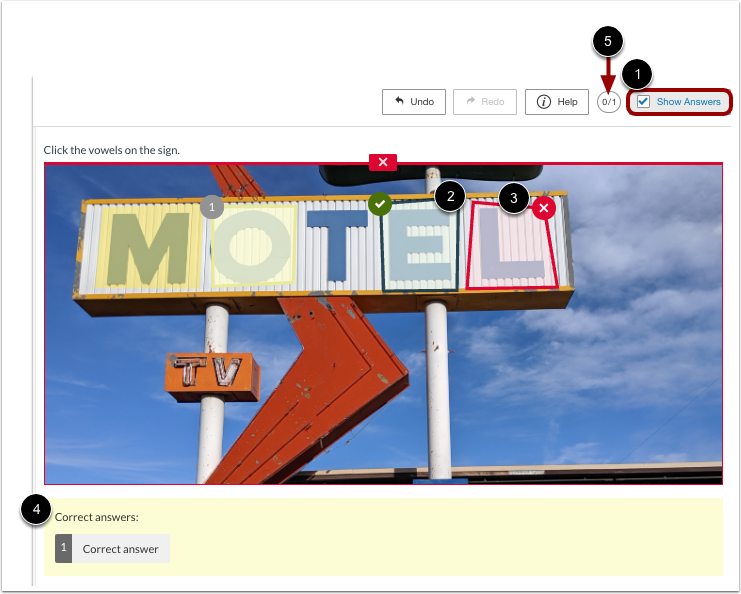
Per visualizzare in anteprima l'interazione con l'elemento, fare clic su un'area di selezione.
Per visualizzare le risposte corrette e quelle errate, fai clic sulla casella di controllo Mostra risposte [1]. Le risposte corrette sono contrassegnate da un segno di spunta e sono evidenziate in verde [2]. Le risposte errate sono contrassegnate da una X e sono evidenziate in rosso [3]. Se la risposta inserita in una casella di risposta è errata, la risposta corretta viene visualizzata nella finestra Risposte corrette [4].
Il numero di punti assegnati per l'elemento come risposto nella finestra di anteprima rispetto al numero di punti possibili visualizzati nella bolla di punteggio [5].