Nella pagina dei tracker di Mastery Connect, puoi modificare i tracker che hai creato. Puoi modificare il nome del tracker, aggiungere o rimuovere collaboratori, cambiare il colore dell'icona del tracker o modificare un collegamento a una classe SIS.
Tracker aperti
Nel menu di navigazione globale, fai clic sul collegamento Tracker .
Visualizza la pagina dei tracker
Nella pagina iniziale dei tracker di maestria [1], individua il tracker che desideri modificare.
Fai clic sull'icona Opzioni [2], quindi fai clic sul collegamento Modifica [3].
Tracker di modifica
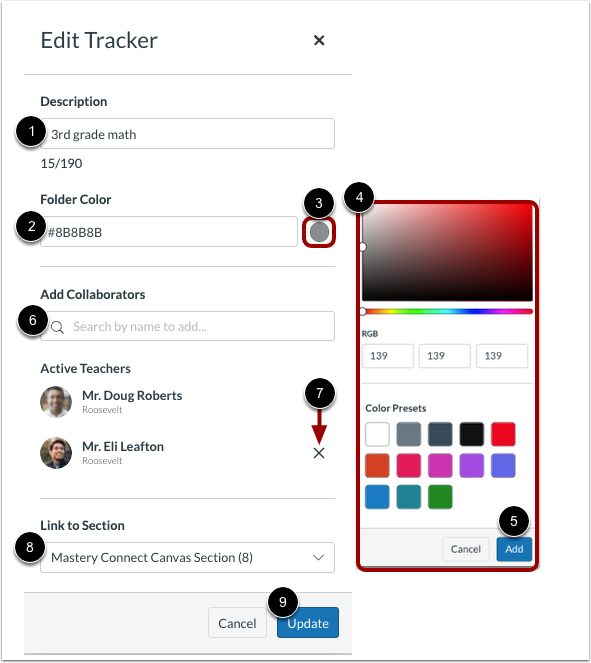
Nella finestra Modifica tracker, immettere un nuovo nome per il tracker nel campo Descrizione [1].
Per cambiare il colore della cartella, inserisci un valore esadecimale nel campo Colore cartella [2]. In alternativa, per selezionare un colore o immettere valori di colore RGB, fai clic sull'icona Tavolozza colori [3]. Nella finestra Tavolozza colori [4], seleziona un colore dallo spettro, immetti valori RGB o fai clic su un'opzione di colore preimpostata. Quindi, per salvare le modifiche, fai clic sul pulsante Aggiungi [5].
Per aggiungere collaboratori, inserisci parte o tutto il nome di un membro dello staff nel campo di ricerca [6] e premi il tasto Invio sulla tastiera.
Per eliminare un collaboratore, fai clic sull'icona Elimina accanto al nome del collaboratore [7].
Per collegare il tracker a una nuova sezione della classe, fare clic sul menu a discesa Collega alla sezione [8].
Per salvare le modifiche, fai clic sul pulsante Aggiorna [9].