Canvas Student Pathways se retirará el 30 de junio de 2026. Para obtener más información, consulte la publicación del blog Introducción a Canvas Portfolio .
Puede ver todos los mapas curriculares en su cuenta, así como ver y administrar mapas curriculares individuales.
Evaluaciones abiertas
En la barra de herramientas, haga clic en el icono Evaluación .
Mapas curriculares abiertos
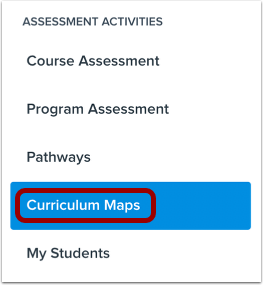
En la barra lateral de evaluación, haga clic en el enlace Mapas curriculares .
Ver mapas curriculares
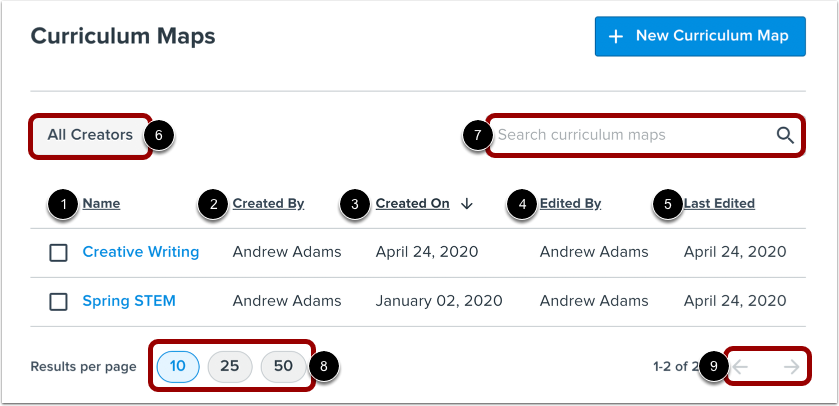
En la página Mapas Curriculares, puede ver todos los mapas curriculares de la cuenta. Cada mapa curricular muestra su nombre [1], creador [2], fecha de creación [3], último editor [4] y fecha de última edición [5].
Puede filtrar los mapas curriculares por creador [6] o buscar un mapa específico por nombre [7].
Para ajustar la cantidad de mapas que se muestran por página, haga clic en los botones 10 , 25 o 50 [8]. Para avanzar por páginas adicionales, haga clic en los íconos de flecha [9].
Gestionar mapas curriculares
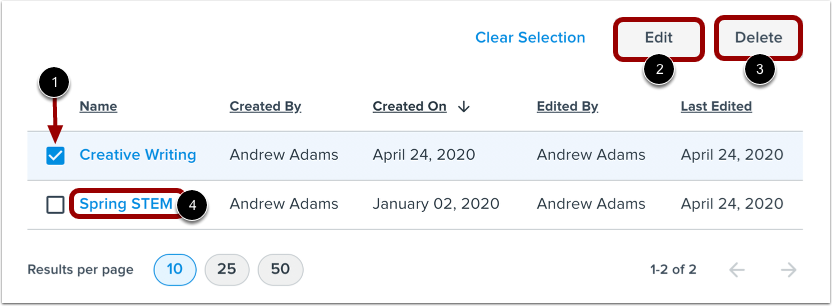
Para administrar un mapa curricular, marque la casilla junto a su nombre [1]. Para editarlo, haga clic en el botón Editar [2]. Para eliminarlo, haga clic en el botón Eliminar [3].
Para ver un mapa curricular, haga clic en el nombre del mapa curricular [4].
Ver mapa curricular
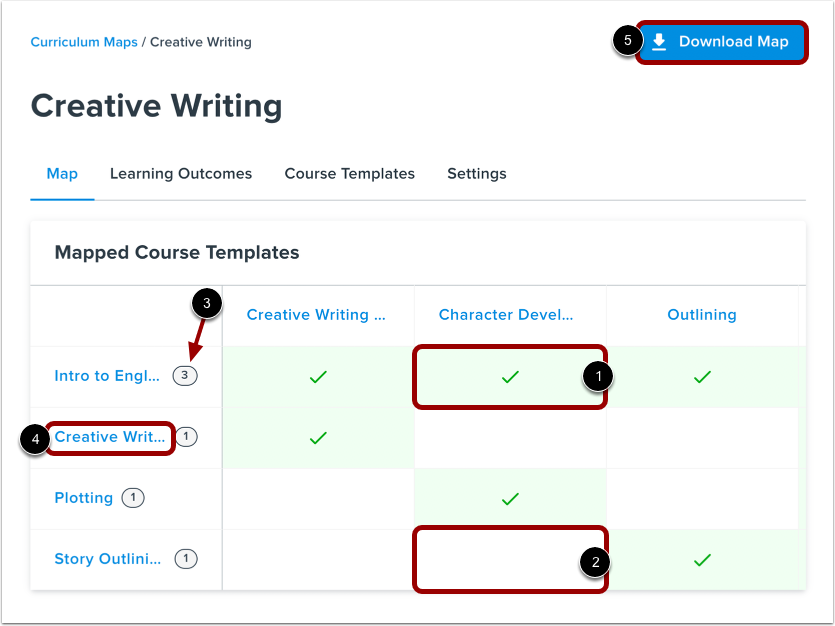
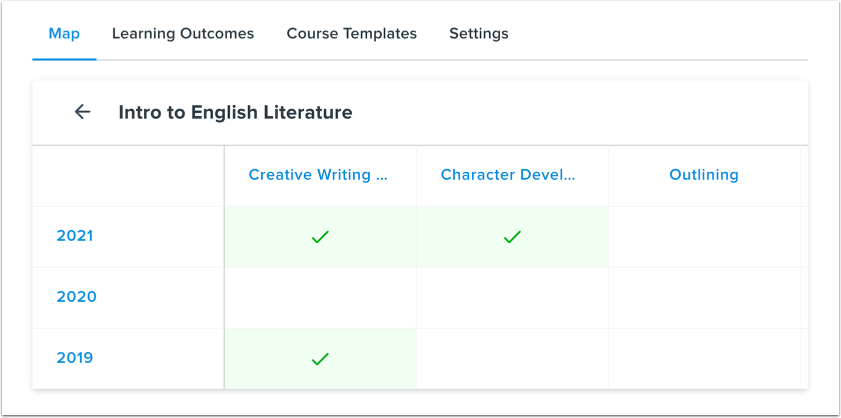
El mapa curricular muestra una cuadrícula de resultados de aprendizaje alineados con las plantillas de cursos. Las plantillas y los resultados de cursos alineados muestran una celda sombreada con una marca de verificación [1]. Las plantillas y los resultados de cursos no alineados muestran una celda en blanco [2].
Cada plantilla de curso incluye un indicador del número de cursos solicitados para los semestres seleccionados para crear el mapa curricular [3]. Para ver más detalles, haga clic en el nombre de la plantilla [4].
Para descargar un CSV del mapa curricular, haga clic en el botón Descargar mapa [5].
Ver cursos reclamados
Para la plantilla del curso, el mapa curricular muestra cuáles de los cursos reclamados se evalúan según el resultado mapeado.
Ver resultados de aprendizaje
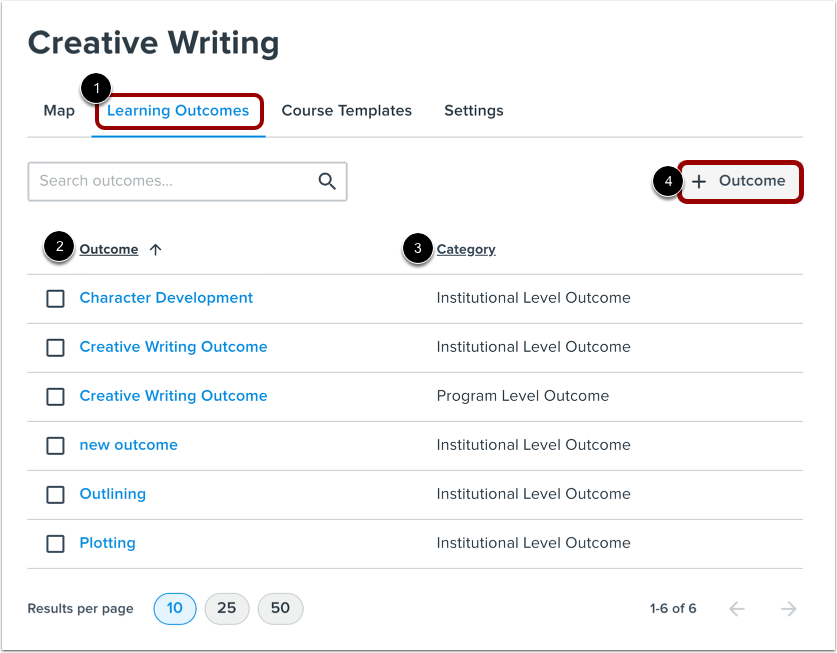
Para ver la lista de resultados de aprendizaje adjuntos al mapa curricular, haga clic en la pestaña "Resultados de aprendizaje" [1]. Cada resultado muestra su nombre [2] y categoría [3].
Para agregar un resultado al mapa curricular, haga clic en el botón Agregar resultado [4].
Ver plantillas de cursos
Para ver las plantillas de cursos alineadas, haga clic en la pestaña Plantillas de Curso [1]. Cada plantilla incluye el nombre del curso [2] y el departamento [3].
Para agregar una plantilla de curso al mapa curricular, haga clic en el botón Agregar plantilla de curso [4].
Ver configuración
Para ver la configuración del mapa curricular, haga clic en la pestaña Configuración [1]. En la página Configuración, puede ver el nombre del mapa curricular y los términos alineados.
Para editar el nombre del mapa curricular, escriba en el campo Nombre [2].
Para agregar un período al mapa curricular, haga clic en el botón Agregar período [3]. Para eliminar un período, haga clic en el ícono Eliminar [4].
Para guardar los cambios en el mapa curricular, haga clic en el botón Guardar [5].
Para eliminar el mapa curricular, haga clic en el botón Eliminar mapa curricular [6].