Canvas Student Pathways se retirará el 30 de junio de 2026. Para obtener más información, consulte la publicación del blog Introducción a Canvas Portfolio .
Después de solicitar un curso, puede actualizar su configuración, incluyendo el año, el trimestre, la sección y el ID del LMS, en cualquier momento. También puede administrar la estrategia de revisión de las evaluaciones del curso.
Nota: Una vez que un estudiante envía un trabajo para una tarea que tiene una rúbrica, ya no podrá agregar criterios de rúbrica, niveles de logro ni cambiar los valores de calificación de la rúbrica.
Evaluación abierta
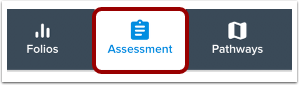
En la barra de herramientas, haga clic en el icono Evaluación .
Evaluaciones de cursos abiertos
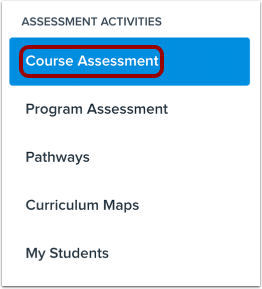
En la barra lateral de Actividades de evaluación, haga clic en el enlace Evaluación del curso .
Ver cursos
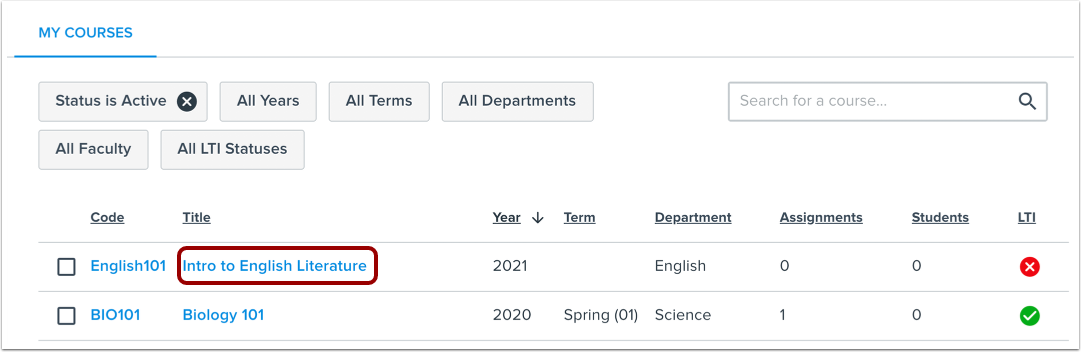
En la página Cursos, haga clic en el nombre del curso.
Abrir configuración del curso
Haga clic en la pestaña Configuración .
Actualizar detalles del curso
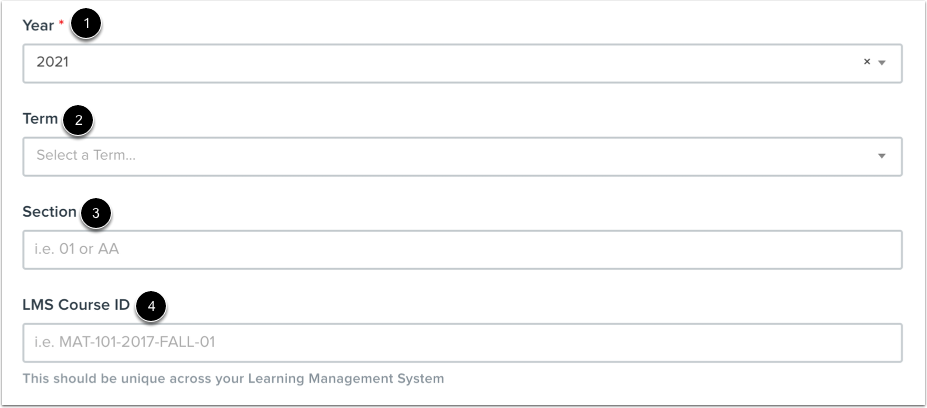
En la página Configuración del curso, puede actualizar los detalles de su curso. Seleccione un año [1] o un trimestre [2] en el menú desplegable correspondiente. Escriba el número de sección [3] o el ID del curso LMS [4] en el campo correspondiente.
Estrategia de revisión de actualizaciones
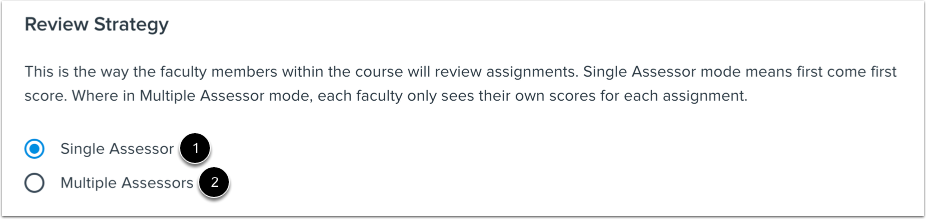
En la sección "Estrategia de Revisión", puede definir cómo los evaluadores revisarán las tareas del curso. Para tener un solo evaluador para cada tarea, haga clic en el botón " Evaluador Único " [1]. Para tener varios evaluadores para cada tarea, haga clic en el botón " Múltiples Evaluadores " [2]. Al tener varios evaluadores para cada tarea, cada evaluador solo verá sus propias puntuaciones.
Notas:
- Si el curso tiene varios evaluadores, las credenciales no estarán disponibles en las opciones de tarea.
- Si el curso tiene varios evaluadores, estos no podrán solicitar revisiones.
- Si el curso está conectado a un LTI, el curso no puede tener múltiples evaluadores.
Guardar cambios
Para guardar los cambios, haga clic en el botón Actualizar .