Canvas Student Pathways se retirará el 30 de junio de 2026. Para obtener más información, consulte la publicación del blog Introducción a Canvas Portfolio .
Como administrador, puede gestionar las cuentas de credenciales vinculadas de su institución. En la página "Cuentas de credenciales", puede ver una lista de todas las cuentas vinculadas, el número de credenciales sincronizadas y la fecha de la última sincronización. También puede actualizar el nombre y la descripción de una cuenta de credenciales, volver a sincronizarla para importar nuevas credenciales o desvincularla de su cuenta.
Evaluaciones abiertas
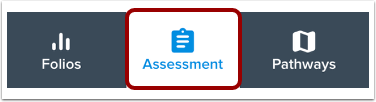
En la barra de herramientas, haga clic en el icono Evaluación .
Credencial abierta
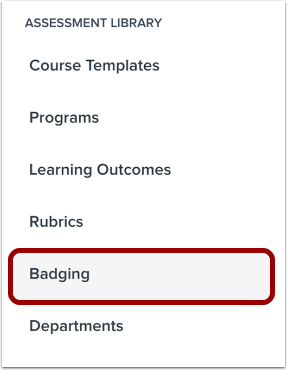
En la barra lateral de la Biblioteca de evaluaciones, haga clic en el enlace Insignias .
Cuentas de credenciales abiertas
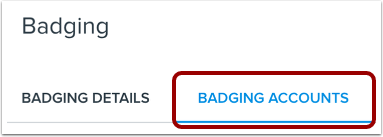
En la página de Credenciales, haga clic en la pestaña Cuentas de Credenciales .
Ver cuentas de credenciales
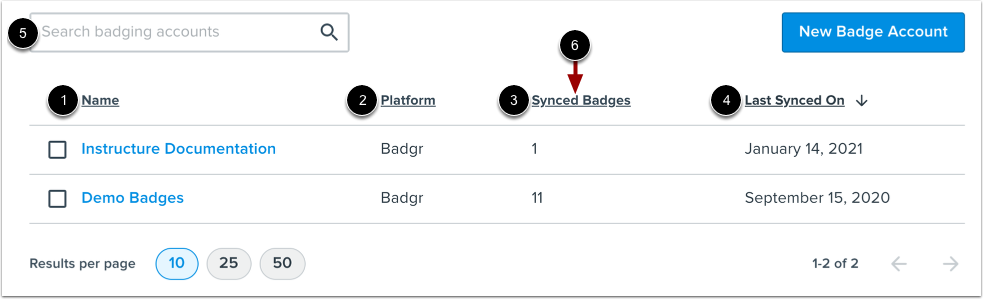
La página "Cuentas de Credenciales" muestra una lista de todos los proveedores de credenciales sincronizados con su cuenta. Para cada una de sus cuentas de credenciales asociadas, puede ver el nombre de la cuenta [1], el emisor de la plataforma [2], el número de credenciales [3] y la fecha de la última sincronización [4].
Para buscar una cuenta de credencial específica, ingrese el nombre de la cuenta en el campo Buscar [5].
De forma predeterminada, la página de credenciales muestra las cuentas por fecha de última sincronización. Para ordenar la lista de credenciales por nombre, plataforma, credenciales sincronizadas o fecha de sincronización, haga clic en el encabezado de la columna [6]. Puede ordenarlas en orden ascendente o descendente.
Ver las opciones de cuenta de credenciales
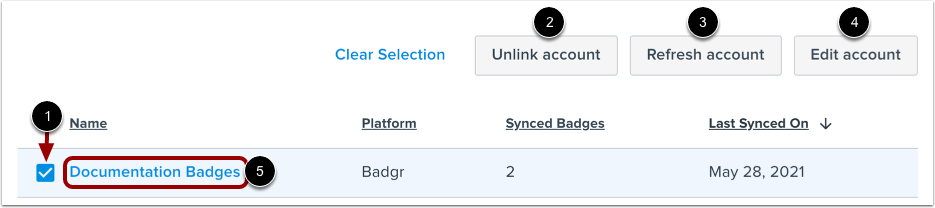
Para ver las opciones de una cuenta con credenciales, ubique la cuenta en la lista de cuentas y haga clic en la casilla de verificación de la cuenta [1].
Para eliminar la cuenta con credenciales, haga clic en el botón Desvincular cuenta [2].
Para volver a sincronizar su cuenta de credenciales con su cuenta de evaluación de resultados de Canvas, haga clic en el botón Actualizar cuenta [3].
Para editar los detalles de la cuenta, haga clic en el botón Editar cuenta [4].
Nota: También puede ver y editar los detalles de la cuenta haciendo clic en el enlace del nombre de la cuenta [5].
Editar los detalles de la cuenta de credenciales
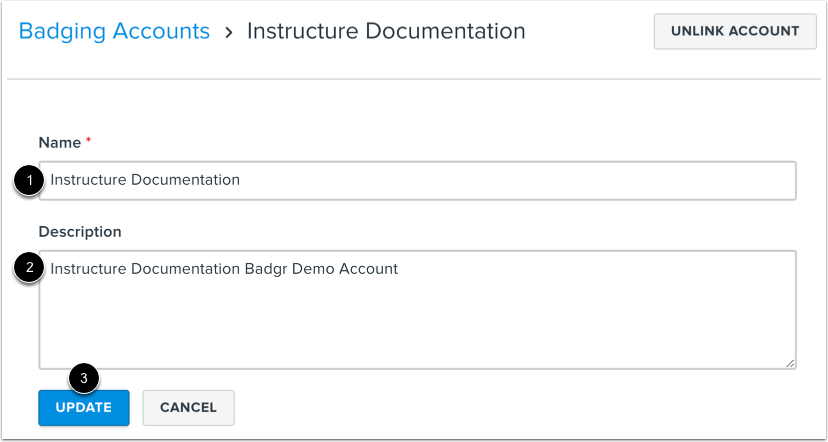
En la página de detalles de la cuenta, puedes editar el nombre de la cuenta de credenciales [1] y la descripción [2].
Para guardar los cambios, haga clic en el botón Actualizar [3].
Desvincular cuenta
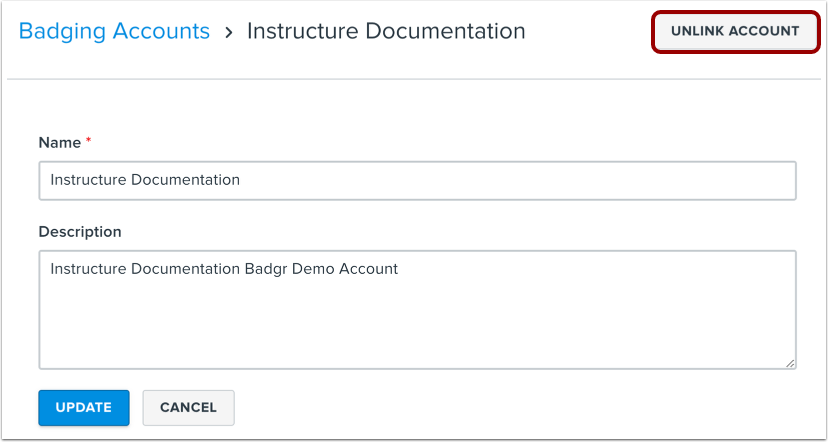
Para desvincular una cuenta de credenciales, haga clic en el botón Desvincular cuenta .
Confirmar desvinculación
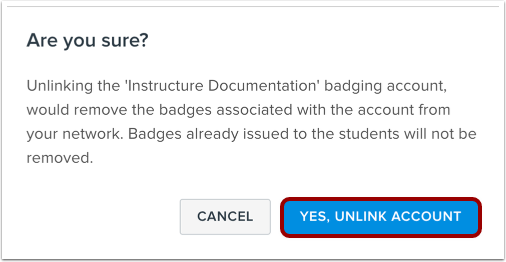
Haga clic en el botón Sí, desvincular cuenta .
Si un estudiante ha recibido una insignia de la cuenta, esta no se eliminará.