Canvas Student Pathways se retirará el 30 de junio de 2026. Para obtener más información, consulte la publicación del blog Introducción a Canvas Portfolio .
Puedes usar un archivo CSV para puntuar en masa los requisitos sin entrega en Pathways. Actualmente, el tipo de requisito sin entrega es el de Experiencia.
El archivo de calificación debe estar formateado con los correos electrónicos de los estudiantes y la información de calificación correspondiente. Los tipos de calificación pueden ser numéricos o de aprobado/reprobado. Puede descargar un archivo CSV de muestra para ambos tipos de calificación y subirlo con la información de calificación de sus estudiantes.
También puedes calificar el requisito manualmente .
Caminos abiertos
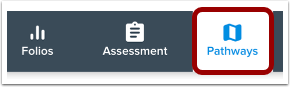
En la barra de herramientas, haga clic en el enlace Rutas .
Camino abierto
Haga clic en el nombre de la ruta.
Abrir mis reseñas
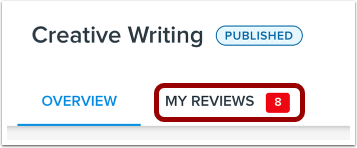
Haga clic en la pestaña Mis reseñas .
Requisito de puntuación masiva
Haga clic en el botón Puntuación masiva .
Subir archivo
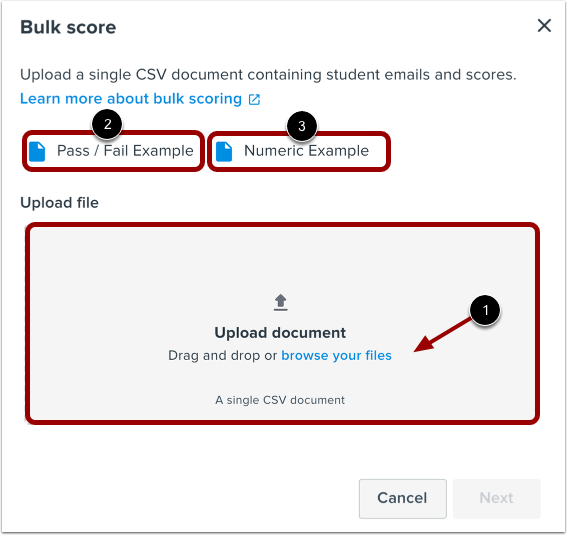
Para cargar un archivo, arrastre y suelte un archivo desde su computadora o haga clic en el enlace explorar sus archivos [1].
Para ver archivos de muestra, haga clic en el enlace "Ejemplo de aprobado/reprobado" [2] o en el enlace "Ejemplo numérico" [3]. Puede agregar la información de su calificación al archivo de muestra y volver a subirlo.
Seleccionar archivo
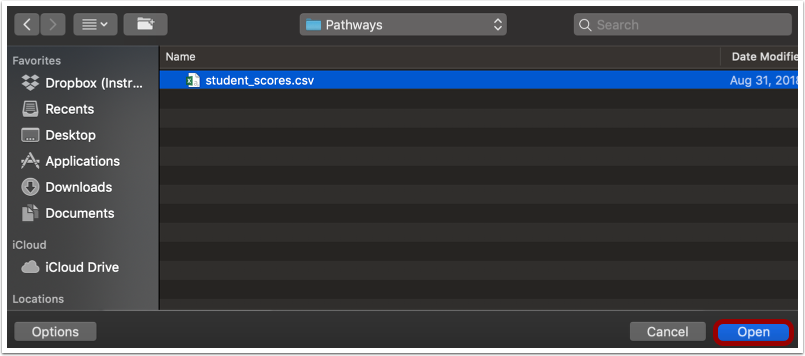
Seleccione el archivo de su computadora y haga clic en el botón Abrir .
Ver archivo cargado
Una vez cargado el archivo, el nombre del archivo se mostrará en el área de carga [1].
Para revisar las puntuaciones, haga clic en el botón Siguiente [2].
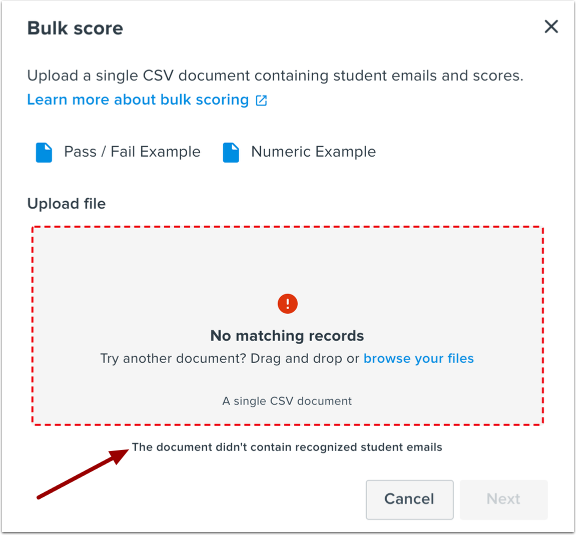
Error al ver archivo
Si el archivo contenía un error, Pathways mostrará un mensaje de error. Corrija los errores indicados y vuelva a subir el archivo.
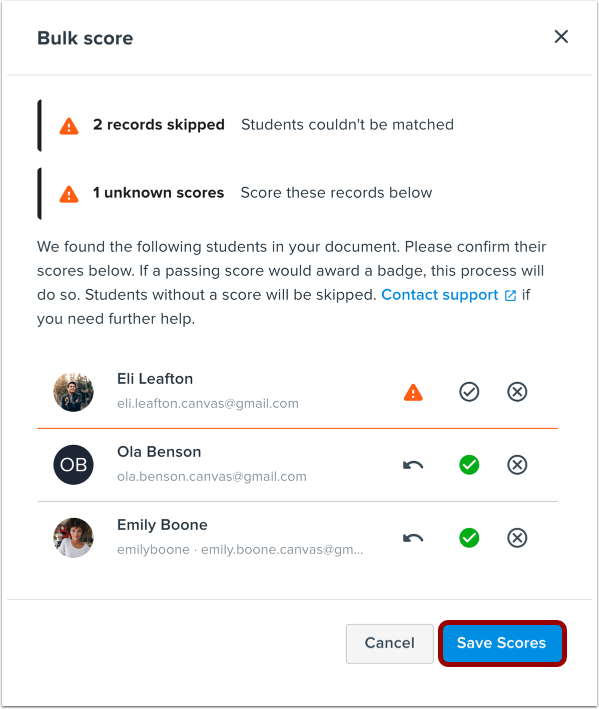
Puntuaciones de revisión
Si Pathways no pudo encontrar la correspondencia entre los correos electrónicos de los estudiantes ni los tipos de calificación, se mostrará un resumen de errores [1]. Los registros de errores individuales se indicarán con un icono de error [2]. Proporcione una calificación según el tipo de calificación [3].
Los registros que coincidan mostrarán la puntuación indicada en el archivo [4].
Guardar puntuaciones
Para guardar las puntuaciones, haga clic en el botón Guardar .