Canvas Student Pathways se retirará el 30 de junio de 2026. Para obtener más información, consulte la publicación del blog Introducción a Canvas Portfolio .
Si se ha inscrito en un programa , es posible que se le solicite que envíe una tarea existente para cumplir con un requisito.
Cuando envíe una tarea existente, el coordinador o revisor de la ruta revisará su trabajo y marcará el requisito como completado en el hito.
Localizar el hito del proyecto
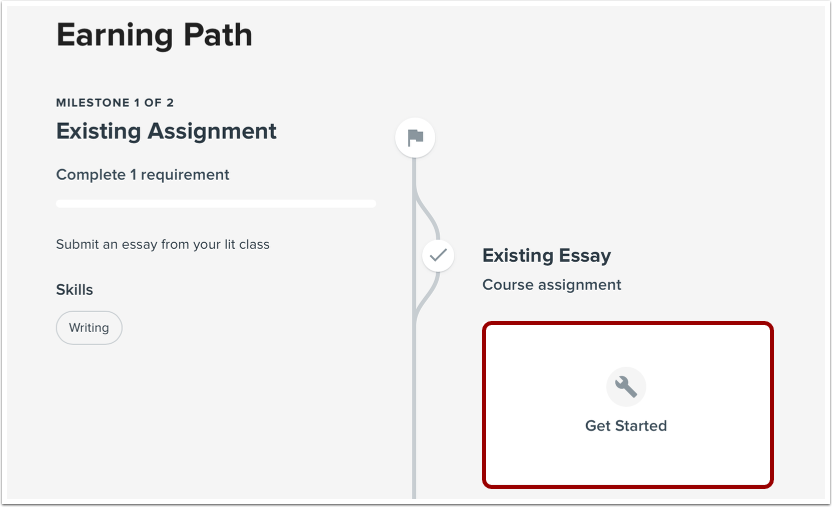
Abre la ruta y localiza el hito del proyecto. Luego, haz clic en la tarjeta "Comenzar" .
Ver tarea
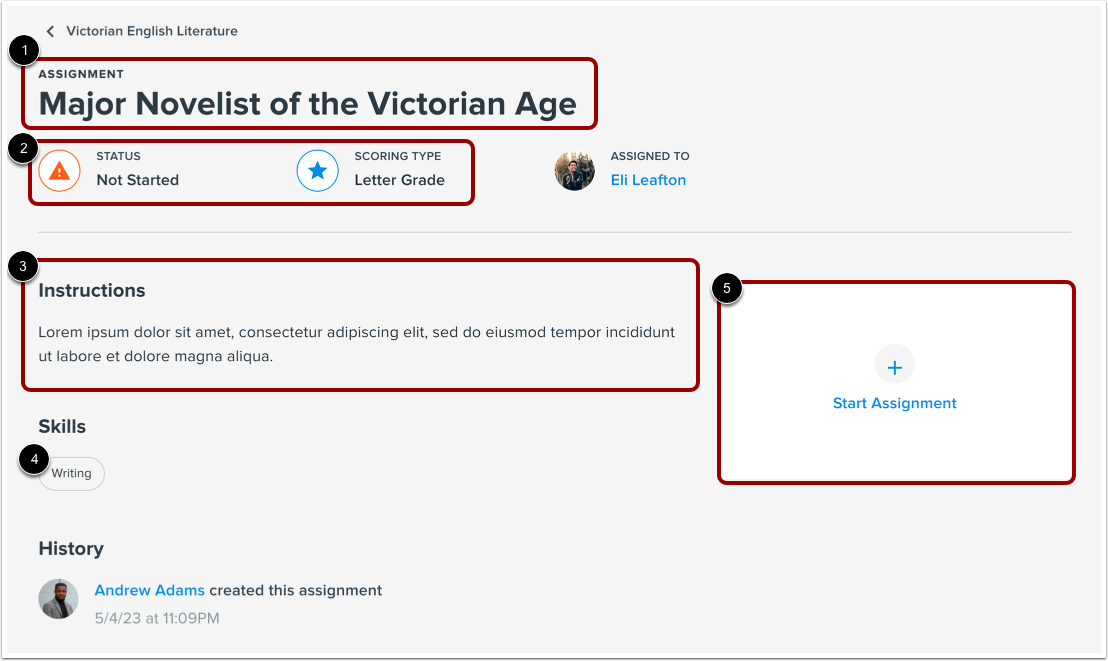
La página de asignación muestra:
- Título de la tarea [1]
- Estado de la asignación y método de puntuación [2]
- Instrucciones de la tarea [3]
- Habilidades a demostrar en la tarea [4]
Para comenzar a trabajar en la tarea, haga clic en la tarjeta Iniciar tarea [5].
Seleccionar archivos adjuntos
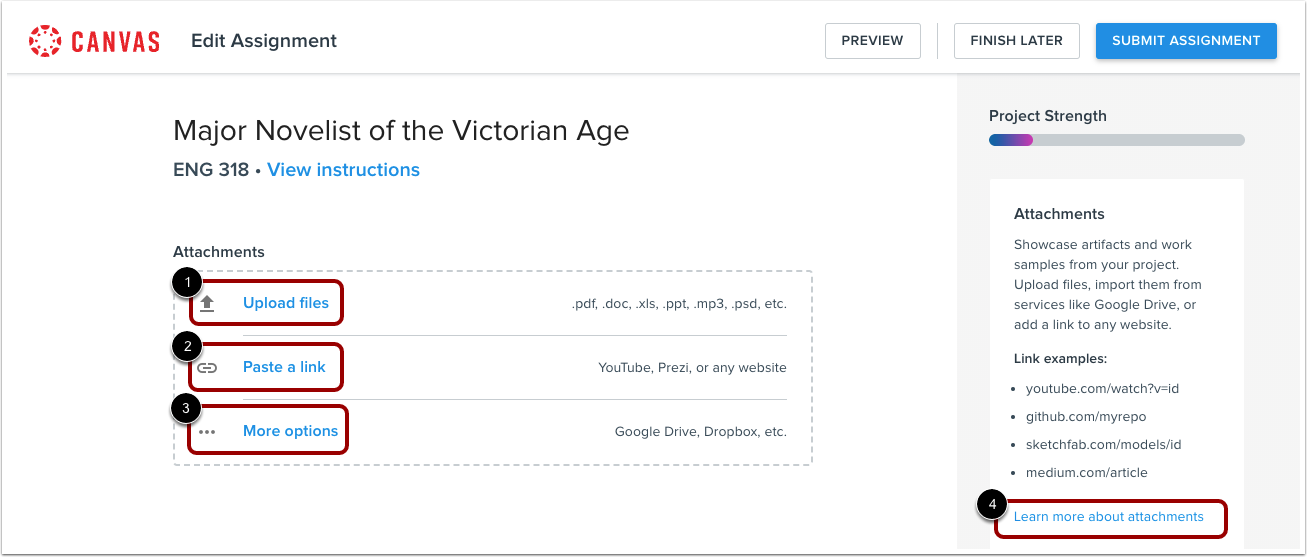
Para adjuntar un proyecto desde un archivo en su computadora, haga clic en el enlace Cargar archivos [1].
Para adjuntar un enlace a un proyecto, haga clic en la opción Pegar un enlace [2].
Para adjuntar un proyecto desde un servicio de alojamiento de archivos como Google Drive o Dropbox, haga clic en el enlace Más opciones [3].
Para ver más información sobre los archivos adjuntos, haga clic en el enlace Más información sobre los archivos adjuntos [4].
Ver y editar archivos adjuntos
Para ver una vista previa de un archivo adjunto, haga clic en la tarjeta Archivo adjunto [1].
Para editar el nombre o el título de un archivo adjunto, haga clic en el ícono Editar [2].
Para eliminar un archivo adjunto, haga clic en el ícono Eliminar [3].
Introducir detalles del proyecto
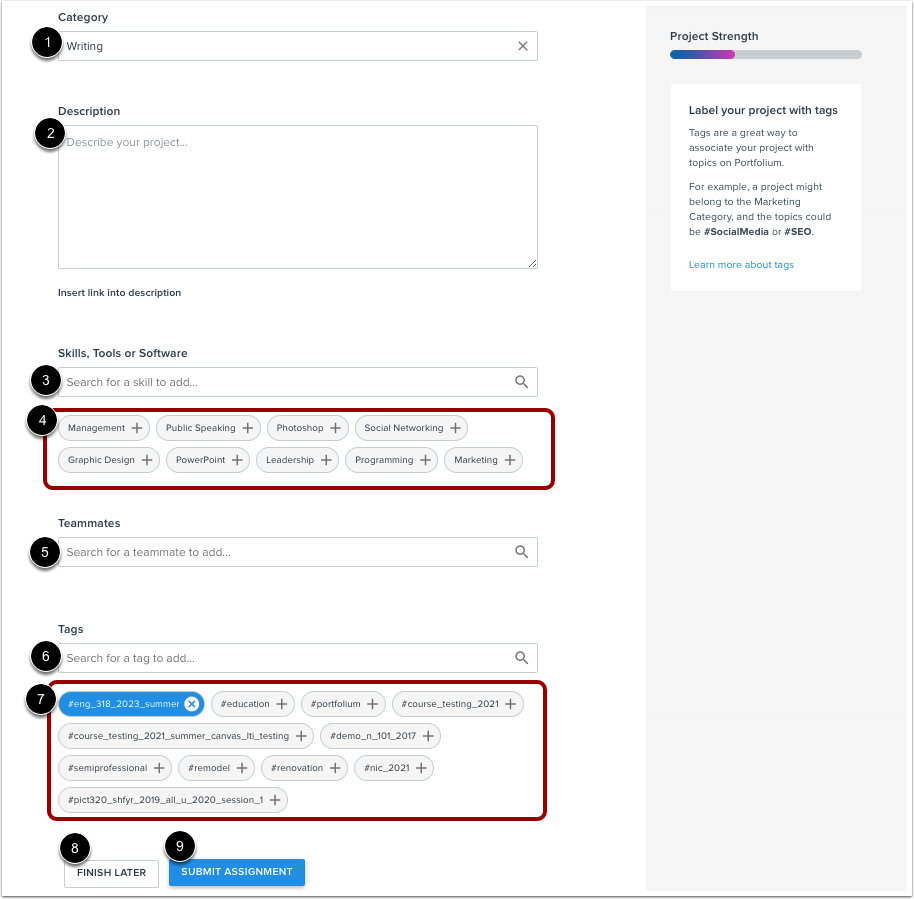
Introduzca una categoría de proyecto en el campo Categoría [1].
Introduzca una descripción del proyecto en el campo Descripción [2].
Para buscar una habilidad demostrada, ingrésela en el campo Buscar una habilidad para agregar [3].
Para seleccionar de una lista de habilidades, herramientas o competencias de software sugeridas demostradas en el proyecto, haga clic en el botón de habilidad [4].
Para ingresar el nombre de un compañero de equipo en el proyecto, ingrese todo o parte de un nombre en el campo Buscar un compañero de equipo para agregar [5].
Para buscar una etiqueta de proyecto, ingrésela en el campo Buscar una etiqueta para agregar [6].
Para seleccionar de una lista de etiquetas sugeridas para el proyecto, haga clic en un botón de etiqueta [7].
Para guardar los cambios sin enviar la tarea, haga clic en el botón Finalizar más tarde [8].
Para enviar la tarea, haga clic en el botón Enviar tarea [9].