Canvas Student Pathways se retirará el 30 de junio de 2026. Para obtener más información, consulte la publicación del blog Introducción a Canvas Portfolio .
Después de que tu administrador cree una plantilla de curso en la biblioteca de evaluaciones, puedes reclamarla. Al reclamar un curso, se crea una copia de la plantilla que tu administrador creó y que puedes usar para distribuir tareas a tus estudiantes. El trabajo que tus estudiantes envíen para el curso les ayudará a completar sus portafolios.
Evaluación abierta
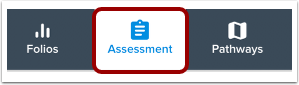
En la barra de herramientas, haga clic en el icono Evaluación .
Cursos abiertos
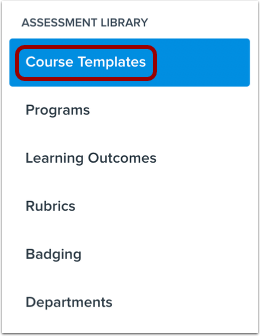
En la barra lateral de la Biblioteca de evaluación, haga clic en el enlace Plantillas del curso .
Ver cursos
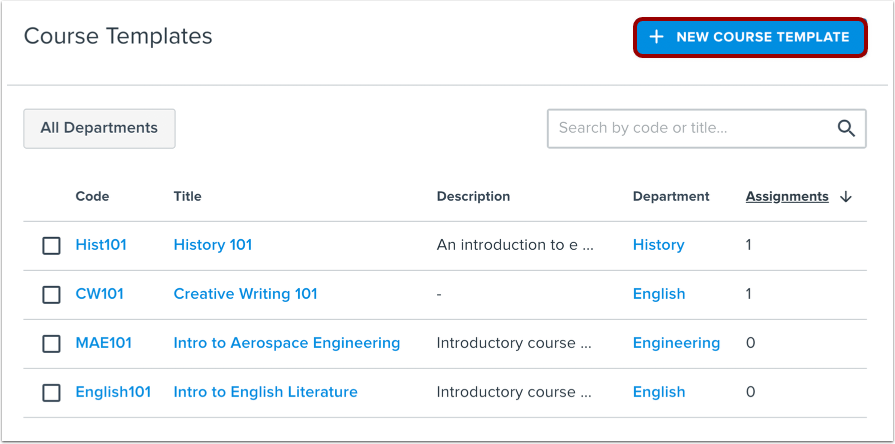
En la página Cursos, puedes ver los cursos añadidos a tu cuenta. Si no ves tu curso, haz clic en el botón "Añadir nuevo curso" .
Nota : Si no ve el botón "Agregar nuevo curso", no tiene permiso para agregarlo. Contacte al administrador de su cuenta para que lo agregue.
Curso de reclamación
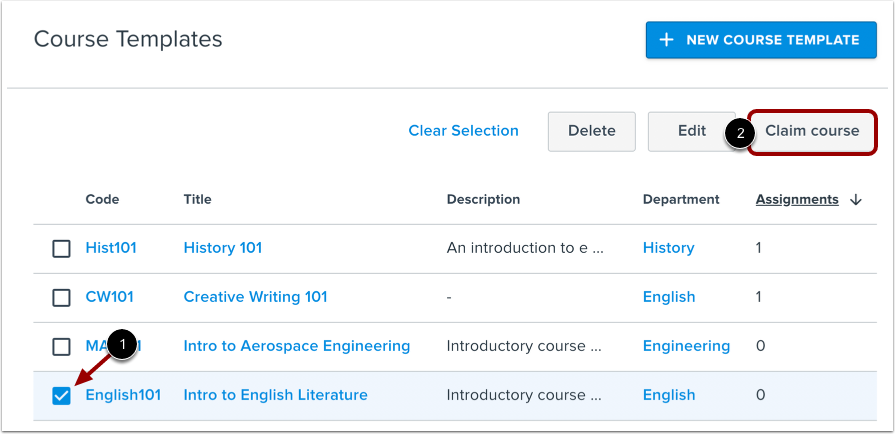
Cuando vea su curso, haga clic en la casilla de verificación junto al código del curso [1], luego haga clic en el botón Reclamar curso [2].
Introducir detalles del curso
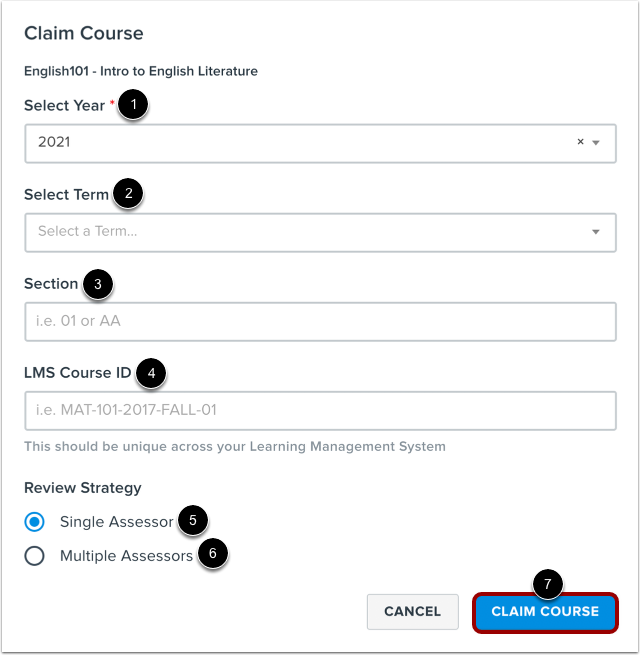
En la bandeja de detalles del curso, introduce los datos. Usa los menús desplegables para seleccionar un año [1] y un trimestre [2], y usa los campos de texto para introducir el número de sección [3] y el ID del curso LMS [4].
Establezca una estrategia de revisión para su curso usando los botones de opción "Estrategia de Revisión". Para tener una estrategia de revisión con un solo revisor, haga clic en el botón " Un solo Evaluador " [5]. Para tener una estrategia de revisión con varios evaluadores, haga clic en el botón " Múltiples Evaluadores " [6].
Cuando haya finalizado los detalles de su curso, haga clic en el botón Reclamar curso [7].
Nota: Si el curso tiene varios evaluadores, las insignias no estarán disponibles en las opciones de tarea y los evaluadores no podrán solicitar revisiones.