Canvas Student Pathways se retirará el 30 de junio de 2026. Para obtener más información, consulte la publicación del blog Introducción a Canvas Portfolio .
Puede seleccionar una tarea vinculada en Canvas como requisito para un Pathway. Antes de seleccionar la tarea en Canvas, esta debe crearse en una plantilla de curso reclamado en la Evaluación de Resultados de Canvas, y tanto el curso como la tarea reclamados deben estar vinculados con Canvas LMS. Si no completa estos pasos antes de comenzar el flujo de trabajo descrito en esta lección, no podrá seleccionar una tarea LTI como requisito. Para obtener más información, consulte el documento sobre el flujo de trabajo para vincular cursos y tareas .
Caminos abiertos
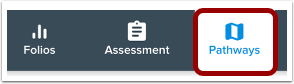
En la barra de herramientas, haga clic en el icono Rutas .
Camino abierto
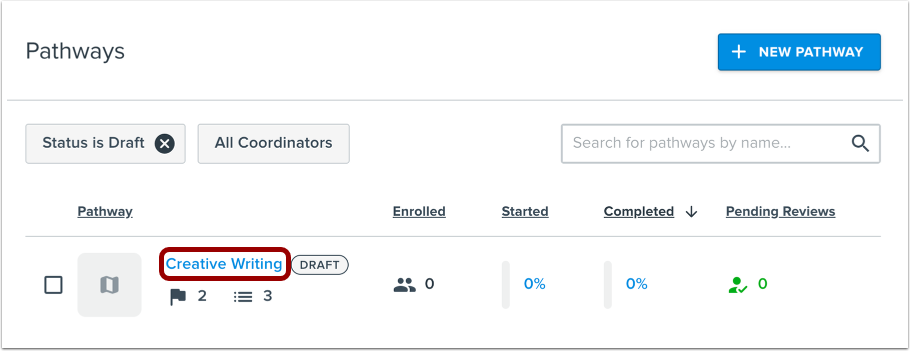
Haga clic en el nombre de la ruta.
Editar ruta
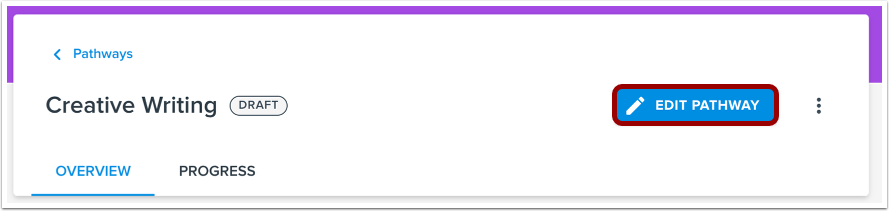
Haga clic en el botón Editar ruta .
Hitos y requisitos abiertos
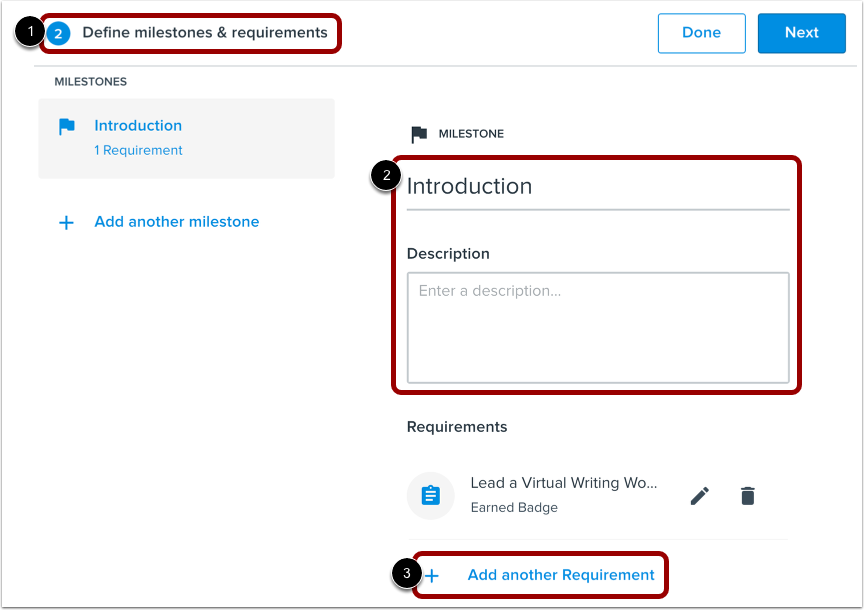
Haga clic en la pestaña Definir hitos y requisitos [1] e ingrese un nombre y una descripción para el hito [2].
Haga clic en el enlace Agregar otro requisito [3].
Nota: El campo Nombre del hito tiene un límite de 50 caracteres.
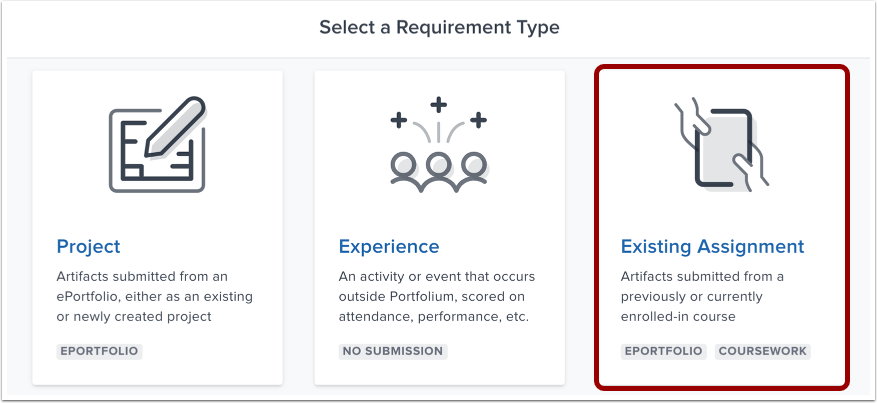
Seleccionar una asignación existente
Haga clic en el botón Asignación existente .
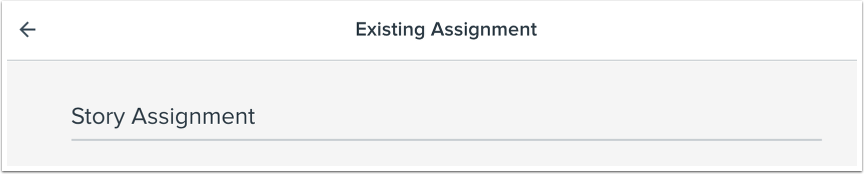
Ingrese los detalles del requisito
Ingrese un nombre para el requisito. El campo "Nombre de la asignación existente" tiene un límite de 50 caracteres.
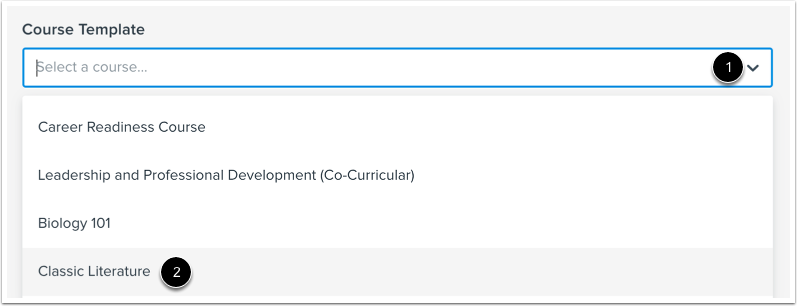
Seleccionar plantilla de curso
Haga clic en el menú desplegable Plantilla de curso [1] y seleccione el curso de la lista [2].
Seleccionar asignación del curso
Haga clic en el menú desplegable Asignación del curso [1] y seleccione la asignación de la lista [2].
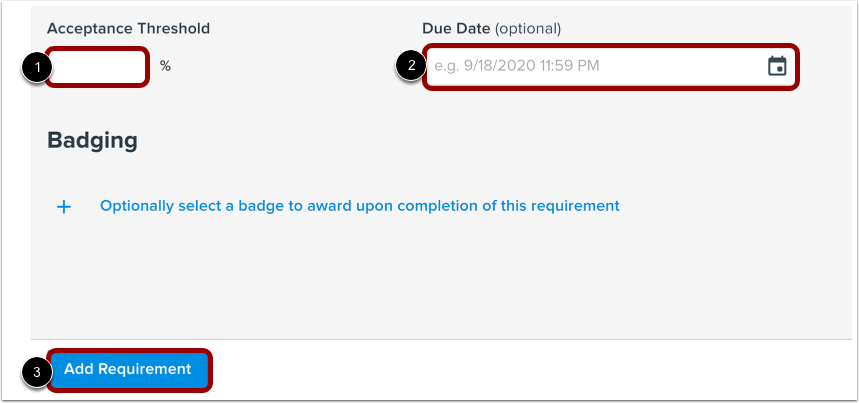
Finalizar los detalles del requisito
Para definir el puntaje que debe obtener un estudiante para cumplir con el requisito, escriba el número en el campo Umbral de aceptación [1].
Para establecer una fecha de vencimiento opcional para el requisito, haga clic en el campo Fecha de vencimiento y seleccione una fecha del calendario [2].
Cuando haya ingresado todos los detalles de los requisitos, haga clic en el botón Agregar requisito [3].
Guardar camino
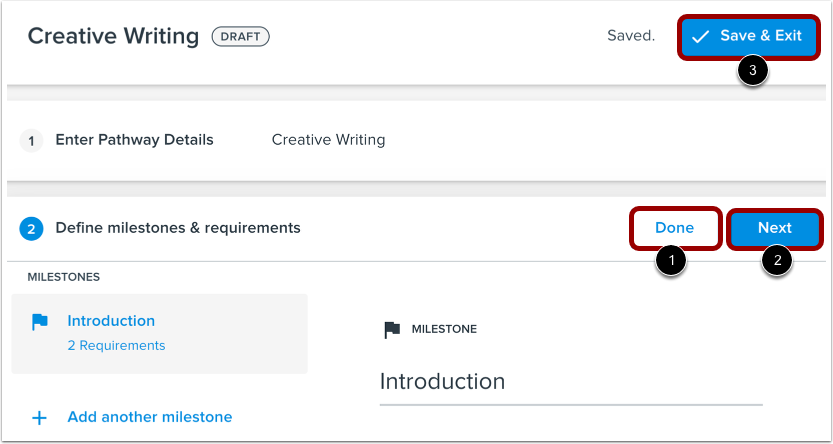
Para cerrar la sección de hitos y requisitos, haga clic en el botón Listo [1].
Para pasar al siguiente paso en la ruta, haga clic en el botón Siguiente [2].
Para guardar la ruta y regresar a la página de detalles de la ruta, haga clic en el botón Guardar y salir [3].