Canvas Student Pathways se retirará el 30 de junio de 2026. Para obtener más información, consulte la publicación del blog Introducción a Canvas Portfolio .
Al agregar requisitos a un hito, puede usar el tipo de requisito de experiencia para exigir a los estudiantes que asistan a un evento en vivo para cumplirlo. Los estudiantes no pueden enviar un artefacto para este tipo de requisito. El revisor del requisito verificará que los estudiantes hayan cumplido el requisito y proporcionará una calificación de aprobado/reprobado o numérica.
El requisito de experiencia requiere un revisor designado. Este revisor se especifica en los detalles del requisito y no tendrá acceso a ningún otro requisito de la vía.
Caminos abiertos
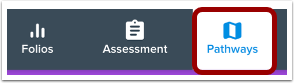
En la barra de herramientas, haga clic en el icono Rutas .
Camino abierto
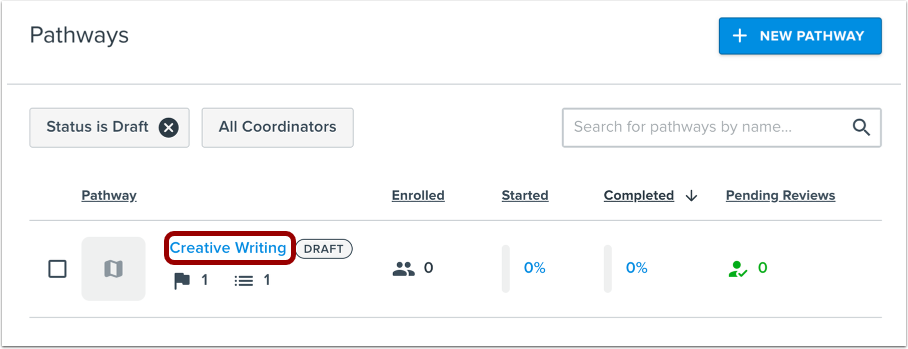
Haga clic en el nombre de la ruta.
Editar ruta
Haga clic en el botón Editar ruta .
Hito abierto
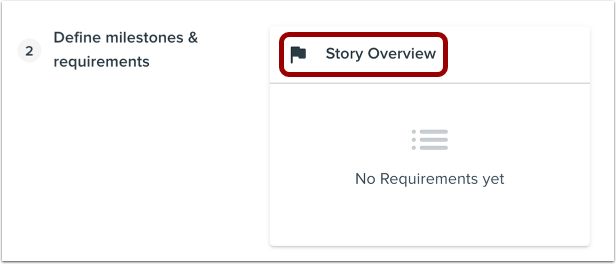
En la pestaña Definir hitos y requisitos, haga clic en el nombre del hito.
Agregar requisito
Haga clic en el enlace Agregar un requisito .
Seleccione el tipo de requisito de experiencia
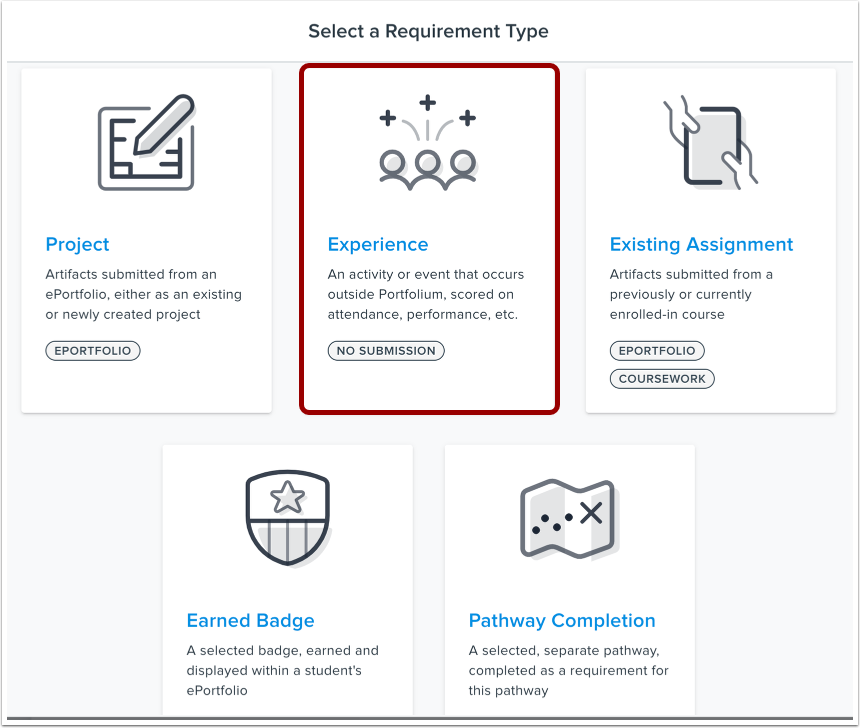
Haga clic en el botón Experiencia .
Agregar detalles de la experiencia
En el modo Experiencia, ingrese un nombre [1] e instrucciones [2].
Introduzca una fecha de vencimiento opcional en el campo Fecha de vencimiento [3].
Nota: El campo Nombre de la experiencia tiene un límite de 50 caracteres.
Definir detalles de puntuación
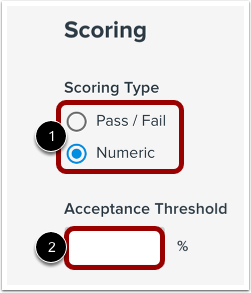
Seleccione un tipo de puntuación haciendo clic en el botón correspondiente [1]. Los tipos de puntuación disponibles para los requisitos de experiencia incluyen aprobado/reprobado y numérico.
Si seleccionó la opción de puntuación numérica, ingrese la puntuación que debe obtener el estudiante para cumplir con el requisito en el campo Umbral de aceptación [2].
Agregar revisor
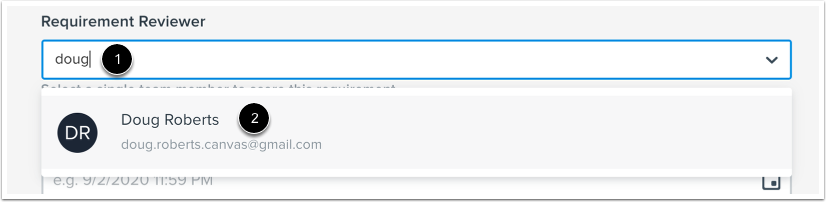
El requisito de tipo Experiencia requiere un revisor designado. Escriba el nombre de un revisor en el campo Revisor del Requisito [1] y, a continuación, selecciónelo de la lista [2].
Agregar fecha de revisión
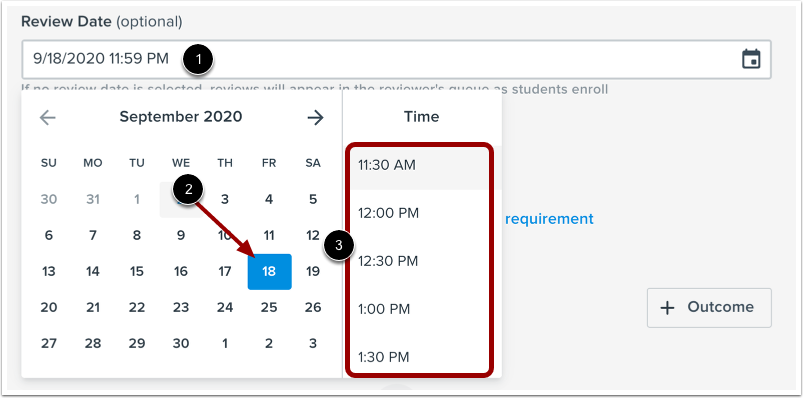
Opcionalmente, puede especificar una hora para que las revisiones se llenen en la cola del revisor. Haga clic en el campo Fecha de revisión [1]. En el calendario, seleccione una fecha [2] y una hora [3].
Agregar insignias
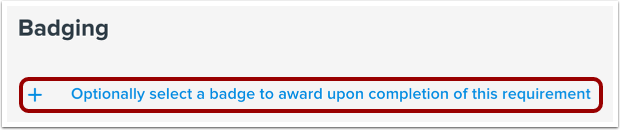
Si desea emitir automáticamente una insignia a los estudiantes al completar el requisito, haga clic en el enlace Opcionalmente, seleccione una insignia para otorgar al completar este requisito .
Agregar resultados de aprendizaje
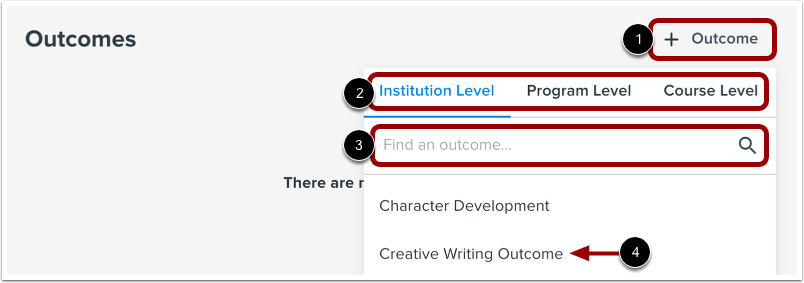
Para agregar un resultado al programa, haga clic en el botón Agregar resultado [1].
En la bandeja de resultados, puede seleccionar los resultados agregados a su cuenta a nivel de institución, programa o curso [2]. Haga clic en la pestaña Nivel correspondiente para ver los resultados de ese nivel.
Busque un resultado utilizando el campo de búsqueda [3] o seleccione el resultado de la lista [4].
Agregar requisito
Haga clic en el botón Agregar requisito .
Ver requisito
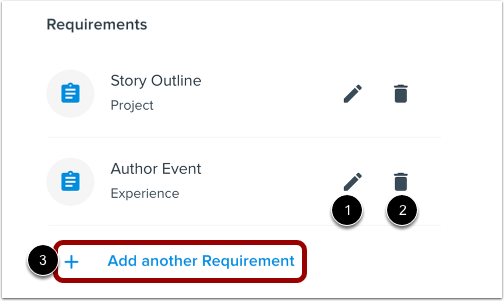
Ver el requisito añadido.
Para editar el requisito, haga clic en el ícono Editar [1]. Para eliminar el requisito, haga clic en el ícono Eliminar [2].
Para agregar requisitos adicionales al hito, haga clic en el enlace Agregar un requisito [3].