Canvas Student Pathways se retirará el 30 de junio de 2026. Para obtener más información, consulte la publicación del blog Introducción a Canvas Portfolio .
Puede inscribir manualmente a los usuarios en una ruta mediante direcciones de correo electrónico. Pathways permite agregar hasta 5000 usuarios a la vez. Si un usuario aún no tiene una cuenta de Canvas Student ePortfolios, aún puede inscribirse en la ruta. Se les solicitará a los nuevos usuarios que completen el proceso de incorporación la primera vez que intenten acceder a la ruta.
Una vez completado el proceso de inscripción, recibirás un correo electrónico indicando que el proceso se ha completado y cuántas inscripciones fueron exitosas.
Caminos abiertos
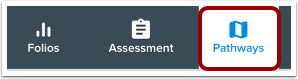
En la barra de herramientas, haga clic en el icono Rutas .
Camino abierto
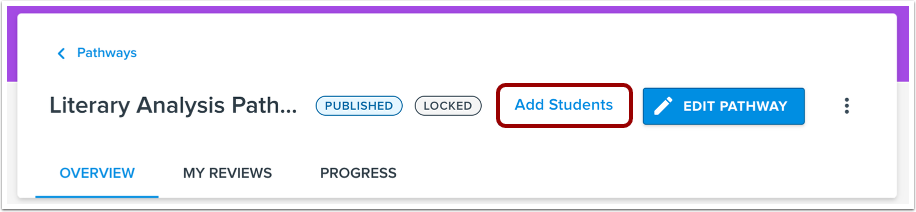
Haga clic en el nombre de la ruta.
Agregar estudiantes
En la página de detalles de la ruta, haga clic en el botón Agregar estudiantes .
Introduzca direcciones de correo electrónico
En el campo "Direcciones de correo electrónico" , ingrese las direcciones de correo electrónico de los estudiantes que desea agregar a la ruta [1]. Para agregar varios estudiantes, inserte una coma o un salto de línea entre las direcciones de correo electrónico.
Cuando haya ingresado todas las direcciones de correo electrónico, haga clic en el botón Siguiente [2].
Nota: Pathways actualmente permite agregar hasta 5000 usuarios a la vez.
Ver resultados de búsqueda
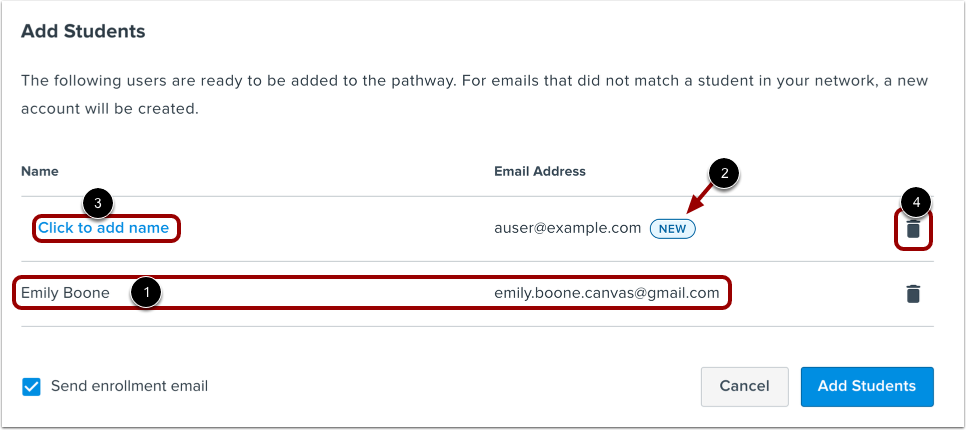
Pathways buscará usuarios existentes. Si el usuario ya tiene una cuenta de Canvas Student ePortfolios, su nombre y correo electrónico aparecerán en la lista de estudiantes [1].
Si el usuario no tiene una cuenta de Canvas Student ePortfolios, la dirección de correo electrónico mostrará la etiqueta " Nuevo" [2] y la columna "Nombre" incluirá un enlace para agregar el nombre del usuario. Para agregar el nombre del usuario, haga clic en el enlace "Agregar nombre" [3].
Para eliminar un usuario de la lista de inscripción, haga clic en el ícono Eliminar [4].
Agregar nuevo usuario
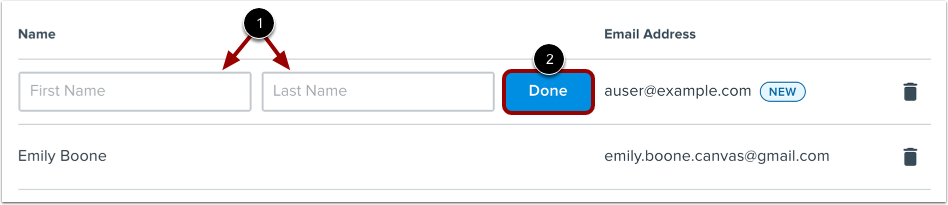
Para agregar un nombre al usuario, escriba en los campos de texto Nombre y Apellido [1]. Para guardar la información del usuario, haga clic en el botón Listo [2].
Agregar estudiantes
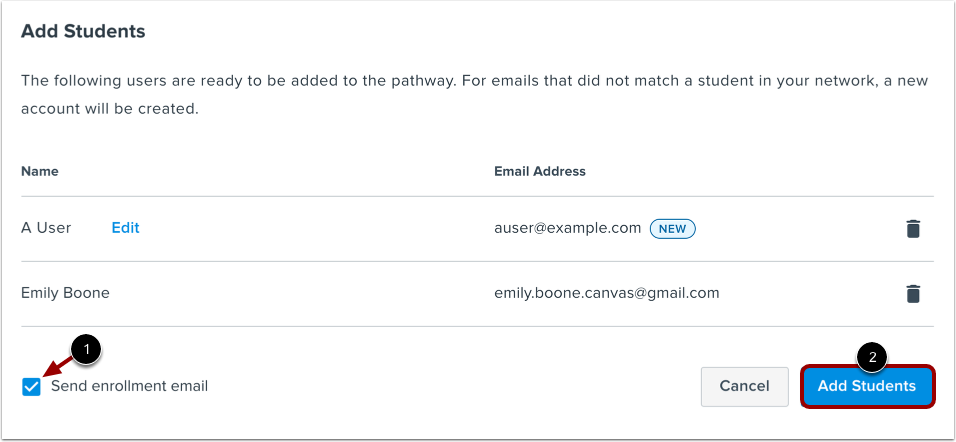
Para enviar un correo electrónico de inscripción al usuario, seleccione la casilla de verificación Enviar correo electrónico de inscripción [1].
Cuando haya finalizado la información de inscripción, haga clic en el botón Agregar estudiantes [2].
Ver confirmación
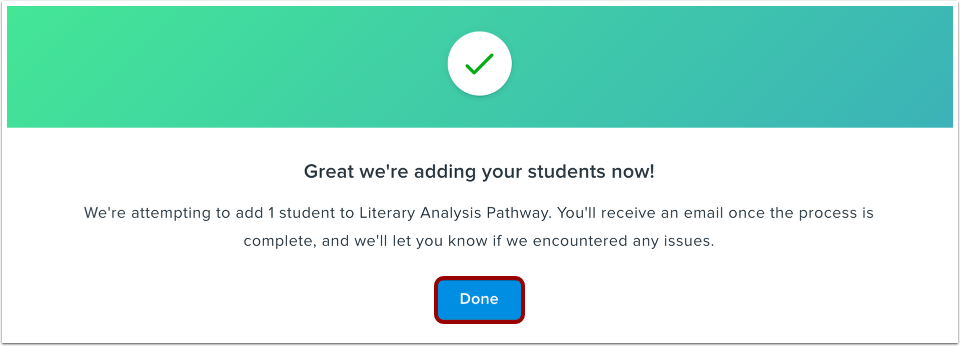
Pathways mostrará un mensaje de éxito y recibirá un correo electrónico una vez que los estudiantes se hayan agregado a la ruta.
Para regresar a la página de detalles de la ruta, haga clic en el botón Listo .