Canvas Student Pathways se retirará el 30 de junio de 2026. Para obtener más información, consulte la publicación del blog Introducción a Canvas Portfolio .
Al reclamar un curso, se le inscribe automáticamente como profesor principal. Puede añadir más profesores al curso y editar sus roles según sea necesario. También puede inscribir a los estudiantes en el curso manualmente o compartiendo un enlace de invitación. Puede crear un enlace de invitación para compartir con los estudiantes que los inscribirá automáticamente al abrirlo.
Evaluación abierta
En la barra de herramientas, haga clic en el icono Evaluación .
Evaluaciones de cursos abiertos
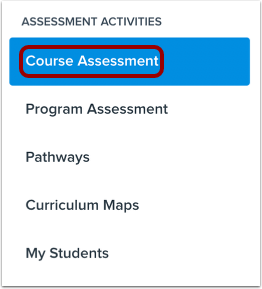
En la barra lateral de Actividades de evaluación, haga clic en el enlace Evaluación del curso .
Ver cursos
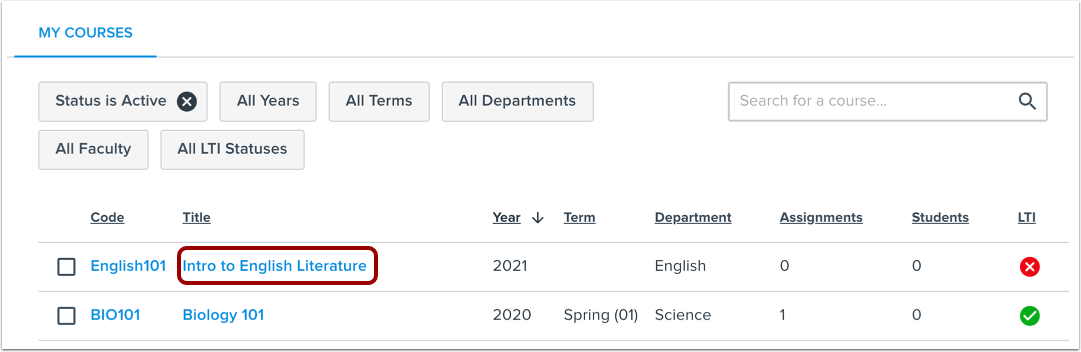
En la página Cursos, haga clic en el nombre del curso.
Inscribir estudiantes
Haga clic en la pestaña Estudiantes [1] y luego haga clic en el botón Inscribir estudiantes [2].
Ver enlace de invitación
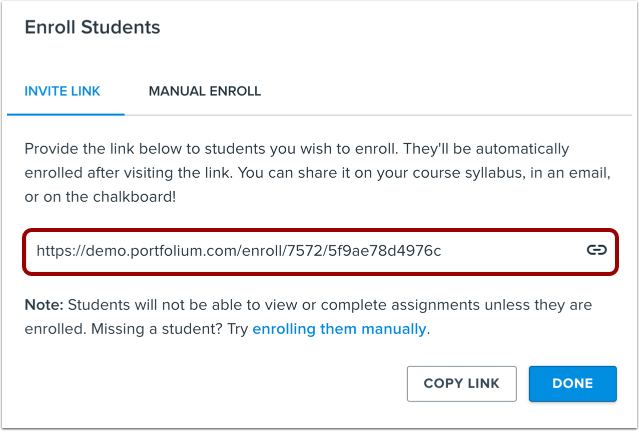
Puedes elegir entre dos métodos para añadir estudiantes al curso. Portfolium generará un enlace de invitación que inscribirá automáticamente a los estudiantes al hacer clic en él. Copia el enlace para compartirlo con los estudiantes.
Inscribir manualmente a un estudiante
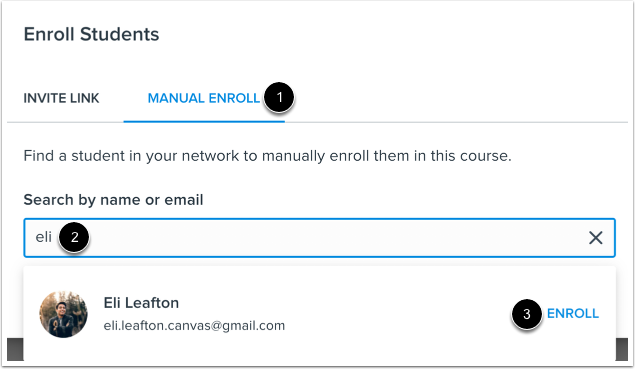
Para inscribir manualmente a los estudiantes, haga clic en la pestaña Inscripción manual [1]. Escriba el nombre o el correo electrónico del estudiante en el campo de búsqueda [2] y, cuando se muestre la información del usuario, haga clic en el enlace Inscribir [3].
Ver estudiantes
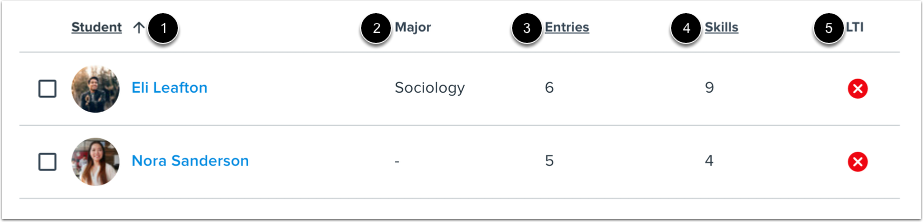
Los estudiantes matriculados se muestran en la página Estudiantes. Cada fila muestra su nombre [1], especialización [2], número de entregas [3], número de habilidades completadas [4] y si están conectados a través de LTI [5].
Añadir facultad
Para agregar profesores adicionales al curso, haga clic en la pestaña Profesores [1] y luego haga clic en el botón Agregar profesor [2].
Seleccionar miembro de la facultad
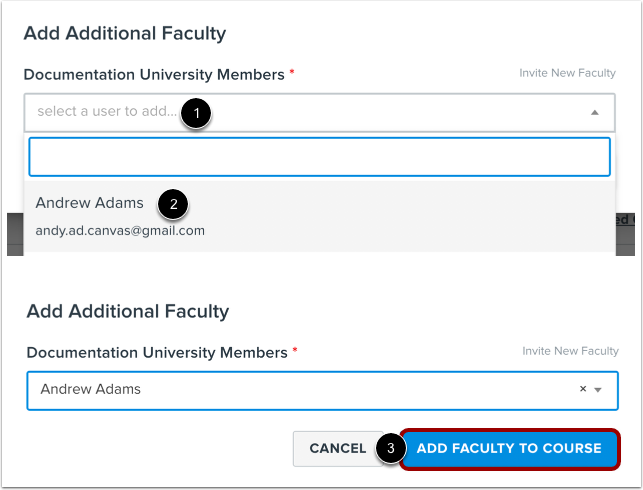
En la ventana "Agregar profesor", haga clic en el menú desplegable de usuarios [1] y busque un miembro o haga clic en su nombre en la lista de usuarios [2]. Una vez seleccionado el usuario que desea agregar al curso, haga clic en el botón "Agregar profesor al curso" [3].
Ver Facultad
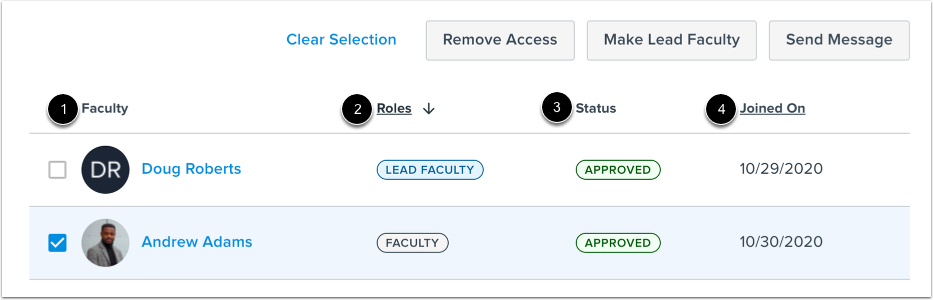
Los profesores añadidos se muestran en la pestaña "Facultad". Cada fila incluye su nombre [1], su rol en el curso [2], su estado [3] y la fecha de incorporación [4]. De forma predeterminada, el profesor que reclama el curso se designa como profesor principal.