Canvas Student Pathways se retirará el 30 de junio de 2026. Para obtener más información, consulte la publicación del blog Introducción a Canvas Portfolio .
Después de solicitar un curso, puedes agregarle tareas. Las tareas te ayudan a evaluar los conocimientos y el aprendizaje de los estudiantes, y el trabajo que entregan les ayudará a crear su portafolio.
Nota: Puede agregar hasta 30 tareas a una plantilla o evaluación del curso.
Evaluación abierta
En la barra de herramientas, haga clic en el icono Evaluación .
Evaluaciones de cursos abiertos
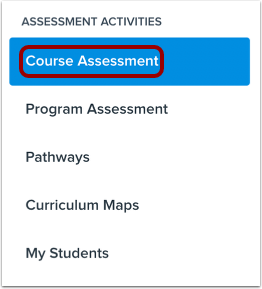
En la barra lateral de Actividades de evaluación, haga clic en el enlace Evaluación del curso .
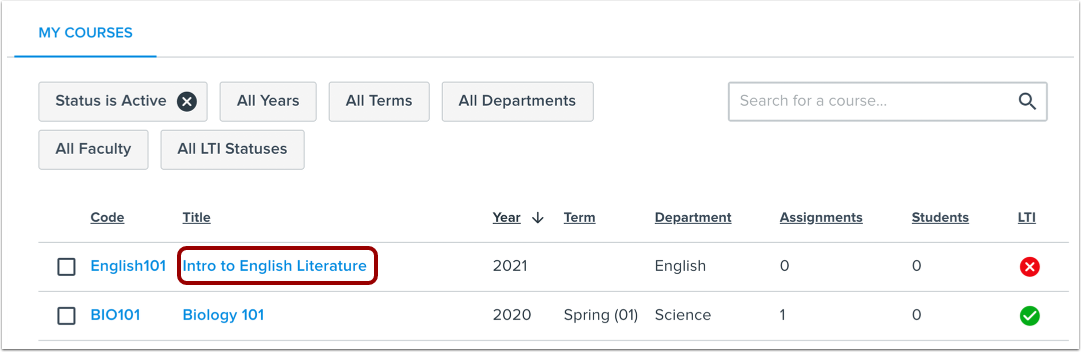
Ver cursos
En la página Cursos, haga clic en el nombre del curso.
Agregar nueva tarea
De forma predeterminada, el curso se abrirá en la pestaña Tareas. Haz clic en el botón "Añadir nueva tarea" .
Agregar detalles de la tarea
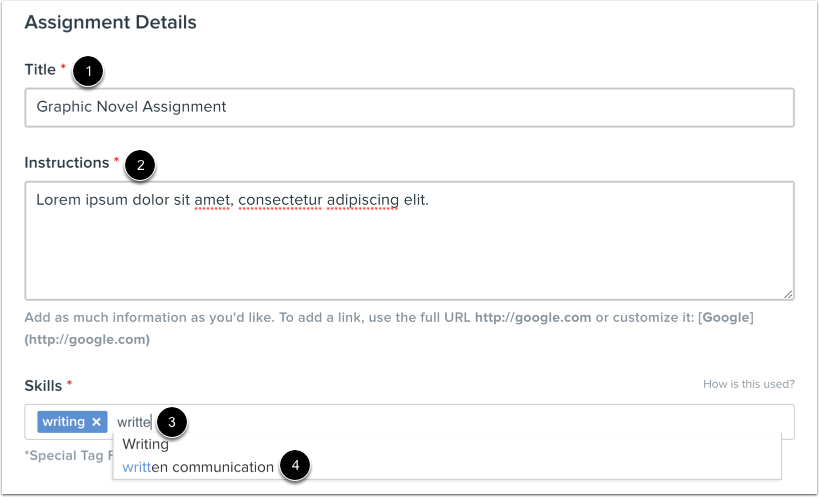
Introduce los detalles de la tarea. En los campos de texto, introduce el título de la tarea [1] y las instrucciones para los estudiantes [2].
En el campo "Habilidades", agregue las habilidades que los estudiantes aprenderán mientras trabajan en la tarea. Escriba el nombre de una habilidad en el campo "Habilidades" [3] y selecciónela cuando aparezca en los resultados de búsqueda [4]. Las habilidades que agregue se mostrarán en el perfil del Portafolio del estudiante.
Agregar fecha de vencimiento
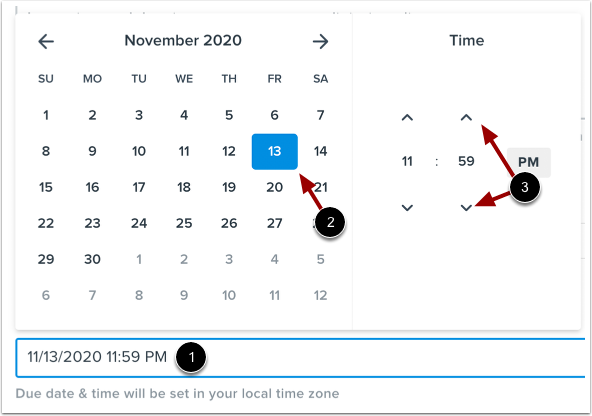
Haz clic en el campo Fecha de entrega para abrir el calendario [1]. Haz clic en la fecha de entrega de la tarea [2] y, luego, usa las flechas [3] para ajustar la hora de entrega.
Agregar resultados de aprendizaje
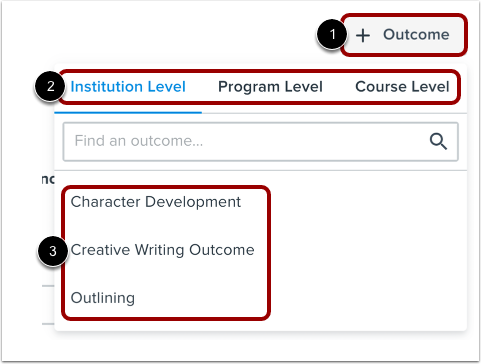
Para agregar un resultado a la tarea, haga clic en el botón "Agregar Resultado" [1]. Puede seleccionar un resultado de la institución, el programa o el nivel del curso. Haga clic en la pestaña del nivel deseado [2] y luego seleccione un resultado de la lista [3].
Seleccionar categoría
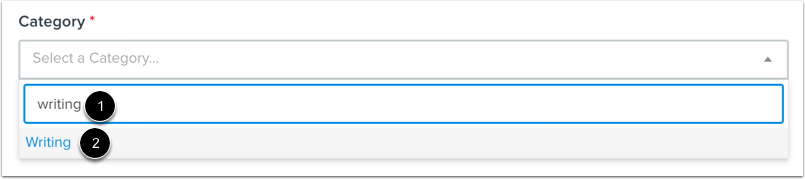
Haga clic en el menú desplegable Categoría para ver una lista de categorías o escriba en el campo de búsqueda [1] y luego seleccione la Categoría de los resultados mostrados [2].
Puntuación de la asignación de conjuntos
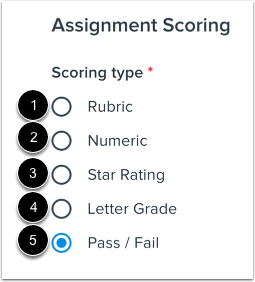
En la sección Puntuación de la tarea, haga clic en el botón junto al tipo de puntuación que desee usar para la tarea. Los tipos de puntuación disponibles incluyen:
- Rúbrica [1] : Califica los envíos utilizando una rúbrica ya agregada a tu cuenta.
- Numérico [2] : Califica los trabajos enviados ingresando la calificación del estudiante, sobre 100 puntos posibles.
- Calificación de estrellas [3] : Califique los envíos utilizando una escala de tres o cinco estrellas.
- Calificación con letras [4] : Califique los envíos utilizando una escala de calificación con letras estándar.
- Aprobado/Reprobado [5] : Califica los envíos como aprobados o reprobados.
Notas :
- Algunas opciones de puntuación incluirán opciones adicionales para que usted confirme.
- Una vez que un estudiante envía un trabajo para una tarea que tiene una rúbrica, ya no podrá agregar criterios de rúbrica, niveles de logro ni cambiar los valores de calificación de la rúbrica.
Ver opciones avanzadas
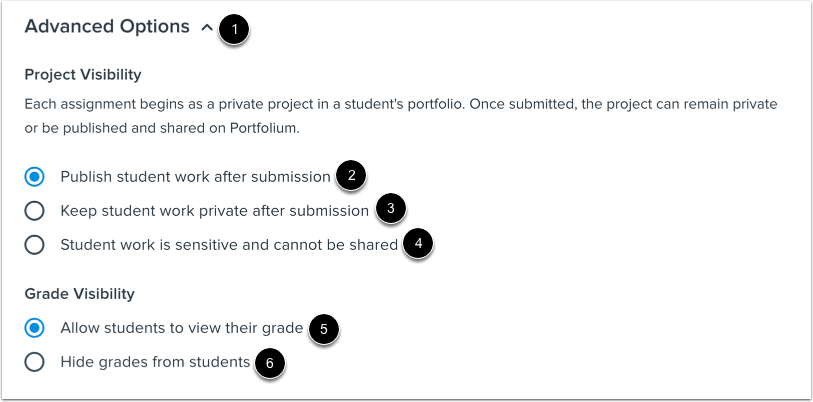
Para ajustar la visibilidad de la tarea, abra la sección Opciones avanzadas [1]. En cada sección, haga clic en el botón de opción junto a la opción deseada. Las opciones de visibilidad del proyecto disponibles incluyen:
- Publicar el trabajo del estudiante después de la entrega [2] : el proyecto que el estudiante envía para la tarea se publicará en su perfil inmediatamente después de que lo envíe.
- Mantener privado el trabajo del estudiante después de enviarlo [3] : el proyecto que el estudiante envíe se mantendrá privado después de enviarlo.
- El trabajo del estudiante es confidencial y no se puede compartir [4] : el proyecto contiene datos confidenciales (como investigaciones de laboratorio que incluyen datos de pacientes) y no se compartirá con el portafolio del estudiante, y el estudiante no tendrá la opción de cambiar posteriormente la visibilidad del proyecto.
En la sección Visibilidad de calificaciones, puede seleccionar permitir que los estudiantes vean sus calificaciones [5] u ocultar las calificaciones de los estudiantes [6].
Crear tarea
Haga clic en el botón Crear tarea .
Publicar tarea
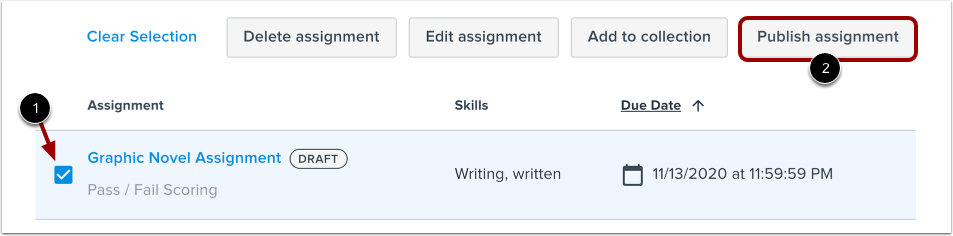
La tarea recién creada se mostrará en la pestaña Tareas como borrador. Para publicarla, marque la casilla junto al nombre de la tarea [1] y luego haga clic en el botón Publicar tarea [2].