Canvas Student Pathways se retirará el 30 de junio de 2026. Para obtener más información, consulte la publicación del blog Introducción a Canvas Portfolio .
Al agregar requisitos a un hito, puede seleccionar una tarea existente de una plantilla del curso. Para completar el requisito, los estudiantes deberán entregar la tarea.
Para seleccionar una tarea como requisito, ésta debe estar previamente creada en la plantilla del curso.
Caminos abiertos
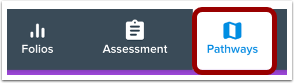
En la barra de herramientas, haga clic en el icono Rutas .
Camino abierto
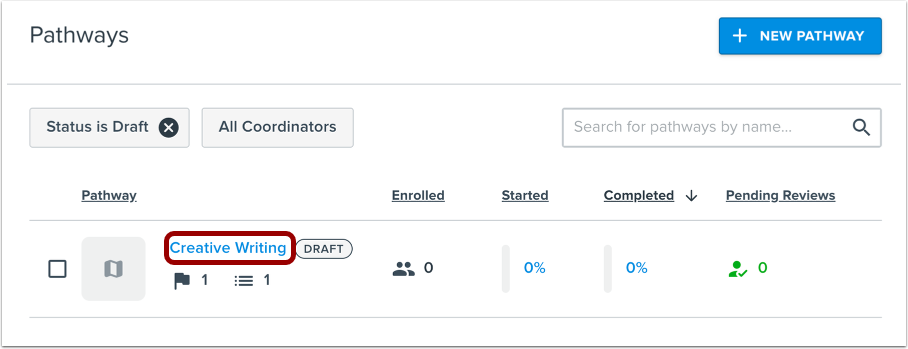
Haga clic en el nombre de la ruta.
Editar ruta
Haga clic en el botón Editar ruta .
Hito abierto
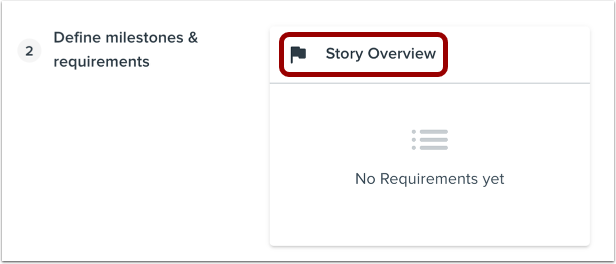
En la pestaña Definir hitos y requisitos, haga clic en el nombre del hito.
Agregar requisito
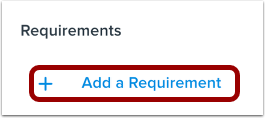
Haga clic en el enlace Agregar un requisito .
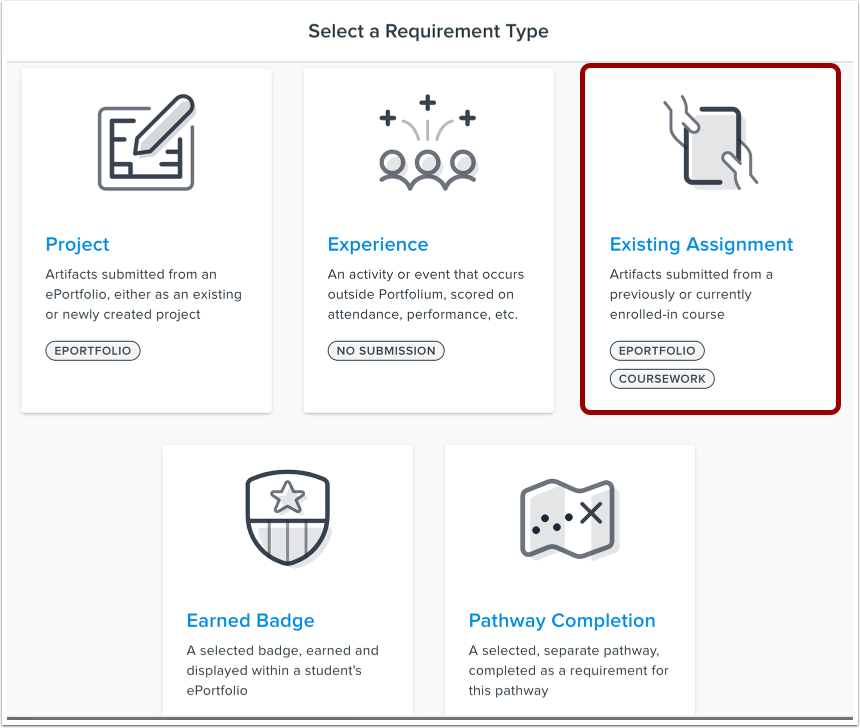
Seleccionar el tipo de requisito de asignación existente
Haga clic en el botón Asignación existente .
Requisito de nombre
Ingrese un nombre para el requisito. El campo "Nombre de la asignación existente" tiene un límite de 50 caracteres.
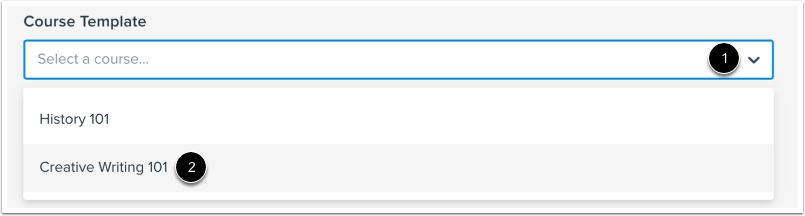
Seleccionar plantilla de curso
Seleccione el curso del que desea que los estudiantes envíen una tarea existente. Haga clic en el menú desplegable "Plantilla de curso" [1] y seleccione un curso [2].
Seleccionar asignación del curso
Para seleccionar una tarea, haga clic en el menú desplegable "Tarea del curso" [1] y seleccione una tarea [2]. Las tareas se filtran según la plantilla del curso seleccionado.
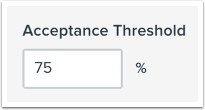
Establecer umbral de aceptación
Para establecer el puntaje que un estudiante debe obtener para completar el requisito, ingrese el puntaje en el campo Umbral de aceptación .
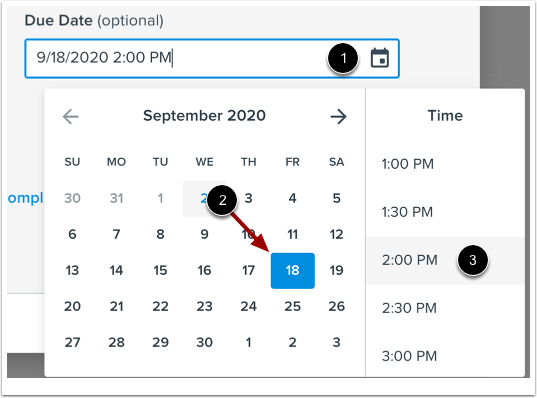
Establecer fecha de vencimiento
Opcionalmente, puede establecer una fecha límite para que los estudiantes entreguen la tarea. Haga clic en el campo Fecha límite [1] y luego use el calendario para seleccionar una fecha [2] y una hora [3].
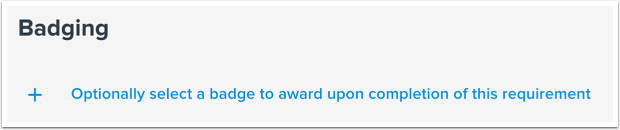
Agregar insignias
Si desea emitir automáticamente una insignia a los estudiantes al completar el requisito, haga clic en el enlace Opcionalmente, seleccione una insignia para otorgar al completar este requisito .
Agregar requisito
Haga clic en el botón Agregar requisito .
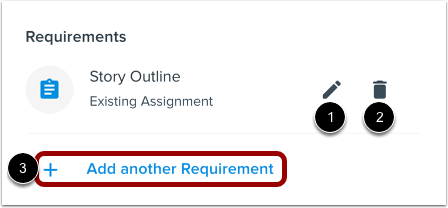
Ver requisito
Ver el requisito añadido.
Para editar el requisito, haga clic en el ícono Editar [1]. Para eliminar el requisito, haga clic en el ícono Eliminar [2].
Para agregar requisitos adicionales al hito, haga clic en el enlace Agregar un requisito [3].