Canvas Student Pathways se retirará el 30 de junio de 2026. Para obtener más información, consulte la publicación del blog Introducción a Canvas Portfolio .
Si te has inscrito en un curso en Portfolium, puedes crear y enviar proyectos que se agregarán a tu portafolio.
Si su instructor creó una tarea de Portfolium vinculada en un LMS, como Canvas, es posible que deba acceder y enviar la tarea a través del LMS .
Tareas abiertas
En la barra de herramientas, haga clic en el icono Tareas .
Curso abierto
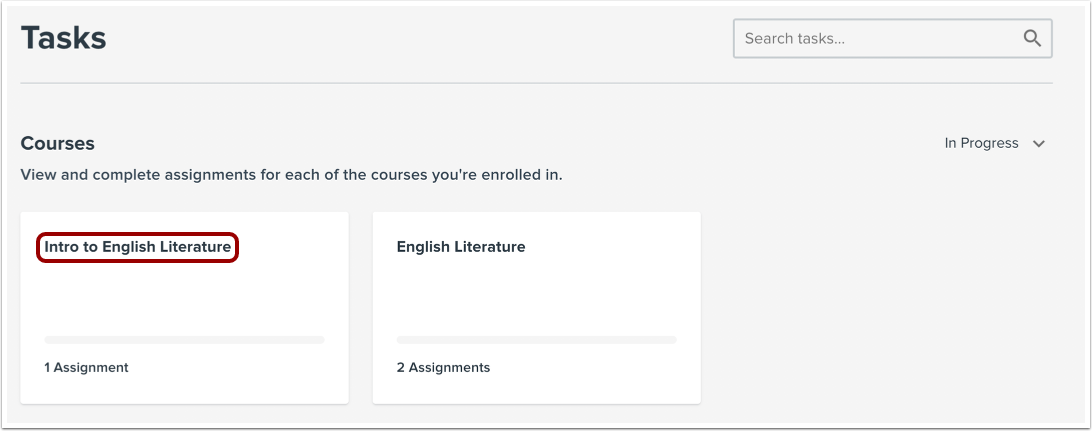
En la página Tareas, verá una lista de los cursos en los que está inscrito. Para abrir un curso, haga clic en el nombre de un curso.
Ver asignaciones
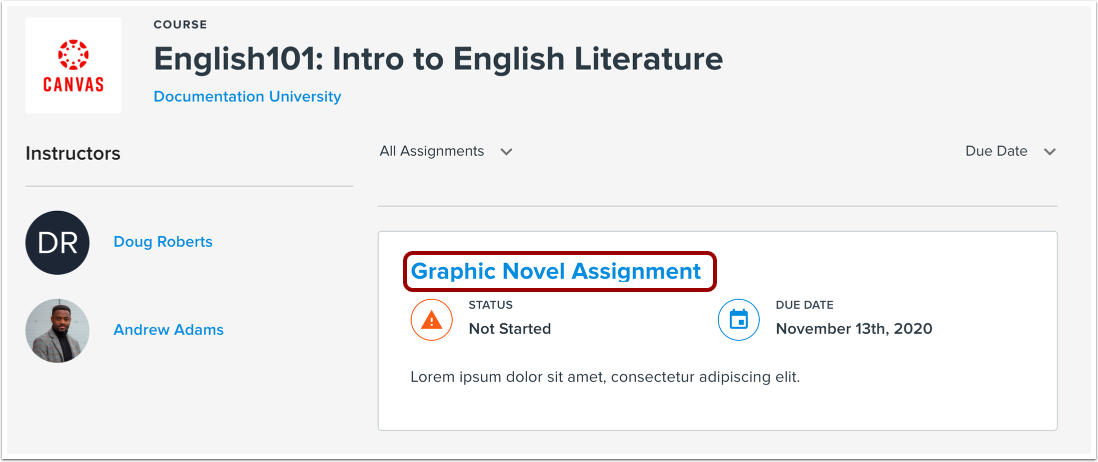
Cuando abra el curso, verá una lista de tareas. Para ver las instrucciones y enviar la tarea, haga clic en el nombre de una tarea.
Ver detalles de la tarea
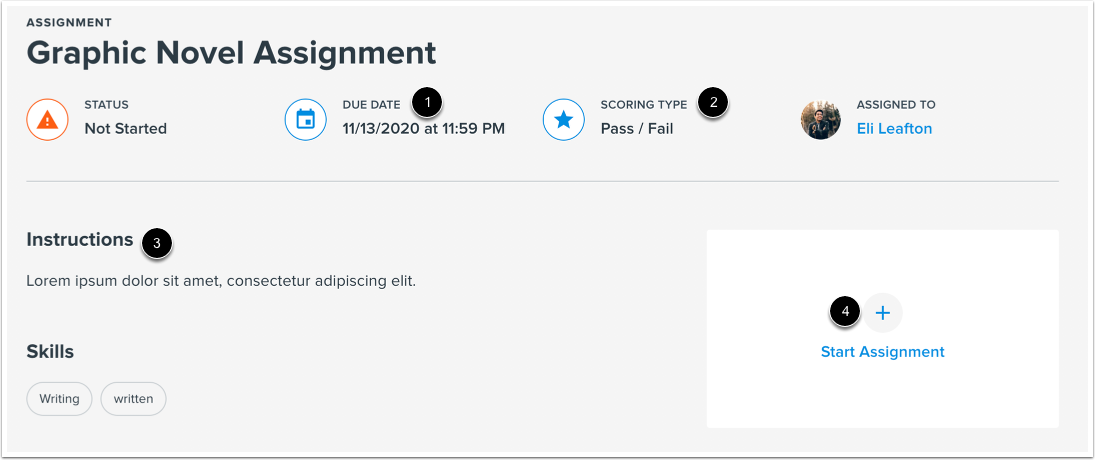
En la página Detalles de la tarea, puede ver información sobre la tarea, incluida la fecha de entrega [1], el tipo de puntuación [2] y cualquier instrucción proporcionada por su instructor [3].
Para comenzar a trabajar en la tarea, haga clic en el enlace Iniciar tarea [4].
Crear proyecto
En la página "Añadir proyecto", puedes empezar a crear tu proyecto. Agrega los materiales de tu tarea como archivos adjuntos [1], establece una categoría para la tarea [2] e introduce una breve descripción de tu trabajo [3].
Al crear su proyecto, tenga en cuenta que este se mostrará en su portafolio y será visible para su red y sus potenciales empleadores.
Agregar detalles del proyecto
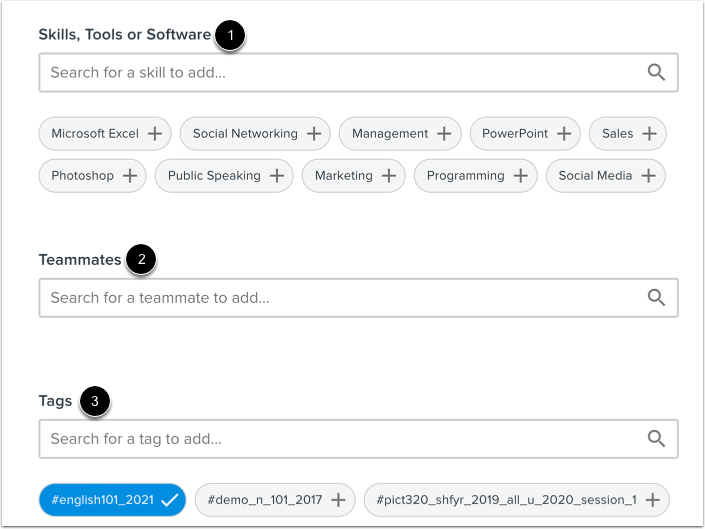
Añade detalles adicionales a tu proyecto según sea necesario, incluyendo las habilidades que adquiriste durante el proyecto [1], los compañeros con los que colaboraste en la tarea [2] y etiquetas para que otros usuarios encuentren tu trabajo más fácilmente [3]. Se añadirá automáticamente una etiqueta con la información del curso a tu proyecto.
Entregar tarea
Cuando haya finalizado los detalles de su proyecto, haga clic en el botón Enviar tarea .
Confirmar envío
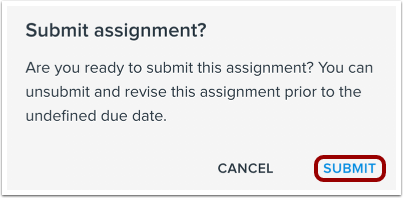
Se le pedirá que confirme su envío. Para enviar su proyecto a revisión, haga clic en el botón "Enviar" .
Ver envío
Hasta que tu tarea sea revisada y calificada, el estado de la tarea aparecerá como Enviada. Tu puntuación y los comentarios de los revisores se mostrarán en esta página.