Canvas Student Pathways se retirará el 30 de junio de 2026. Para obtener más información, consulte la publicación del blog Introducción a Canvas Portfolio .
Si tu instructor crea una tarea de Portfolium Network en Canvas, puedes crear y enviar un proyecto. El proyecto que crees en Portfolium Network se añadirá automáticamente a tu portafolio de Portfolium y podrás ver tu puntuación tanto en Portfolium Network como en Canvas.
Tareas abiertas
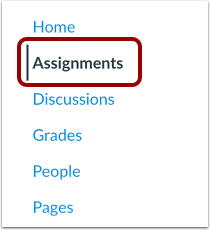
Haga clic en el enlace Asignaciones .
Asignación abierta
Haga clic en el nombre de la tarea.
Asignación de carga
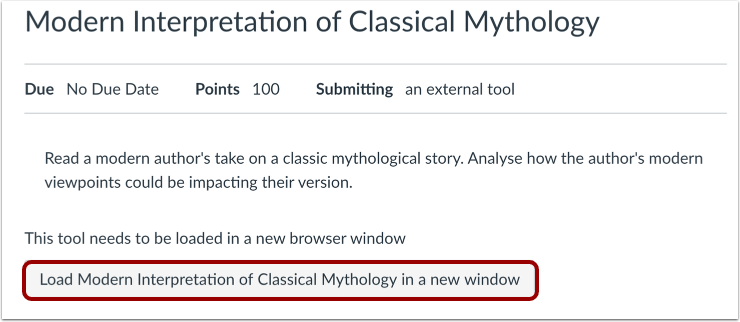
Dependiendo de cómo su instructor haya configurado la tarea, esta puede mostrarse directamente en Canvas o puede que necesite cargarla en una nueva ventana.
Ver tarea
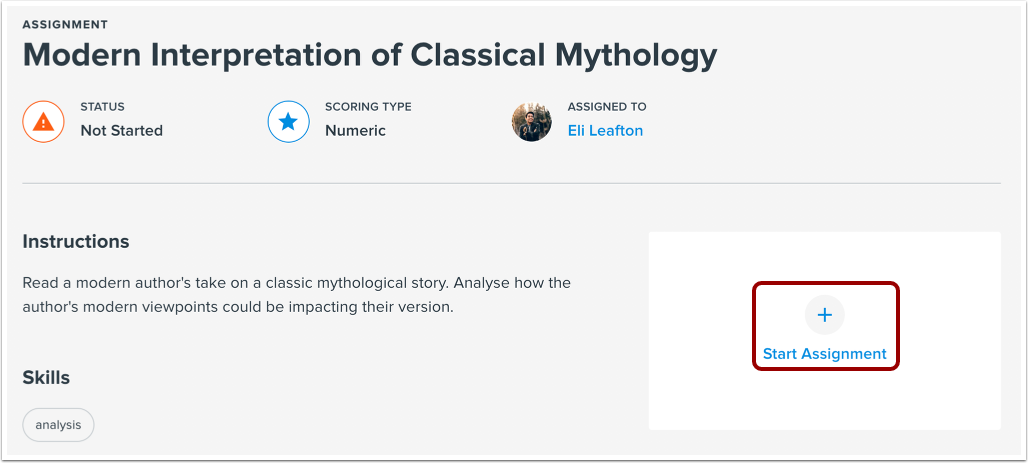
Consulta los detalles de la tarea. Cuando estés listo para empezar a trabajar en ella, haz clic en el enlace "Iniciar tarea" .
Iniciar tarea
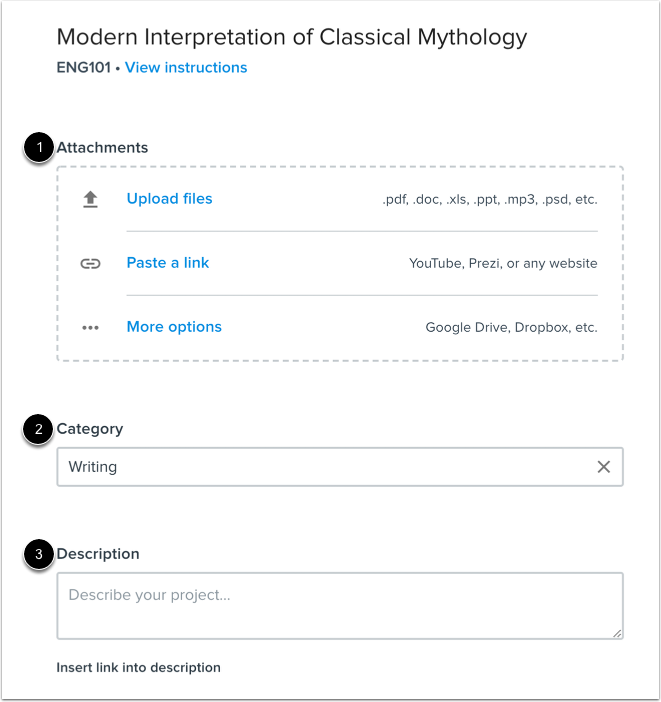
En el generador de proyectos, agregue archivos adjuntos [1], una categoría [2] y una descripción [3] para la tarea.
Agregar detalles de la tarea
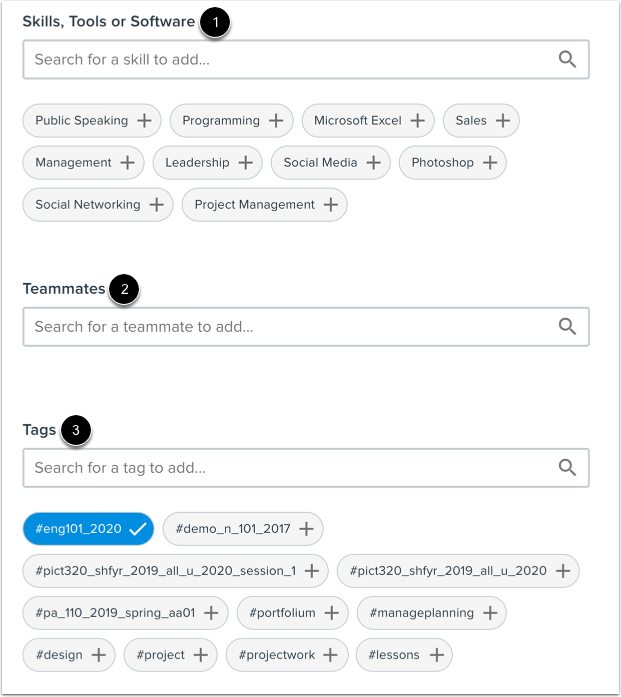
Añade las habilidades que adquiriste trabajando en el proyecto [1], etiqueta a tus compañeros con los que colaboraste [2] y añade etiquetas [3] para que otros usuarios de Portfolium Network encuentren tu proyecto. Se añadirá automáticamente una etiqueta con el nombre del curso al proyecto.
Entregar tarea
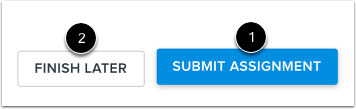
Cuando esté listo para enviar la tarea, haga clic en el botón "Enviar tarea" [1]. Para guardar un borrador de su proyecto, haga clic en el botón " Finalizar más tarde " [2].
Confirmar envío
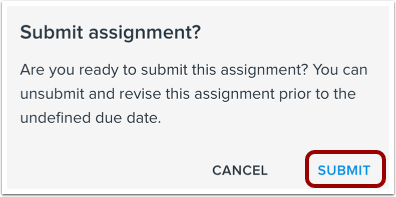
Se te pedirá que confirmes el envío de la tarea. Haz clic en el enlace "Enviar" .
Ver envío
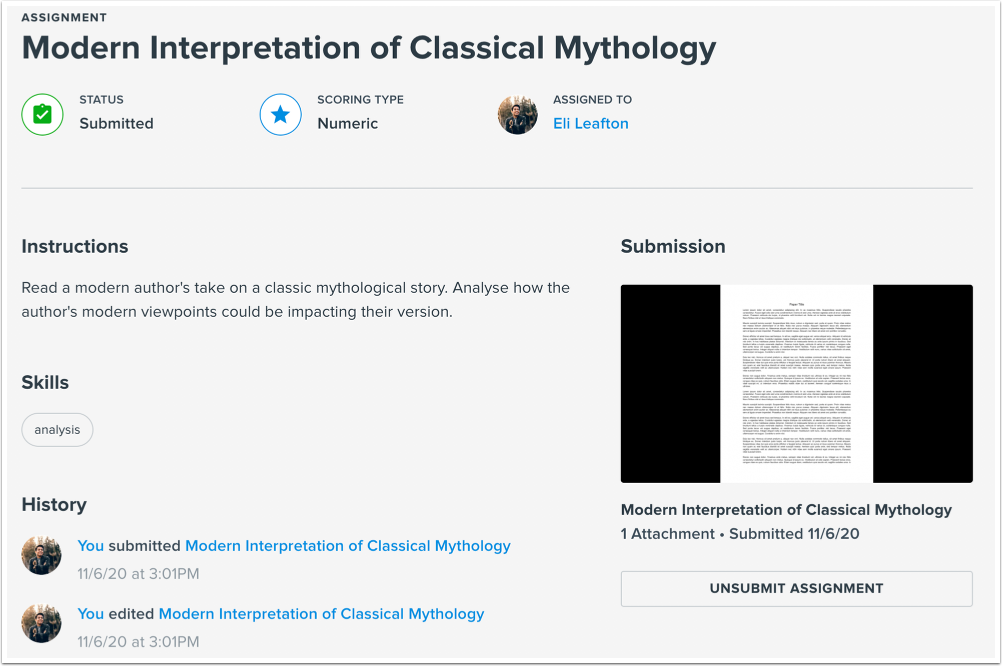
Ver su envío
El proyecto que entregaste se añadirá automáticamente a tu portafolio de Portfolium. Una vez calificada tu tarea, podrás ver tu puntuación en Canvas y en Portfolium Network.
Nota: La tarea se muestra como no enviada en Canvas hasta que se haya calificado en Portfolium.