Canvas Student Pathways se retirará el 30 de junio de 2026. Para obtener más información, consulte la publicación del blog Introducción a Canvas Portfolio .
Si te has inscrito en una ruta , puedes enviar un proyecto para cumplir un hito asignado por el coordinador de la ruta. Puedes crear un proyecto nuevo o seleccionar uno existente para enviarlo.
Cuando haya completado el proyecto asignado, el coordinador o revisor de la ruta revisará su trabajo y marcará el requisito como completado en el hito.
Localizar el hito del proyecto
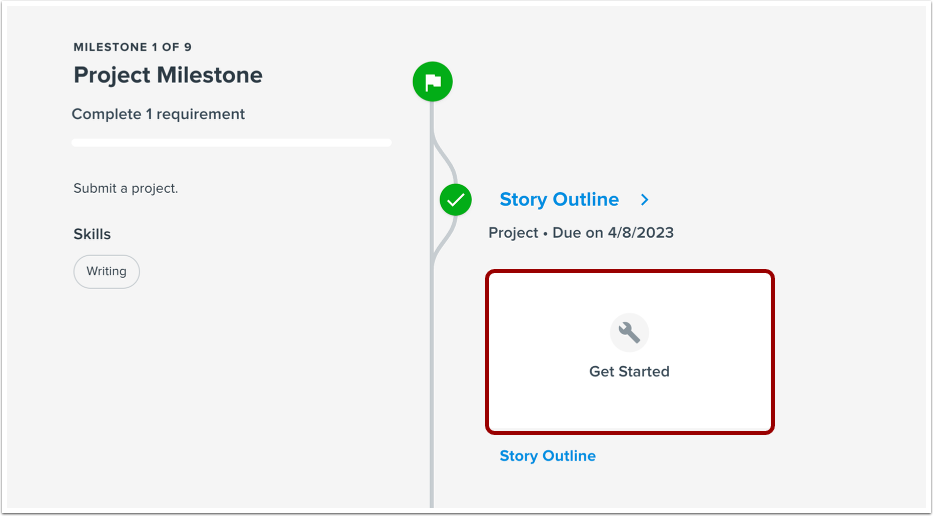
Abre la ruta y localiza el hito del proyecto. Luego, haz clic en la tarjeta "Comenzar" .
Seleccione el tipo de envío
Para iniciar un nuevo proyecto, haga clic en la tarjeta "Requisito de inicio" [1]. Luego, siga los pasos para crear un nuevo proyecto .
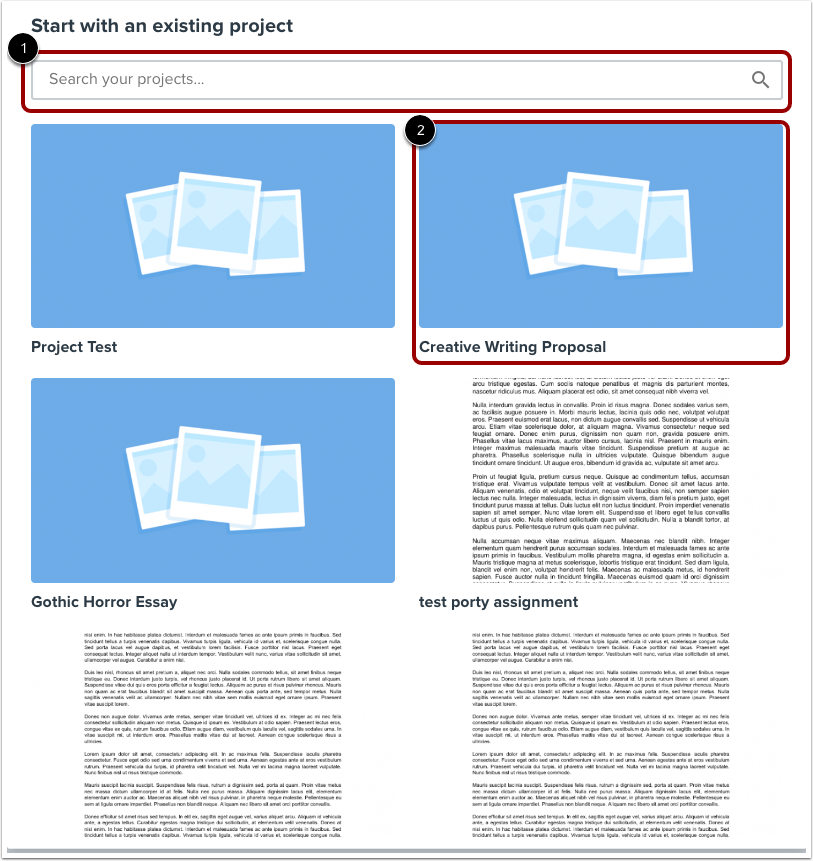
Para comenzar con un proyecto existente, haga clic en el enlace comenzar con un proyecto existente [2].
Seleccionar proyecto existente
Si tiene un proyecto en su portafolio que desea enviar, desplácese para encontrarlo en la lista. También puede buscar un proyecto escribiendo todo o parte del título o tema en el campo "Buscar sus proyectos" [1].
Para seleccionar un proyecto, haga clic en la tarjeta del proyecto [2].
Ver detalles y seleccionar
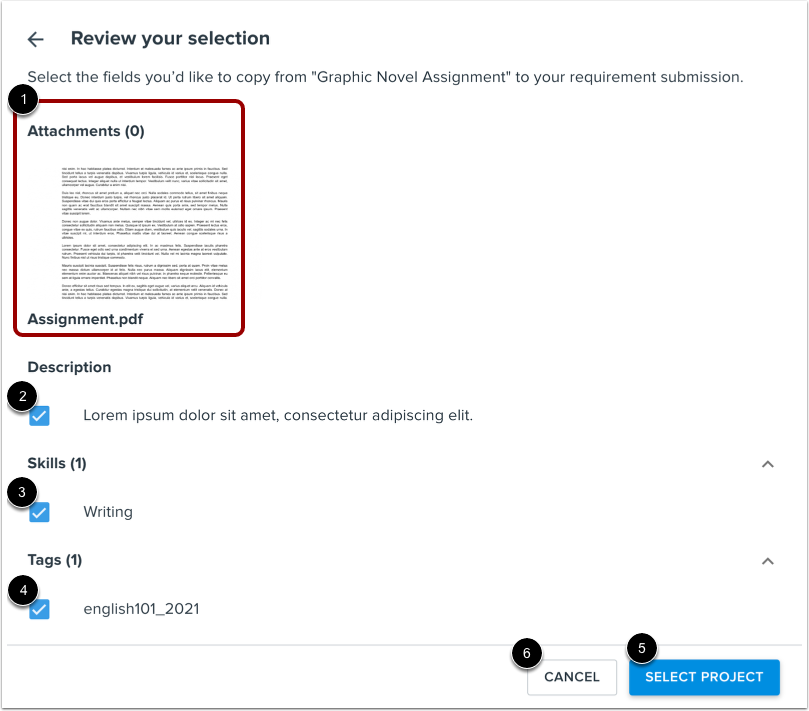
Se muestra una vista previa de la tarea y todos los archivos adjuntos [1].
Si están disponibles en el proyecto, puedes agregar campos adicionales al envío:
- Para copiar la descripción de un artículo al envío, haga clic en la casilla de verificación Descripción [2].
- Para agregar una lista de habilidades demostradas al envío, haga clic en la casilla de verificación Habilidades [3].
- Para agregar etiquetas al envío, haga clic en la casilla de verificación Etiquetas [4].
Para seleccionar el proyecto, haga clic en el botón Seleccionar proyecto [5].
Para cancelar y ver un proyecto diferente, haga clic en el botón Cancelar [6].
Presentar Requisito
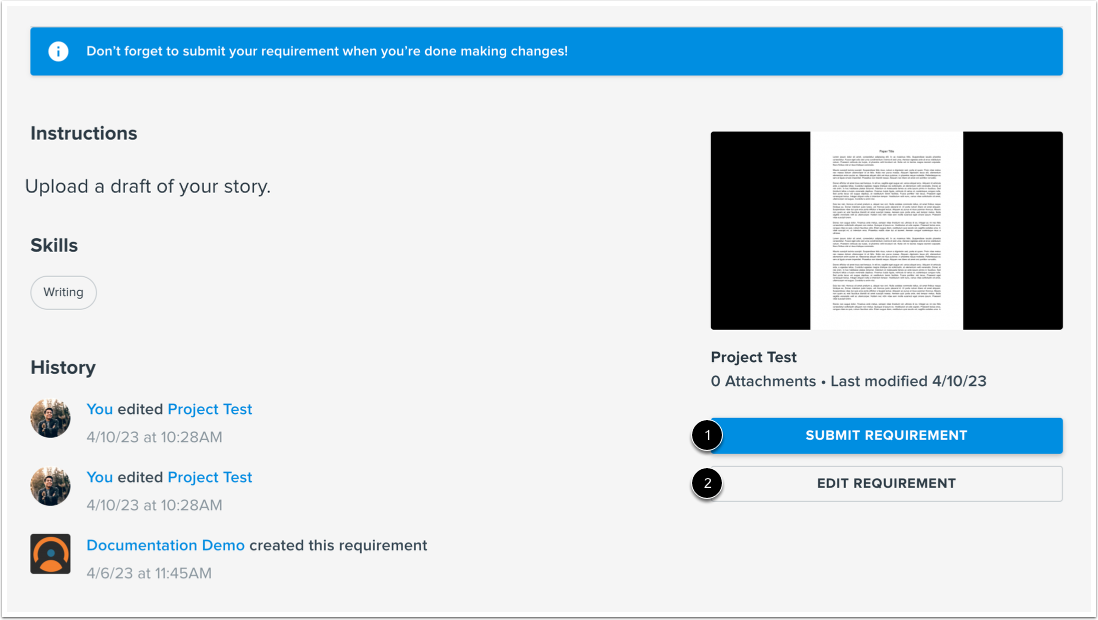
Para enviar el requisito sin realizar ningún cambio, haga clic en el botón Enviar requisito [1].
Para editar el requisito antes de enviarlo, haga clic en el botón Editar requisito [2].
Editar proyecto y enviar
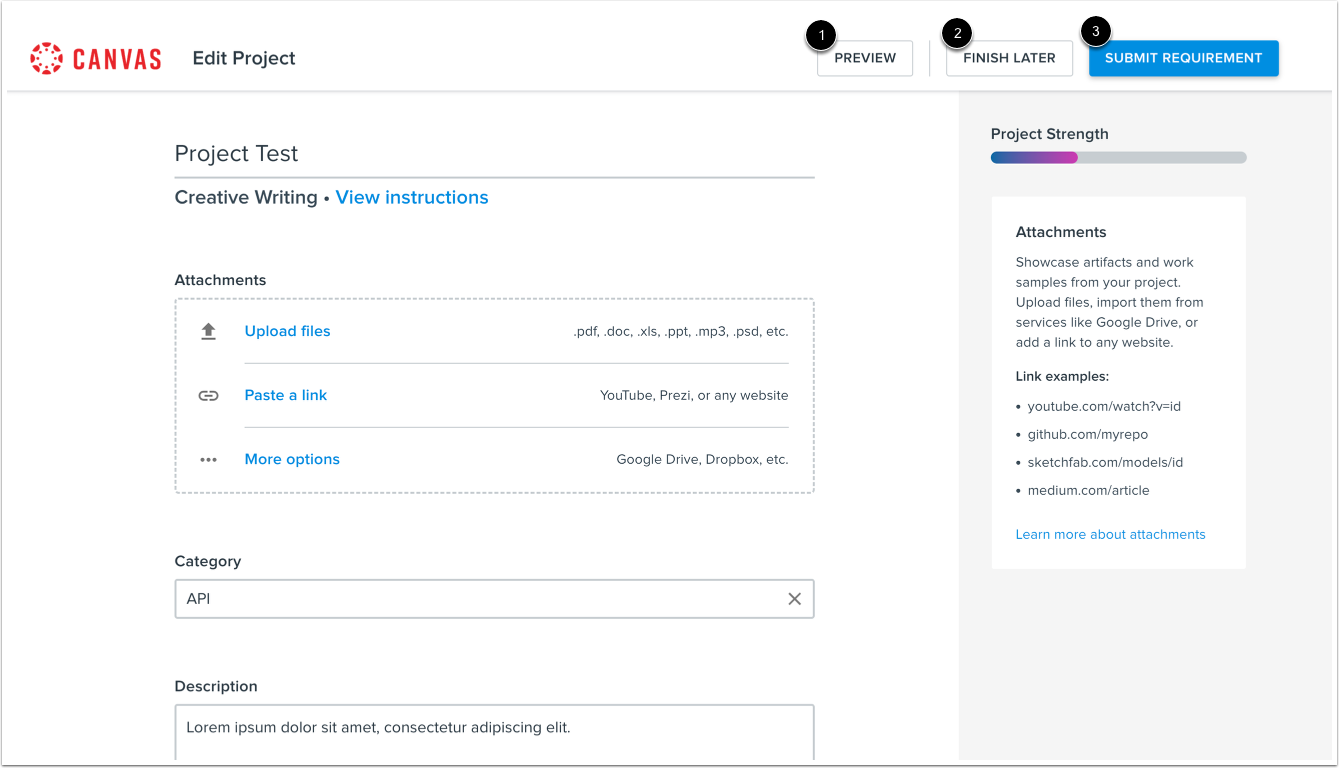
Para obtener una vista previa del proyecto, haga clic en el botón Vista previa [1].
Para guardar los cambios sin enviar el proyecto, haga clic en el botón Finalizar más tarde [2].
Para enviar el proyecto editado, haga clic en el botón Enviar requisito [3].
Ver hito completado
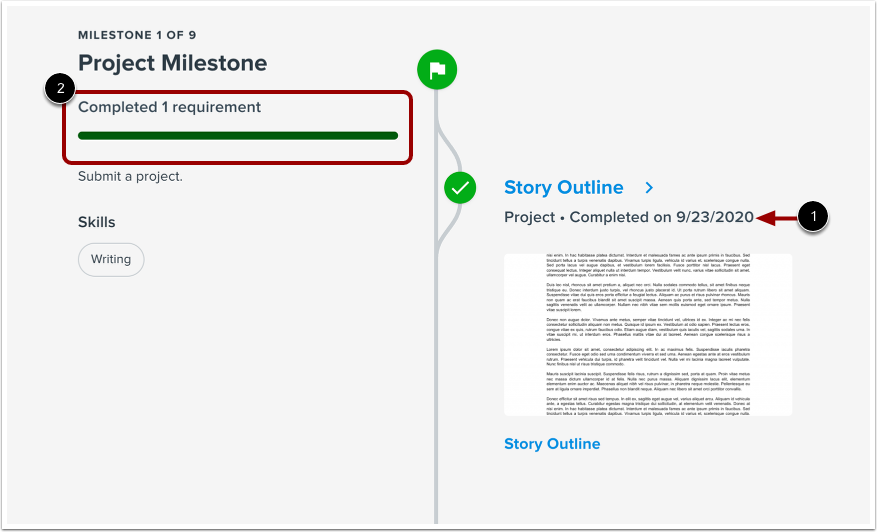
Cuando el coordinador del programa y los revisores aprueban el proyecto, se muestran la fecha de finalización [1] y el mensaje de finalización [2].