Canvas Student Pathways se retirará el 30 de junio de 2026. Para obtener más información, consulte la publicación del blog Introducción a Canvas Portfolio .
Como administrador de Portfolium, puede usar archivos CSV para cargar e importar masivamente datos de redes e instituciones a su cuenta. Después de cargar un archivo, el equipo de Éxito del Cliente de Portfolium lo verificará e importará.
Nota: El proceso para importar datos de usuario varía ligeramente de los pasos que se muestran en esta lección.
Folios abiertos
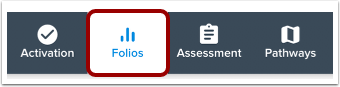
En la barra de herramientas, haga clic en el icono Folios .
Nota: Si su cuenta aún no se ha lanzado, también puede cargar archivos CSV a través de la pestaña Activación.
Abrir Cargar Datos
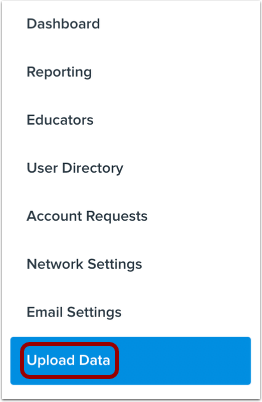
En Navegación de la cuenta, haga clic en el enlace Cargar datos .
Seleccionar tipo de datos
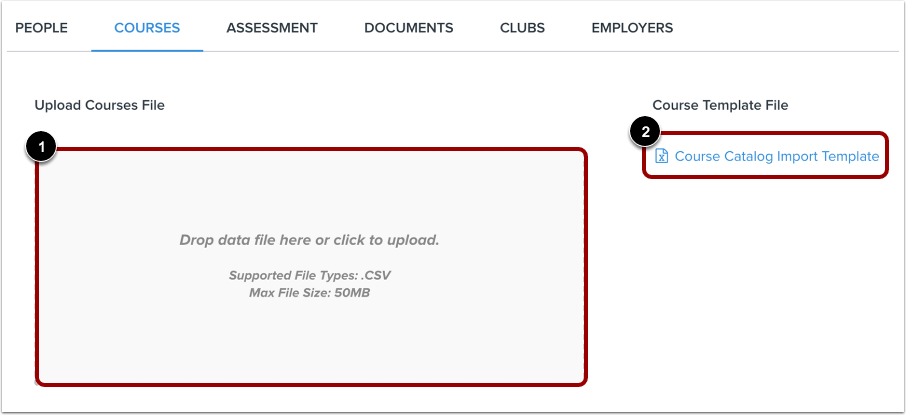
Haga clic en la pestaña correspondiente al tipo de datos que desea cargar.
Subir archivo
Arrastre y suelte su archivo en el área de carga, o haga clic en el área de carga para seleccionar un archivo de su computadora [1].
Para descargar archivos de plantilla, haga clic en el enlace del archivo de plantilla [2].
Seleccionar archivo
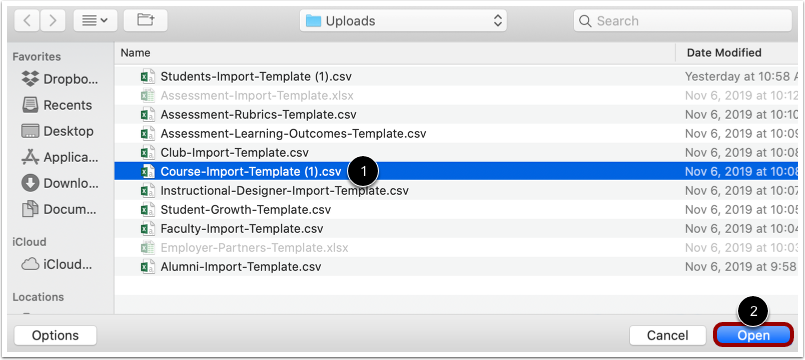
En el Finder de su computadora, seleccione el archivo CSV que desea cargar [1] y luego haga clic en el botón Abrir o Seleccionar [2].
Ver subidas
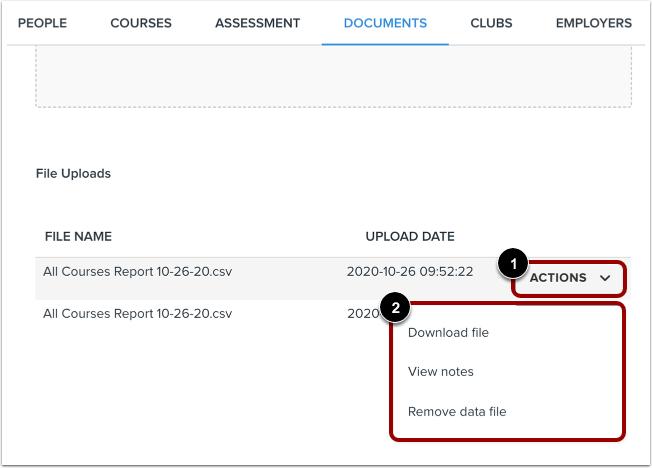
Los archivos cargados se muestran en la parte inferior de la página.
Para ver opciones adicionales para el archivo, haga clic en el botón Acciones [1] y seleccione una opción del menú [2].