Canvas Student Pathways se retirará el 30 de junio de 2026. Para obtener más información, consulte la publicación del blog Introducción a Canvas Portfolio .
Puedes ver las calificaciones, el estado de las tareas y las entregas desde el libro de calificaciones de evaluaciones del curso Portfolium. Todas las puntuaciones se muestran como porcentaje en el libro de calificaciones, independientemente del tipo de puntuación.
Evaluación abierta
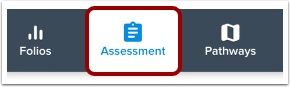
En la barra de herramientas, haga clic en el icono Evaluación .
Evaluaciones de cursos abiertos
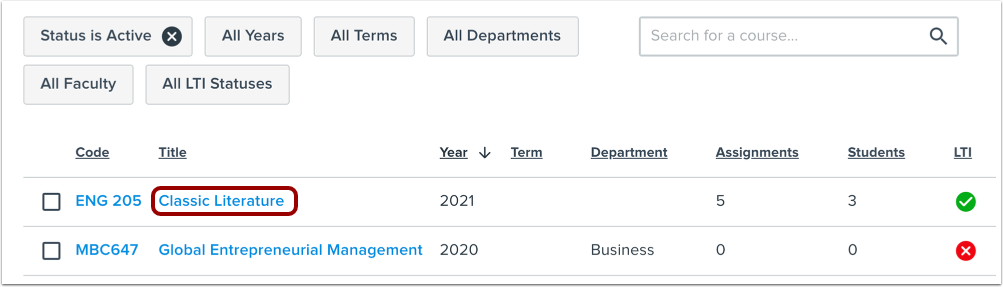
En la barra lateral de Actividades de evaluación, haga clic en el enlace Evaluación del curso .
Ver cursos
En la página Cursos, haga clic en el nombre del curso.
Libro de calificaciones abierto
Haga clic en la pestaña Libro de calificaciones .
Ver calificaciones
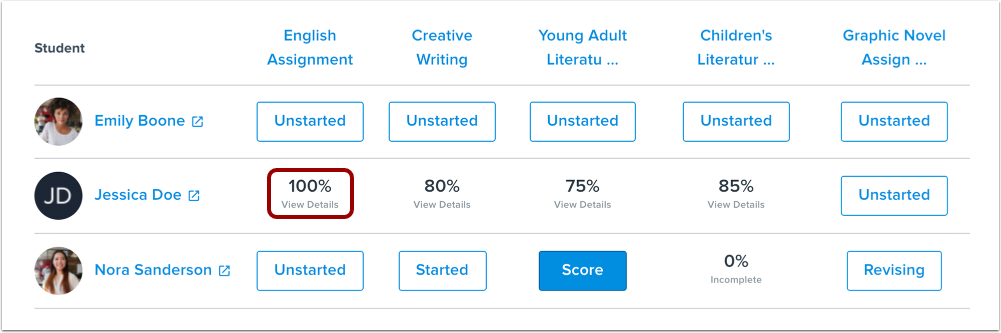
El Libro de Calificaciones muestra las puntuaciones de cada tarea como porcentaje, independientemente del tipo de calificación. Para ver la entrega del estudiante y detalles adicionales de la calificación, haga clic en la calificación.
Ver el estado de la asignación
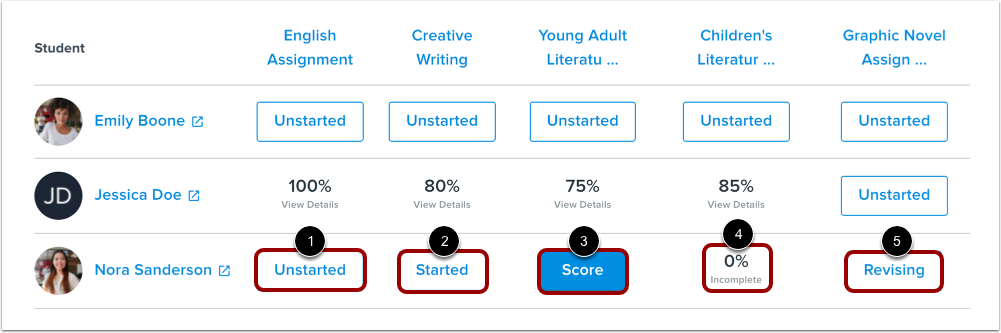
En el Libro de Calificaciones, puedes ver el progreso de un estudiante en una tarea. El estado de la tarea puede ser el siguiente:
- Sin iniciar [1] : el estudiante aún no ha hecho clic para iniciar la tarea.
- Iniciado [2] : el estudiante ha comenzado a construir su proyecto, pero aún no lo ha entregado.
- Puntuación [3] : el estudiante ha entregado su proyecto y está listo para ser revisado y calificado.
- Incompleto [4] : el coordinador del curso le ha asignado al estudiante una calificación incompleta.
- Revisando [5]: el estudiante está realizando revisiones a su proyecto, según lo solicitado por el revisor.
Haga clic en un botón de estado para ver la entrega del estudiante o calificar la tarea.
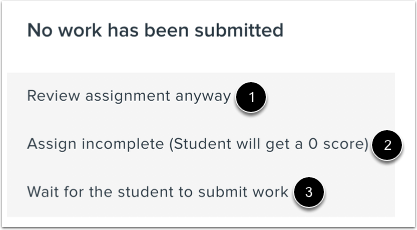
Ver tarea no enviada
Si un estudiante aún no ha entregado su tarea, puede elegir entre varias opciones. Para calificarla de todas formas, haga clic en el enlace "Revisar tarea de todas formas" [1]. Para calificar al estudiante como incompleto, haga clic en el enlace "Asignar incompleto" [2]. Para esperar a que el estudiante entregue su tarea antes de calificarla, haga clic en el enlace "Esperar a que el estudiante entregue el trabajo" [3].
Notas:
- Si le asigna a un estudiante una calificación incompleta, no podrá enviar su tarea en una fecha posterior.
- No se pueden solicitar revisiones una vez calificada la tarea.
- Si ya ha solicitado una revisión, aún puede calificar la tarea.
- Una vez que se haya calificado una tarea, los estudiantes no pueden volver a enviar su trabajo.
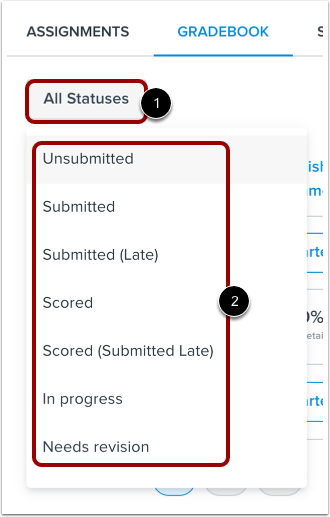
Filtrar por estado
Para filtrar el libro de calificaciones por estado de la tarea, haga clic en el botón Todos los estados [1] y luego seleccione una opción de filtro del menú [2].