Canvas Student Pathways se retirará el 30 de junio de 2026. Para obtener más información, consulte la publicación del blog Introducción a Canvas Portfolio .
Si su administrador de Canvas agregó la herramienta LTI de Intercambio de Calificaciones de la Evaluación de Resultados de Canvas a su cuenta de Canvas, puede crear una tarea de Evaluación de Curso de Portfolium en su curso. Los estudiantes podrán acceder a la tarea a través de Canvas y crear un proyecto en la Red de Portfolium para entregarlo.
Tareas abiertas
Haga clic en el enlace Asignaciones .
Agregar tarea
Haga clic en el botón Agregar tarea .
Ingresar detalles de la tarea
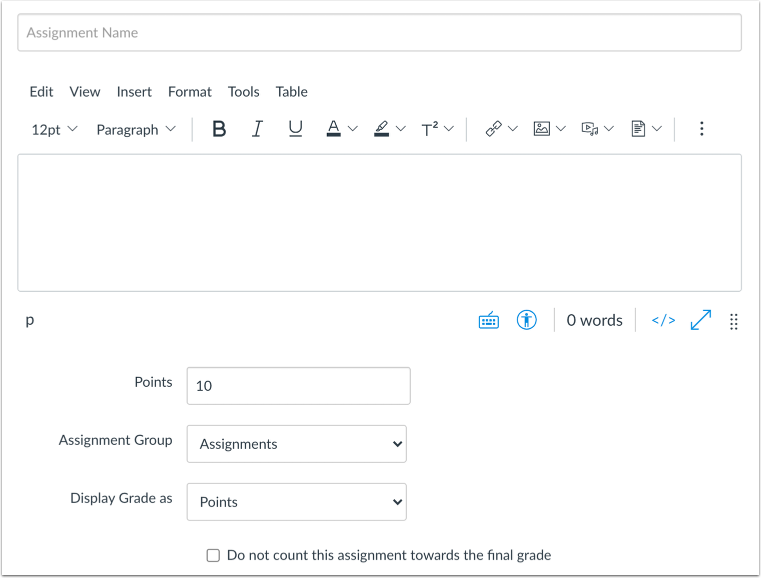
Introduzca detalles para la tarea.
Establecer tipo de envío
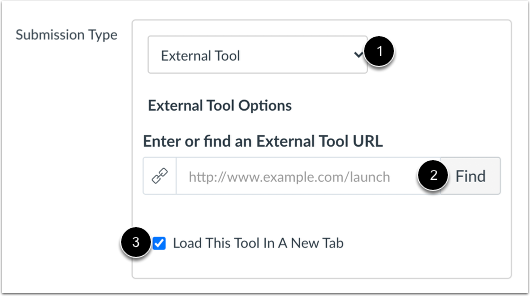
En el menú desplegable Tipo de envío, seleccione Herramienta externa [1] y luego haga clic en el botón Buscar [2].
Si desea que la tarea se cargue en una nueva pestaña, haga clic en la casilla de verificación Cargar en una nueva pestaña [3].
Seleccionar Intercambio de Grados
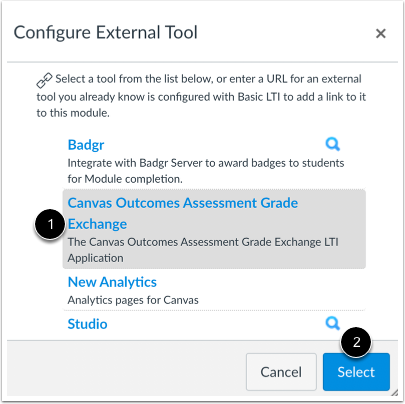
En la lista de herramientas externas, haga clic en Canvas Outcomes Assessment Grade Exchange [1].
Haga clic en el botón Seleccionar [2].
Guardar tarea
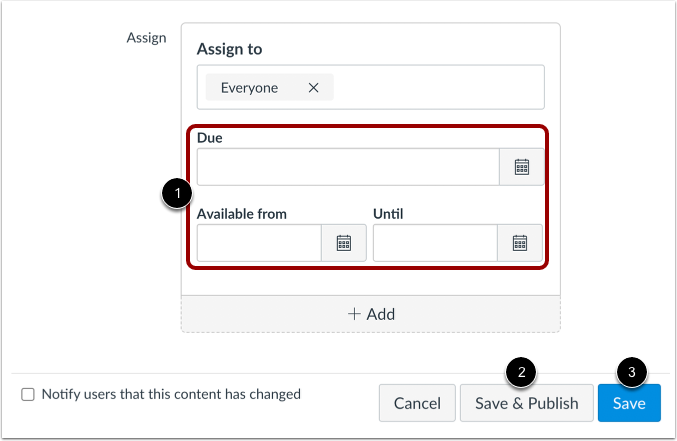
Agregue fechas de vencimiento y fechas de disponibilidad a la tarea [1].
Para publicar la tarea para los estudiantes, haga clic en el botón Guardar y publicar [2]. Para guardarla como borrador, haga clic en el botón Guardar [3].
Evaluación de resultados abiertos
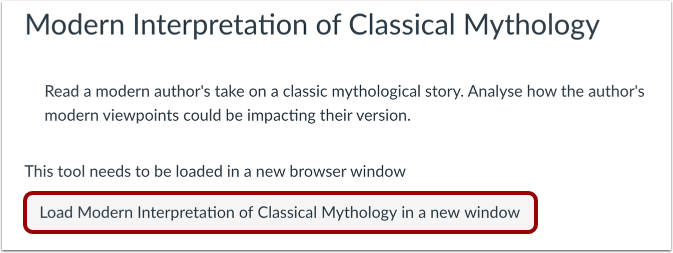
Si configura la tarea para que se cargue en una nueva ventana, haga clic en el botón Cargar [Nombre de la tarea] en una nueva ventana .
Si ya creó la tarea en Portfolium Course Assessment, haga clic en la pestaña "Seleccionar tarea existente" [1] y selecciónela. De lo contrario, desplácese hacia abajo en la pestaña "Crear nueva tarea" [2] para ingresar los detalles de la tarea.
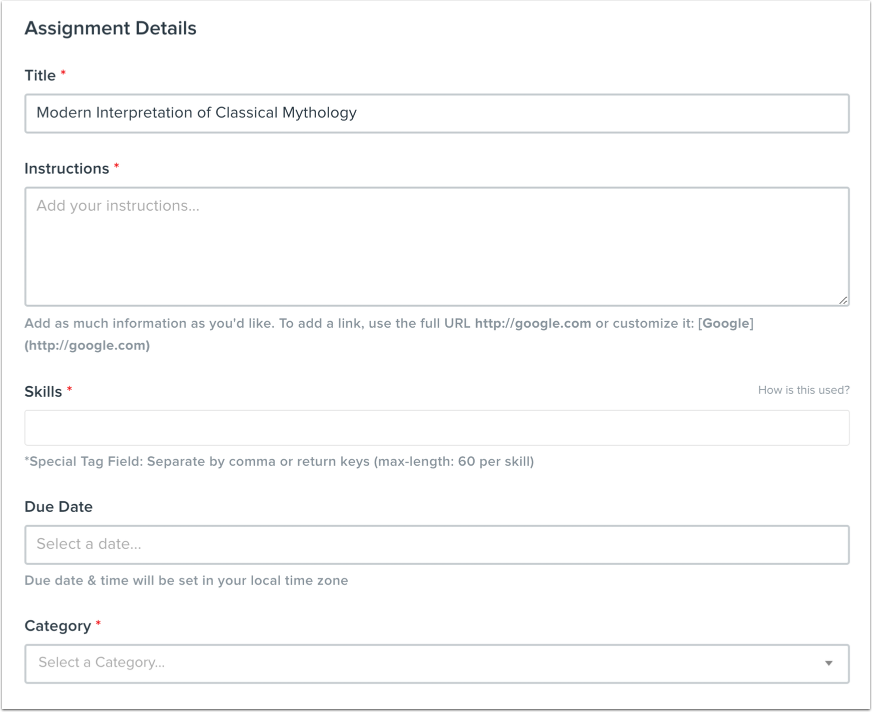
Agregar detalles de la tarea
Introduzca detalles para la tarea.
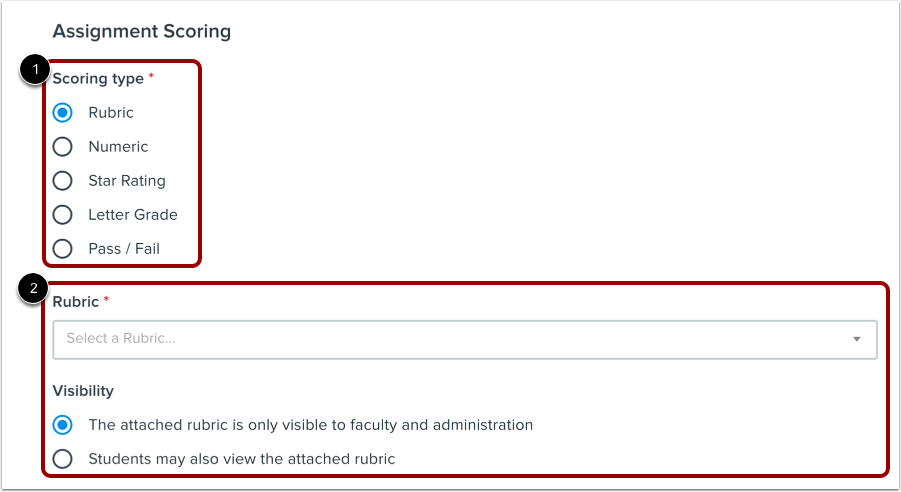
Establecer opciones de puntuación
Establezca un tipo de puntuación para la tarea [1] y confirme opciones adicionales de puntuación y visibilidad [2].
Crear tarea
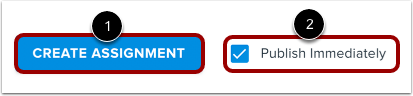
Haga clic en el botón "Crear tarea" [1]. Si desea guardar un borrador de la tarea, desmarque la casilla "Publicar inmediatamente" [2].
Ver tarea
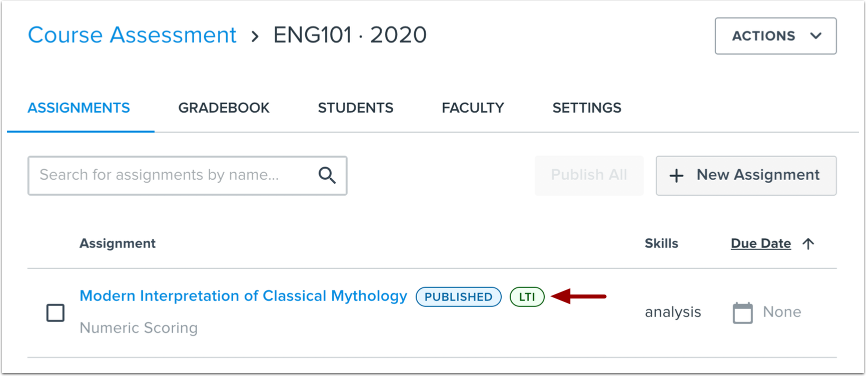
Ver la tarea. La insignia LTI indica que la tarea está vinculada a Canvas.