Canvas Student Pathways se retirará el 30 de junio de 2026. Para obtener más información, consulte la publicación del blog Introducción a Canvas Portfolio .
Como administrador de Canvas Student ePortfolios, puede ver y administrar la configuración y los informes de usuarios en la página Herramientas para educadores.
Herramientas abiertas para educadores
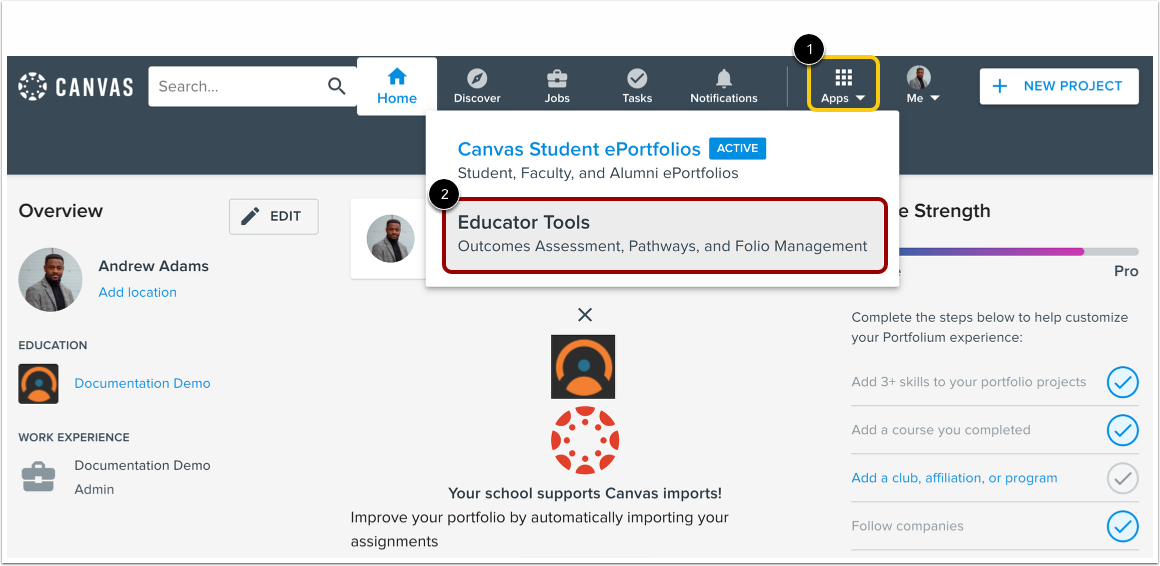
Inicie sesión en Canvas Student ePortfolios con su información de inicio de sesión y contraseña de Canvas.
En el menú de Navegación global, haga clic en el menú desplegable Aplicaciones [1]. Luego, haga clic en el enlace Herramientas para educadores [2].
Informes abiertos
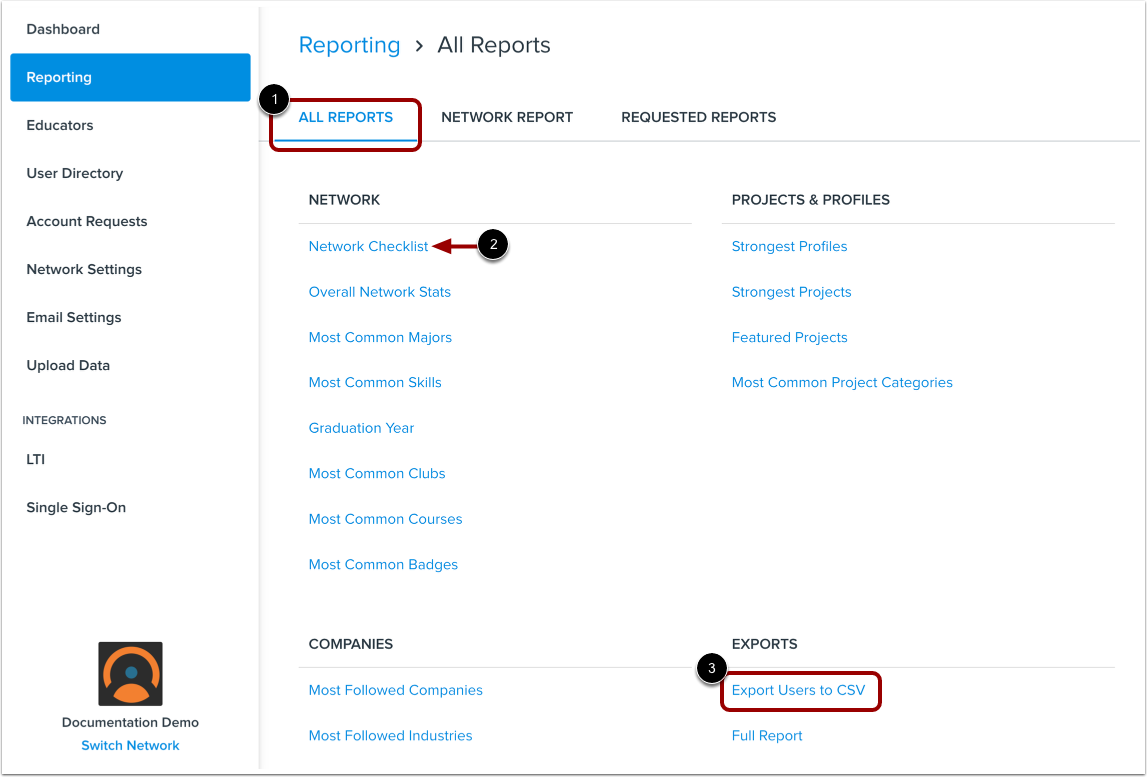
En la ventana de Navegación global, haga clic en la pestaña ePortfolios [1]. Luego, haga clic en el enlace Informes [2].
Ver todos los informes
En la página Informes, la pestaña Todos los informes se abre de forma predeterminada [1]. Para ver los detalles del informe, haga clic en el enlace del nombre del informe.
Para ver una lista de las configuraciones de informes disponibles actualmente, haga clic en el enlace Lista de verificación de red [2].
Para ver y descargar un informe CSV que muestra datos de usuarios individuales, haga clic en el enlace Exportar usuarios a CSV [4].
Ver informes de red
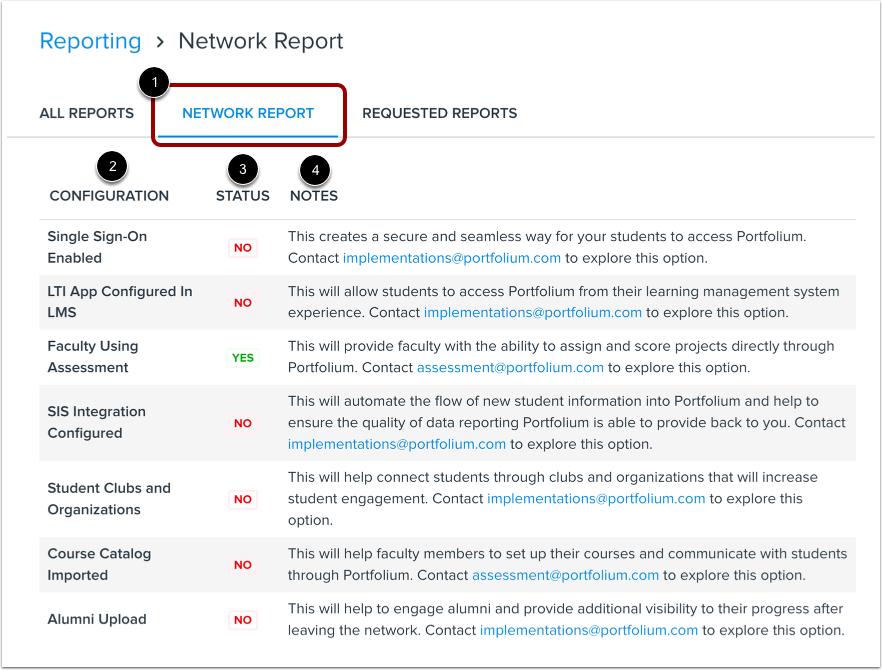
La pestaña Informe de red [1] muestra la versión completa de todos los informes disponibles en una lista desplazable.
La lista de verificación de red muestra una lista de todos los informes disponibles [2] y su estado de configuración actual [3].
Los detalles sobre el informe y la información de contacto para solicitar la activación de la configuración se muestran en la columna Notas [4].
Nota: Dependiendo de las herramientas de Canvas Student ePortfoloio que su institución haya adquirido, los tipos de informe pueden ser relevantes o no. Si el tipo de informe que busca no aparece en la lista, contacte con su CSM para solicitar un informe personalizado.
Ver informes personalizados
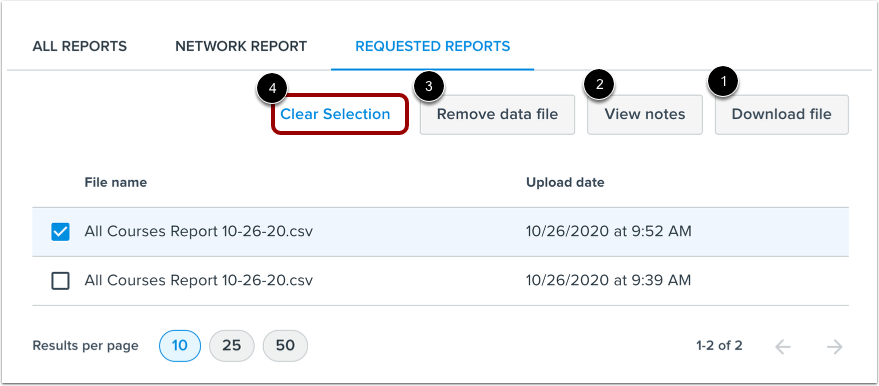
Para ver los informes personalizados solicitados, haga clic en la pestaña Informes solicitados [1].
Para buscar un informe específico, ingrese un nombre en el campo Buscar [2].
Para seleccionar un informe, haga clic en la casilla de verificación del nombre del informe [3].
Seleccionar y administrar informes personalizados
Para descargar un archivo personalizado, haga clic en el botón Descargar archivo [1].
Para ver las notas de archivo disponibles, haga clic en el botón Ver notas [2].
Para eliminar permanentemente un archivo de datos, haga clic en el botón Eliminar archivo de datos [3].
Para borrar una selección, haga clic en el enlace Borrar selección [4].
Nota: Cuando elimina un archivo de datos, se elimina permanentemente de Canvas y no se puede recuperar.