Canvas Student Pathways se retirará el 30 de junio de 2026. Para obtener más información, consulte la publicación del blog Introducción a Canvas Portfolio .
Las rutas de aprendizaje son un esquema de aprendizaje que puedes crear para guiar a los estudiantes a través de actividades definidas que demuestren su aprendizaje. Constan de hitos y requisitos, que son actividades diseñadas para que los estudiantes demuestren sus competencias. Los revisores evaluarán el trabajo de los estudiantes según una estrategia definida por el coordinador. Las rutas solo pueden ser creadas por administradores y diseñadores instruccionales.
Todo el trabajo que los estudiantes envían para el programa y las insignias que reciben al completarlo se pueden agregar a su ePortfolio de estudiantes de Canvas.
En cuanto los estudiantes comiencen a enviar trabajos para la vía, es posible que ya no puedan editar partes de la misma. Se aplican las siguientes restricciones:
- Los requisitos se bloquean una vez que el primer estudiante envía trabajo para el requisito.
- Los hitos se bloquean una vez que el primer estudiante completa el trabajo requerido para el hito.
- Los caminos se bloquean una vez que el primer estudiante los completa.
Los requisitos, hitos y vías de acceso bloqueados no se pueden editar. Además, los estudiantes no pueden enviar trabajos adicionales para un requisito, hito o vía de acceso bloqueado. Una vez que una vía de acceso se bloquea, no se pueden cambiar los revisores ni la estrategia de revisión.
Caminos abiertos
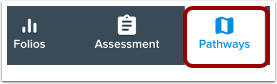
En la barra de herramientas, haga clic en el ícono Rutas .
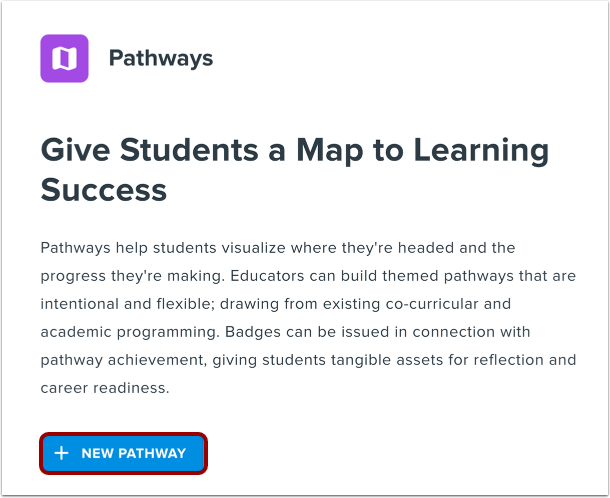
Agregar nueva ruta
Haga clic en el botón Agregar nueva ruta .
Ingrese los detalles de la ruta
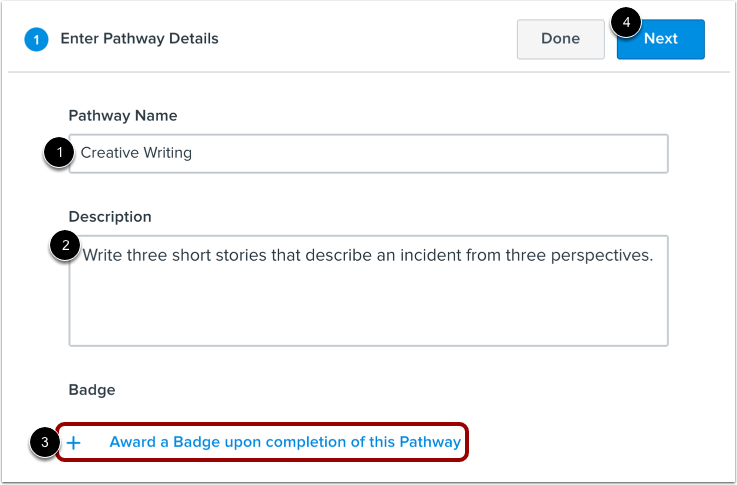
En el panel Detalles de la ruta, ingrese un nombre en el campo Nombre de la ruta [1] y una descripción de la ruta en el campo Descripción [2].
Si tiene insignias agregadas a su biblioteca de evaluaciones, puede agregar una insignia de finalización a la ruta [3].
Para guardar los detalles de la ruta y pasar al siguiente paso, haga clic en el botón Siguiente [4].
Nota: El campo Nombre de ruta tiene un límite de 50 caracteres.
Definir hitos
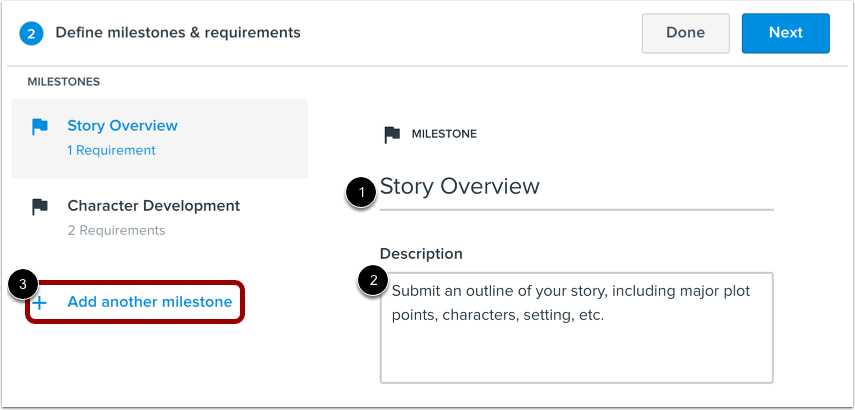
En la sección Hito y Requisitos, puede definir hitos para la ruta y los requisitos para definir su finalización. Introduzca un nombre en el campo Hito [1] y una descripción en el campo Descripción [2].
Para agregar hitos adicionales, haga clic en el enlace Agregar otro hito [3].
Nota: El campo Nombre del hito tiene un límite de 50 caracteres.
Agregar requisitos
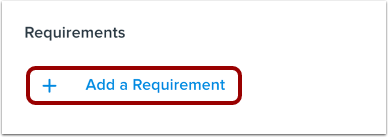
En la sección Requisitos, puede agregar requisitos específicos para que los estudiantes completen el hito. Para agregar un requisito, haga clic en el enlace "Agregar un requisito" .
Seleccionar el tipo de requisito
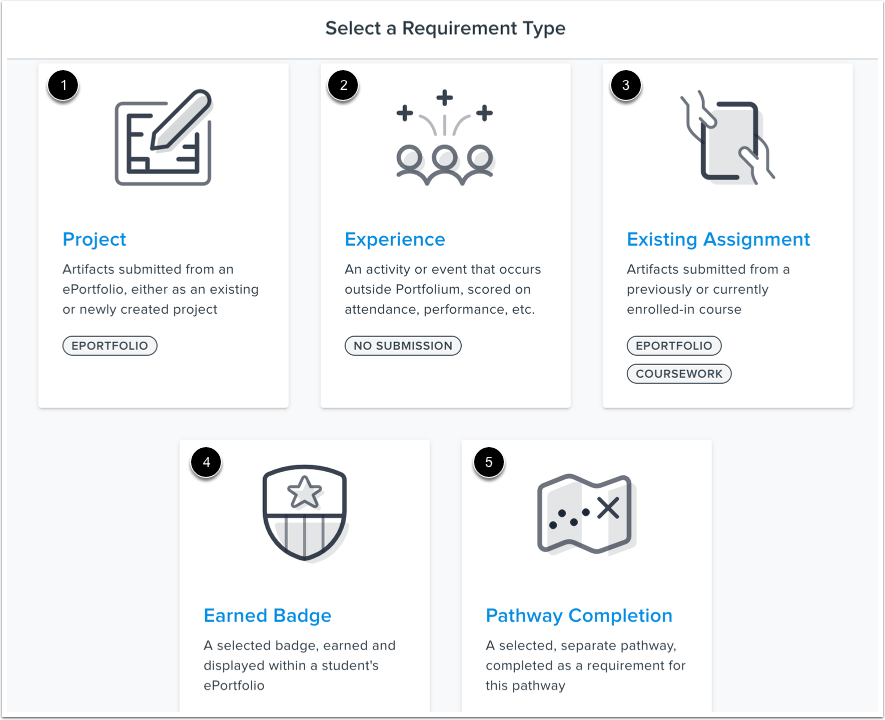
Para establecer un requisito, haga clic en el tipo de requisito deseado. Un requisito puede ser de uno de cinco tipos:
- Proyecto [1] : Los estudiantes deben crear un nuevo proyecto o presentar uno ya creado para su portafolio. Obtenga más información sobre el tipo de requisito de proyecto .
- Experiencia [2] : Los estudiantes deben asistir a una o más actividades específicas. Este tipo de requisito no permite la participación de estudiantes, por lo que un revisor debe calificarlo como completado. Obtenga más información sobre el tipo de requisito de experiencia .
- Tarea existente [3] : Los estudiantes deben entregar un recurso de una clase en la que estén o hayan estado inscritos. También se puede establecer como requisito una tarea vinculada a Canvas . Más información sobre el tipo de requisito de tarea existente .
- Insignia obtenida [4] : Los estudiantes deben mostrar en su portafolio una insignia específica obtenida previamente. Obtenga más información sobre el tipo de requisito de insignia obtenida .
- Finalización de un programa [5] : Los estudiantes deben haber completado previamente un programa específico. Obtenga más información sobre el tipo de requisito de finalización de un programa .
Agregar insignias
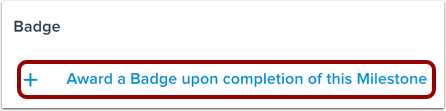
Si tiene insignias agregadas a su biblioteca de evaluaciones, puede agregar una insignia de finalización al hito.
Revisores y coordinadores del conjunto
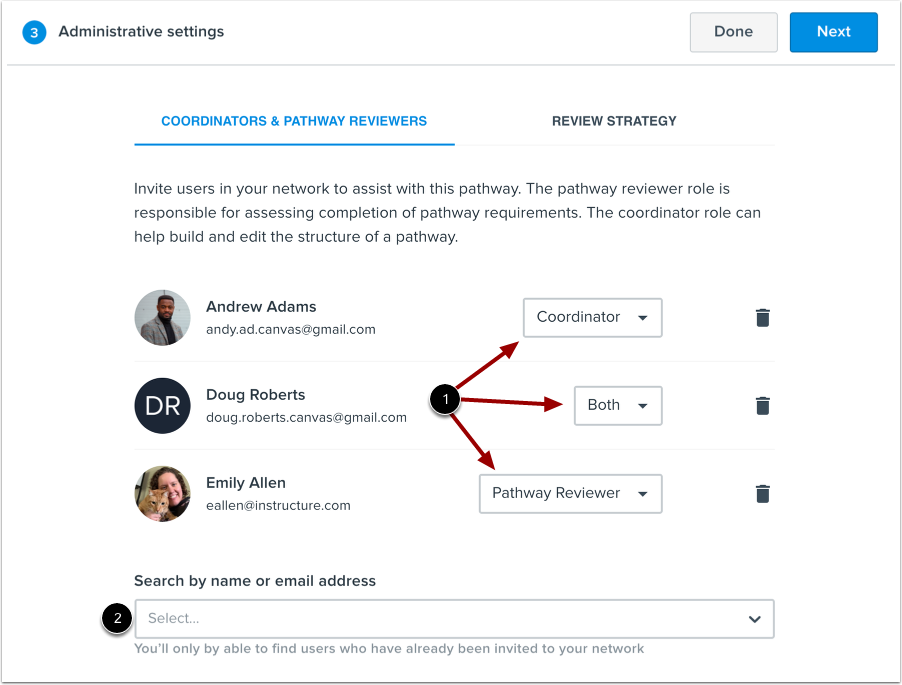
En la pestaña Revisores y Coordinadores, puede asignar usuarios específicos como coordinadores o revisores de la ruta. Los coordinadores pueden crear y editar la ruta, y los revisores podrán revisar y calificar los envíos.
Como creador de la ruta, se le añadirá automáticamente como coordinador de la ruta. Para cambiar su rol o el de otro usuario, seleccione Coordinador, Revisor de la ruta o Ambos en el menú desplegable Rol [1] junto al nombre del usuario.
Para agregar un usuario a la ruta, escriba su nombre o dirección de correo electrónico en el campo de búsqueda [2].
Nota: Se pueden definir revisores de requisitos para los tipos de requisitos de proyecto y experiencia. Agregar un revisor de requisitos solo le permite acceder a su requisito específico. Los revisores de requisitos no se muestran en la pestaña Revisores y Coordinadores.
Definir la estrategia de revisión
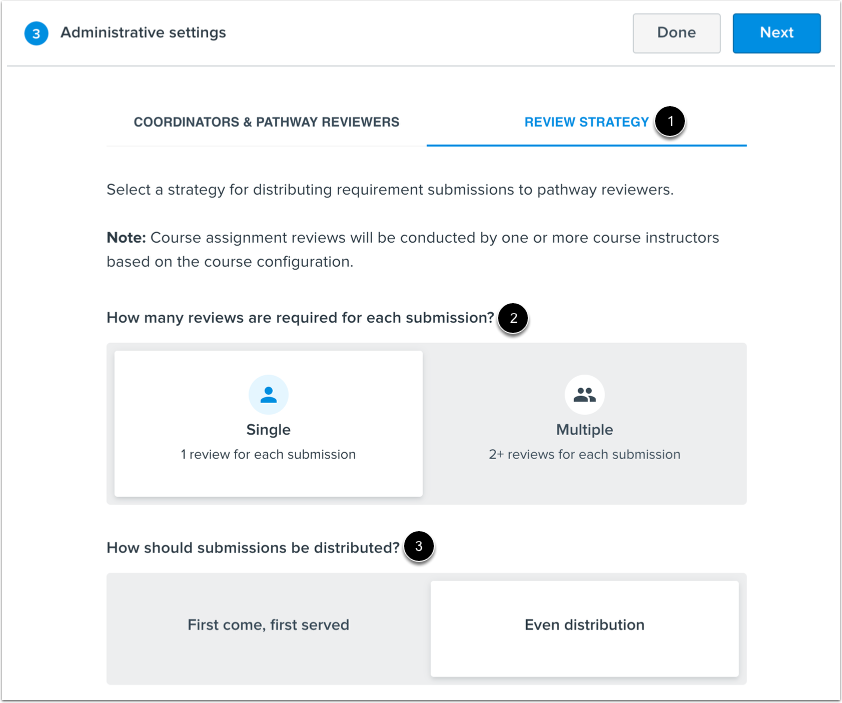
Una vez definidos los revisores, puede definir la estrategia de revisión para la ruta. Haga clic en la pestaña "Estrategia de Revisión" [1]. Puede establecer cuántas revisiones se requieren para cada envío [2] y cómo se distribuirán los envíos entre los revisores [3].
La estrategia de revisión se puede configurar en las siguientes combinaciones:
- Revisión única, distribución por orden de llegada: En esta estrategia, se realizará una sola revisión por cada requisito, y las revisiones no se distribuirán automáticamente de forma uniforme entre los revisores. En esta estrategia, un revisor podría revisar 10 requisitos y otro, 2.
- Revisión única, distribución uniforme: en esta estrategia, se realizará una única revisión para cada requisito y las revisiones se dividirán automáticamente de manera uniforme entre los revisores.
- Múltiples revisiones, distribución por orden de llegada: En esta estrategia, cada revisor de la ruta puede revisar todos los requisitos en cada hito. Las revisiones no se distribuirán automáticamente de forma equitativa entre los revisores.
- Revisiones múltiples, distribución equitativa: En esta estrategia, el coordinador de la vía establece el número de revisiones necesarias para cada requisito y, posteriormente, el total se divide equitativamente entre los revisores. En esta estrategia, si hay 100 requisitos, 2 revisiones por requisito y 5 revisores, el total de 200 revisiones se dividirá automáticamente equitativamente entre los revisores, y cada revisor deberá completar 40 revisiones.
Nota: Los envíos con múltiples revisiones se califican según el promedio de todas las revisiones.
Ruta de revisión
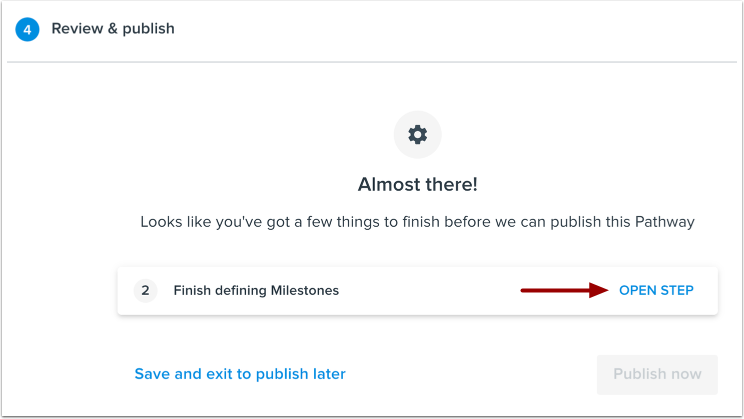
Una vez que haya ingresado los detalles de la ruta, se le solicitará que revise los pasos incompletos antes de publicarla. Para revisar y completar un paso, haga clic en el enlace "Abrir paso" .
Ruta de publicación
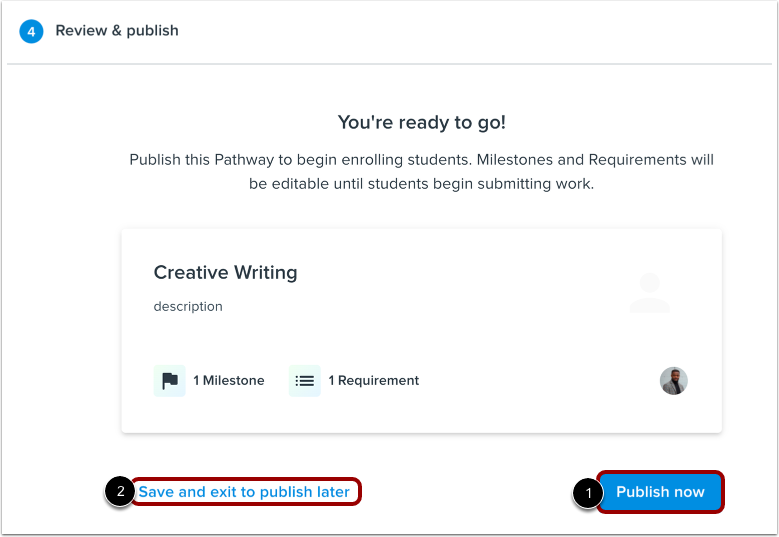
Una vez que haya revisado y completado todos los pasos de la ruta, podrá publicarla. Para publicarla, haga clic en el botón "Publicar ahora" [1]. Para guardarla y publicarla más tarde, haga clic en el enlace "Guardar y salir para publicar más tarde" [2].