Canvas Student Pathways se retirará el 30 de junio de 2026. Para obtener más información, consulte la publicación del blog Introducción a Canvas Portfolio .
Puede editar la configuración de los resultados de aprendizaje en la biblioteca de evaluaciones. Editar la configuración de resultados de la cuenta le permite establecer la información de puntuación predeterminada para todos los resultados. Sin embargo, los rangos de puntuación se pueden editar para resultados individuales, pero no las etiquetas ni los colores de los niveles asignados.
Notas:
- Las puntuaciones iniciales y finales predeterminadas se pueden modificar para cada resultado. Sin embargo, el color asignado a cada nivel no se puede modificar para cada resultado.
- Los resultados evaluados antes de actualizar la configuración conservarán su información de puntuación original. Los resultados creados después de actualizar la configuración se evaluarán de forma predeterminada con la configuración de la cuenta actualizada, a menos que se editen a nivel de resultado.
Evaluación abierta
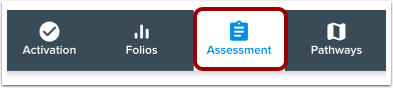
En la barra de herramientas, haga clic en el icono Evaluación .
Resultados de aprendizaje abiertos
En la barra lateral de evaluación, haga clic en el enlace Resultados de aprendizaje .
Abrir configuración
Haga clic en la pestaña Configuración .
Escala de vista
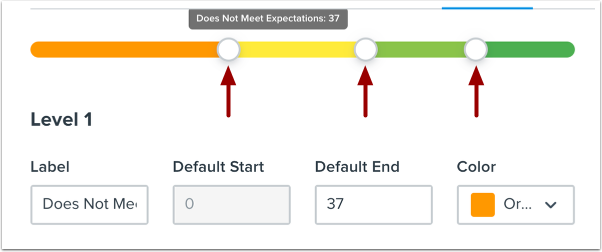
La escala muestra un indicador visual de los cuatro niveles de puntuación del resultado, así como los colores asignados a cada nivel. Los botones deslizantes definen el rango de cada nivel de puntuación.
Ajustar escala
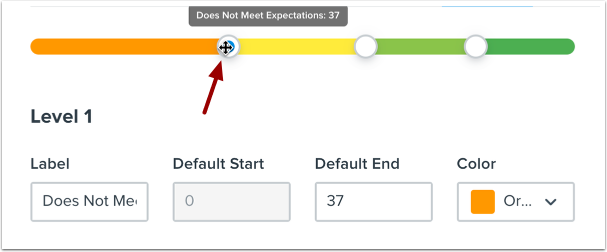
Para ajustar un nivel de puntuación, haga clic y arrastre el control deslizante correspondiente. Los campos de inicio y fin se actualizarán automáticamente con los nuevos niveles de puntuación.
Editar puntuaciones de nivel de resultado
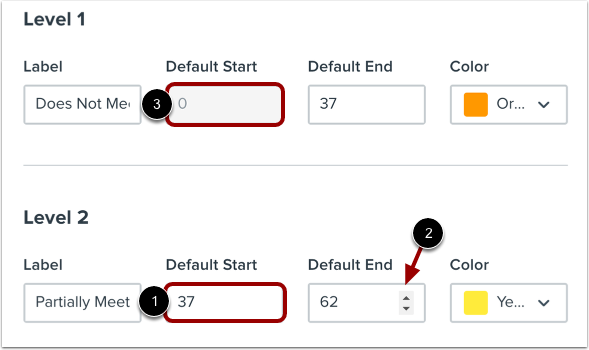
También puede editar los niveles de puntuación escribiendo en el campo de texto Inicio predeterminado y Fin predeterminado para el nivel de puntuación [1] o haciendo clic en los íconos de flecha [2].
Nota: Los campos en gris no son editables [3]. El campo Inicio predeterminado para el Nivel 1 y el campo Fin predeterminado para el Nivel 4 están en gris.
Editar etiqueta de resultado
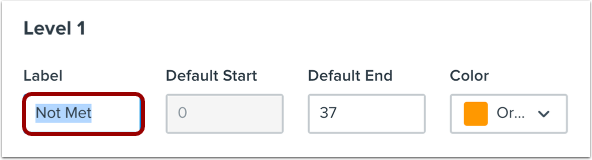
Para editar el nombre de un nivel de resultado, escriba un nombre nuevo en el campo Etiqueta .
Editar el color del nivel de resultado
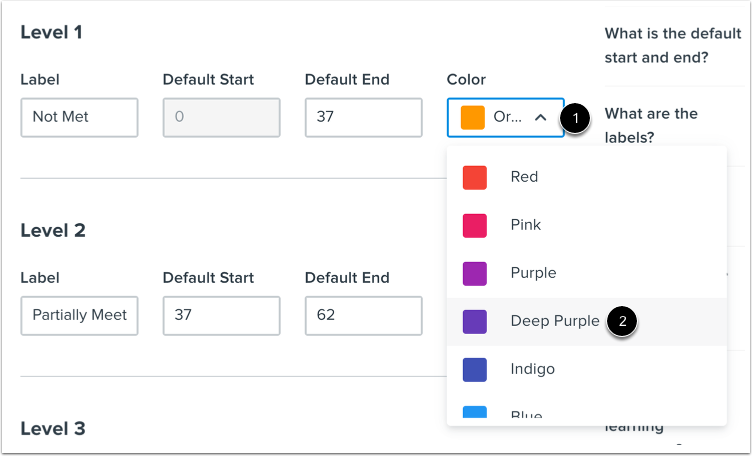
Para editar el color de un nivel de resultado, haga clic en el menú desplegable Color [1] y luego seleccione un color del menú [2].
Guardar configuración de resultados
Para guardar la configuración de resultados, haga clic en el botón Guardar .