Canvas Student Pathways se retirará el 30 de junio de 2026. Para obtener más información, consulte la publicación del blog Introducción a Canvas Portfolio .
Como administrador de Portfolium, puede cargar e importar usuarios de forma masiva a su cuenta mediante un archivo CSV. Puede descargar una plantilla con encabezados preformateados desde la página "Subir datos" para garantizar que el formato de su CSV sea correcto.
Encabezados y formato de archivos CSV
El archivo CSV de usuarios incluye numerosos campos que puede utilizar al administrar usuarios en su cuenta. A continuación se indican los campos obligatorios y fijos, así como sus valores específicos, según corresponda.
Campo obligatorio* | Campo fijo^
- account_type*: Este es el tipo de cuenta de Portfolium del usuario. Las opciones disponibles incluyen: pregrado, posgrado, exalumno, colegio comunitario, K12, profesorado y personal.
- firstname*^: Este es el nombre del usuario. Debe escribirse con mayúscula.
- apellido*^: Este es el apellido del usuario. Debe escribirse con mayúscula.
- Correo electrónico*: Esta es la dirección de correo electrónico principal que el usuario usará para acceder a su cuenta de Portfolium y es necesaria para tener una cuenta. También puede usarse como identificador único. Las direcciones de correo electrónico deben escribirse en minúsculas.
- email_alt1^: Esta es una dirección de correo electrónico opcional para que el usuario reciba notificaciones adicionales de Portfolium.
- email_alt2^: Esta es una dirección de correo electrónico opcional para que el usuario reciba notificaciones adicionales de Portfolium.
- id^: Este es un valor único para los usuarios de la red. Este valor no debe cambiar para el usuario y debe ser único para todos los usuarios. Se puede usar para asignar al usuario a una cuenta con el mismo ID en Canvas.
- edu_access: Permite que los usuarios de la facultad o del personal tengan acceso al portal de administración. Las opciones disponibles incluyen ninguno, administrador, facultad o diseñador instruccional. La opción especificada establecerá los permisos predeterminados del usuario en el portal de administración. Si el tipo de cuenta no es facultad o personal, esta columna se ignorará. Si el usuario ya tiene un rol en la red, este no se puede modificar mediante la importación de CSV. Para modificar el rol, es necesario eliminar al usuario y volver a añadirlo.
- start_date^: Esta es la fecha completa en que el estudiante comenzará o ya comenzó. El formato de la fecha es Mes, Fecha, Año (31 de marzo de 2021).
- grado^: Este es el título que el usuario está cursando o ha completado. El título completo debe escribirse completo, por ejemplo, Licenciatura en Ciencias.
- remove_from_network: Permite eliminar a un usuario de una red. Esta opción solo elimina la conexión del usuario con una institución; el usuario seguirá teniendo acceso a su portafolio.
Folios abiertos
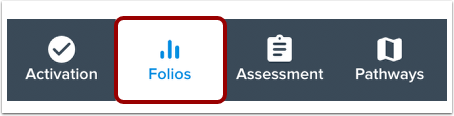
En la barra de herramientas, haga clic en el icono Folios .
Nota : Si su cuenta aún no se ha lanzado, también puede cargar archivos CSV a través de la pestaña Activación.
Abrir Cargar Datos
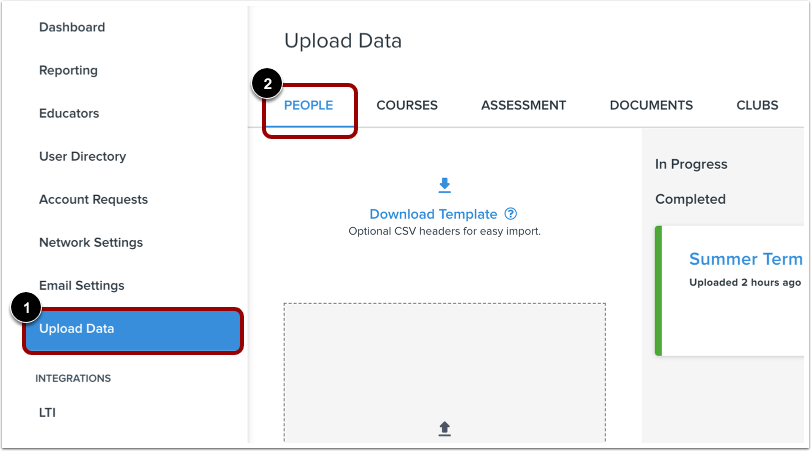
En Navegación de la cuenta, haga clic en el enlace Cargar datos [1]. De forma predeterminada, la pestaña Personas está seleccionada [2].
Subir CSV de personas
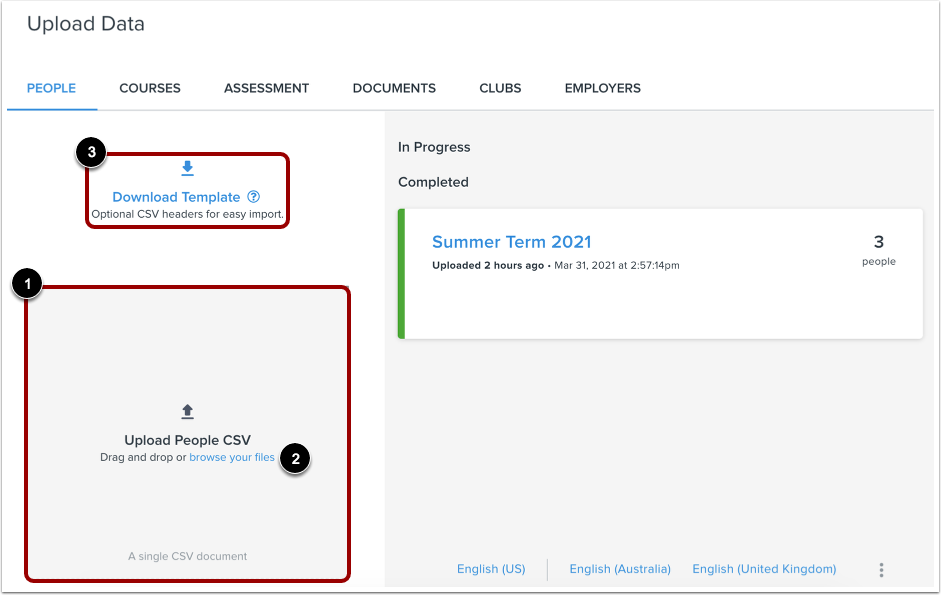
Arrastre y suelte su archivo CSV en el área de carga [1] o haga clic en el enlace Explorar sus archivos para seleccionar un archivo de su computadora [2].
Para descargar un archivo de plantilla, haga clic en el enlace del archivo de plantilla [3].
Nota: Algunos campos son obligatorios para importar el CSV correctamente. Estos campos son:
- account_type: Este es el tipo de cuenta de Portfolium del usuario. Las opciones disponibles para este campo incluyen: pregrado, posgrado, exalumno, colegio comunitario, K12, profesorado y personal.
- firstname: Este es el nombre del usuario. Ejemplo: Roberta
- Apellido: Este es el apellido del usuario. Ejemplo: Díaz
- Correo electrónico: Esta es la dirección de correo electrónico principal del usuario para acceder a su cuenta de Portfolium. También puede usarse como identificador único. Ejemplo: nombredelestudiante@tuuniversidad.edu
Seleccionar archivo
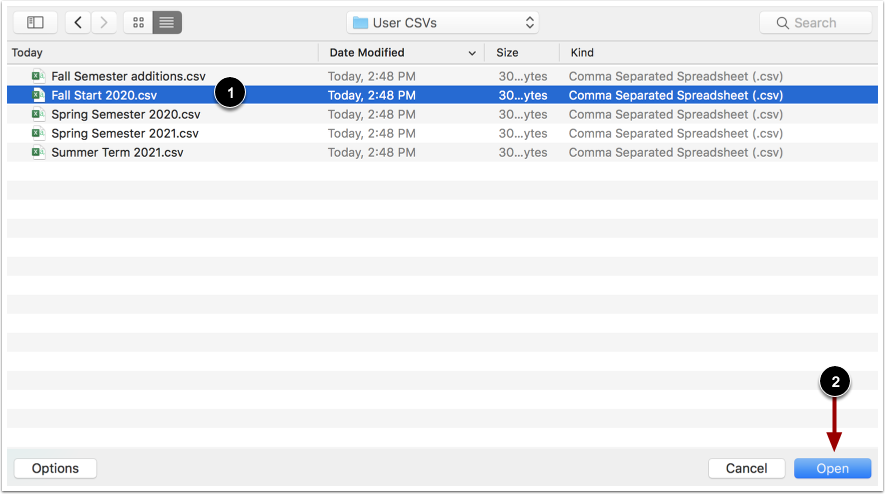
En el Finder de su computadora, seleccione el archivo CSV que desea cargar [1] y luego haga clic en el botón Abrir o Seleccionar [2].
Agregar detalles del archivo
Escriba el nombre de su archivo en el campo " Nombre " [1]. Puede agregar una descripción opcional en el campo " Descripción " [2]. Haga clic en el botón "Siguiente" [3].
Ver datos del archivo
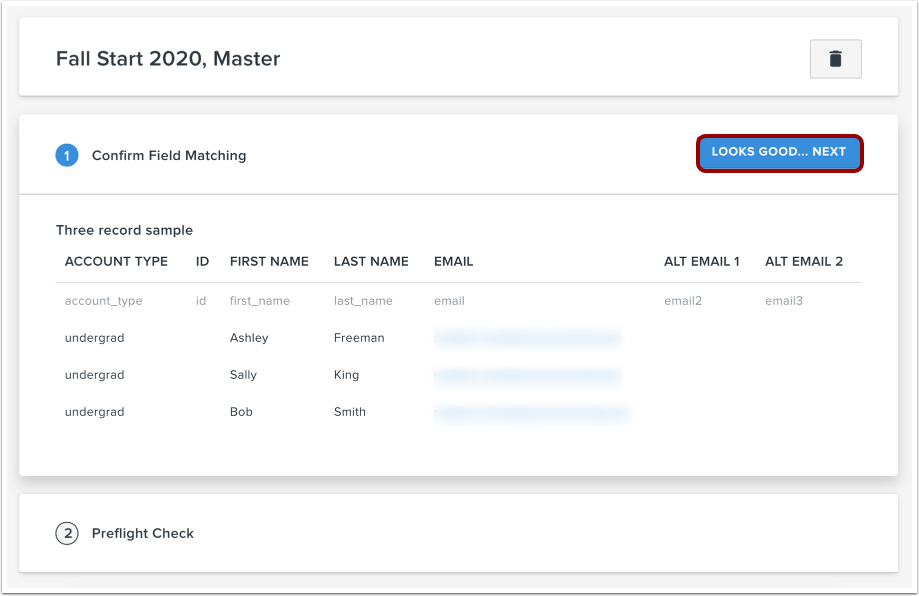
Puede ver una muestra de los registros que cargó mediante CSV. Confirme que los datos sean correctos y haga clic en el botón "Se ve bien...Siguiente" .
Confirmar carga de archivo
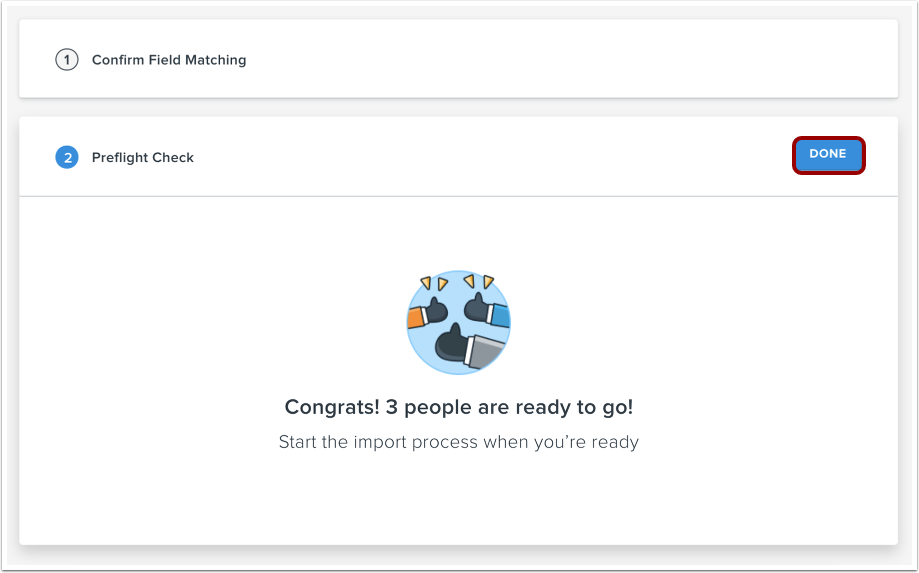
Vea la confirmación de carga y haga clic en el botón Listo .
Ver opciones de importación
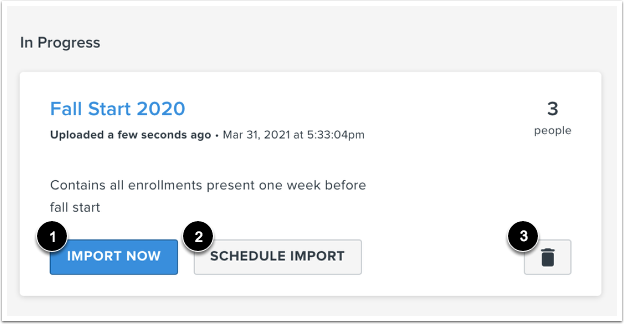
Para iniciar la importación inmediatamente, haga clic en el botón Importar ahora [1]. Para programar la importación para una fecha u hora posterior, haga clic en el botón Programar importación [2]. Para eliminar la importación por completo, haga clic en el botón Eliminar [3].
Importación de programación
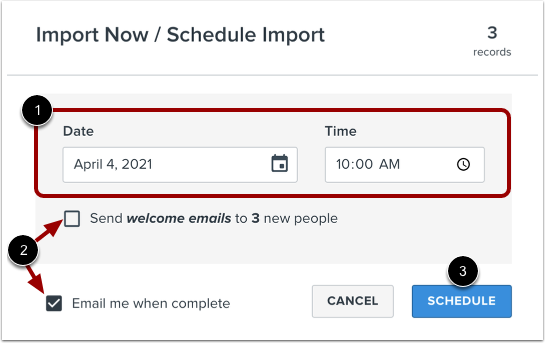
Si hace clic en el botón "Programar importación" , se abrirá la ventana "Programar importación". Seleccione una fecha y hora para la importación [1]. Marque o desmarque las casillas de sus preferencias de correo electrónico [2]. Para finalizar la programación de la importación, haga clic en el botón "Programar" [3].
Importar archivo ahora
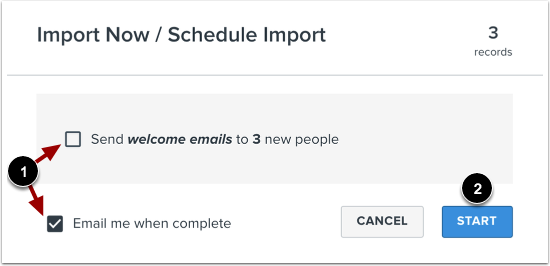
Si hace clic en el botón "Importar ahora" , se mostrará la ventana de confirmación. Marque o desmarque las casillas de sus preferencias de correo electrónico [1] y haga clic en el botón "Iniciar" [2].
Ver importaciones completadas
Al finalizar la importación, se mostrará un resumen en la sección "Completado" de la página "Subir datos". Haga clic en el título para ver los detalles del archivo [1].
En la página Detalles de importación, puede ver una tabla con los datos importados [2], descargar un archivo CSV de sus datos [3], seleccionar cuántos resultados mostrar por página [4] y navegar por varias páginas de datos [5]. Para volver a la página Cargar datos, haga clic en el enlace " Cargas de todas las personas" [6].