Canvas Student Pathways se retirará el 30 de junio de 2026. Para obtener más información, consulte la publicación del blog Introducción a Canvas Portfolio .
Las insignias indican que una persona ha completado logros específicos o adquirido habilidades específicas. Los usuarios de Canvas Student ePortfolios pueden mostrar sus insignias en sus perfiles para destacar sus logros. Como administrador, puede importar insignias de otras plataformas de acreditación. Estas plataformas también se denominan emisores o proveedores de insignias.
Evaluaciones abiertas
En la barra de herramientas, haga clic en el icono Evaluación .
Credencial abierta
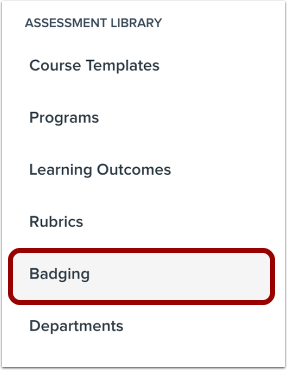
En la barra lateral de la Biblioteca de evaluaciones, haga clic en el enlace Insignias .
Cuentas de credenciales abiertas
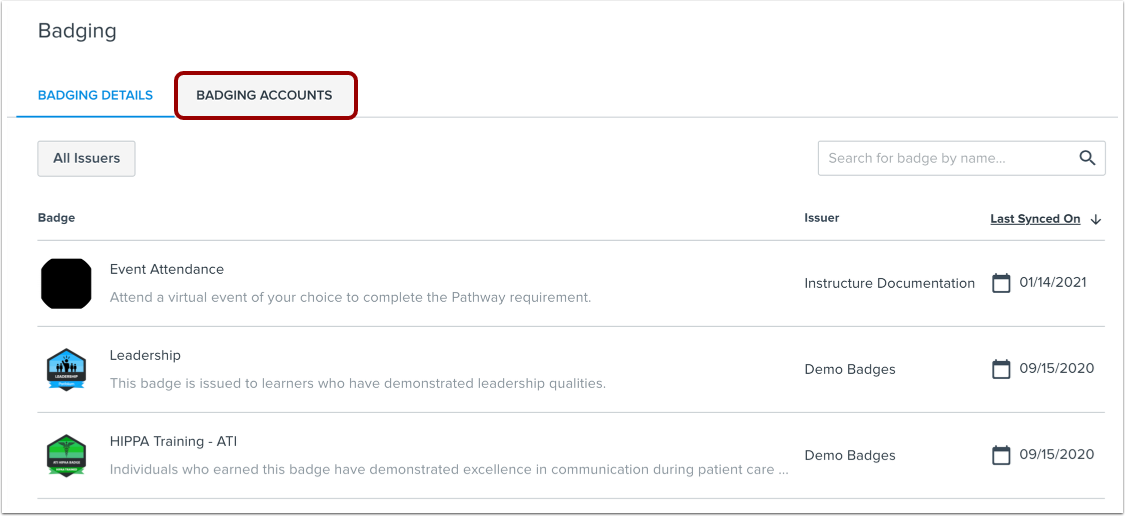
Haga clic en la pestaña Cuentas de credenciales .
Agregar nueva cuenta de insignia
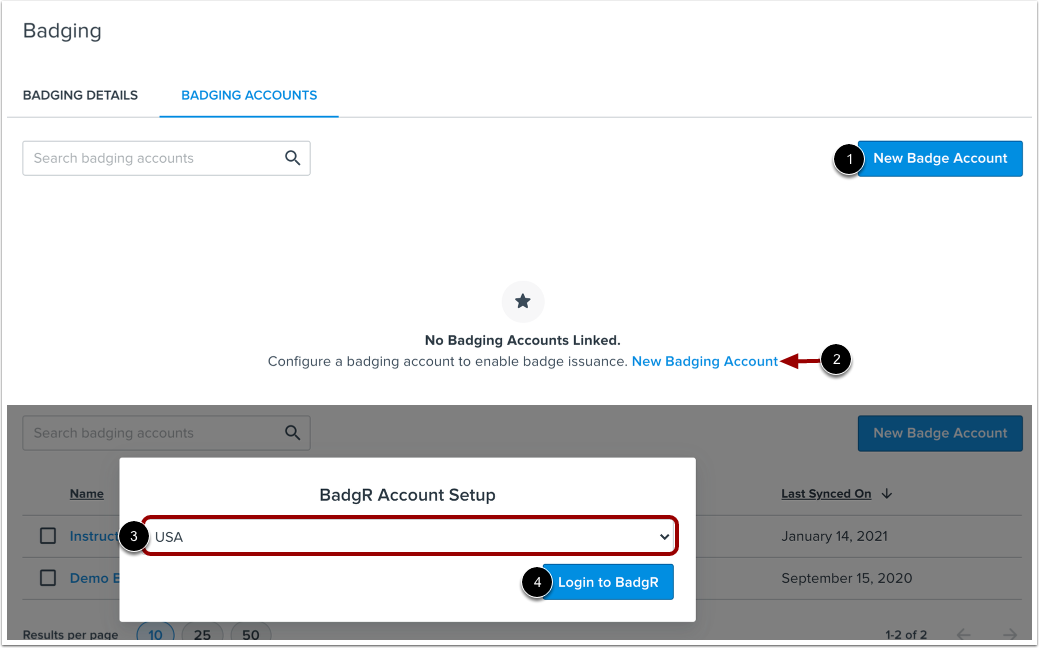
En la página Cuentas de credenciales, haga clic en el botón Nueva cuenta de credenciales [1] o en el enlace Nueva cuenta de credenciales [2].
Luego, seleccione una región en el menú desplegable Configuración de cuenta BadgR [3] y haga clic en el botón Iniciar sesión en BadgR [4].
Iniciar sesión en la cuenta del emisor de la insignia
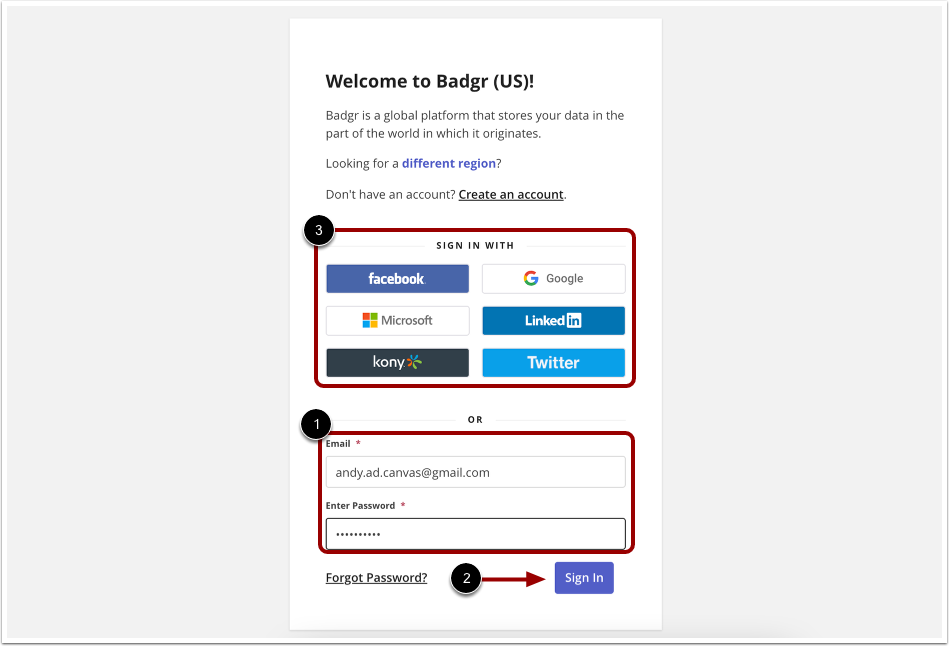
Inicie sesión en su cuenta de emisor de credenciales ingresando sus credenciales [1] y haciendo clic en el botón Iniciar sesión [2]. También puede iniciar sesión mediante una de las opciones de inicio de sesión único (SSO) [3].
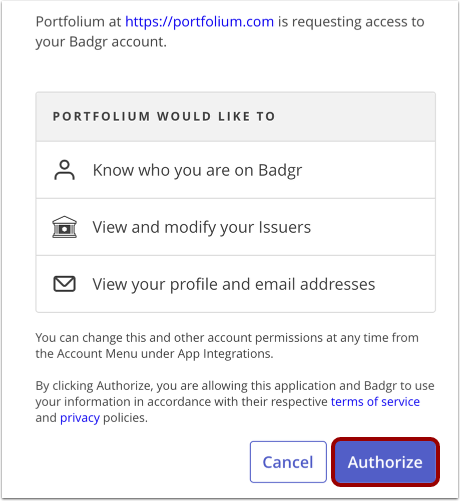
Autorizar la integración
Haga clic en el botón Autorizar .
Agregar detalles de la cuenta
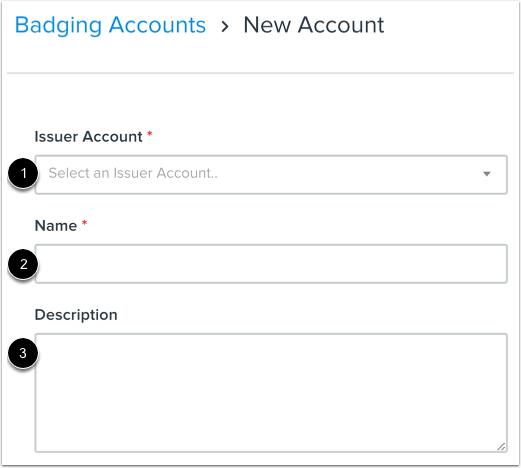
Ingrese los detalles de la cuenta de credenciales en la página Nueva cuenta.
Seleccione un emisor del menú desplegable CuentaEmisor [1].
Introduzca un nombre de cuenta en el campo Nombre [2].
Agregue una descripción de la cuenta en el campo Descripción [3].
Crear una cuenta
Haga clic en el botón Crear cuenta .
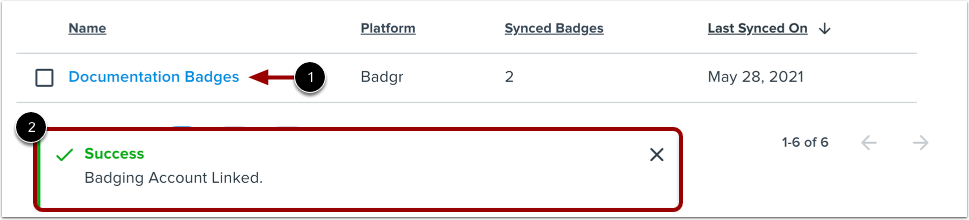
Ver nueva cuenta de insignia
Vea su cuenta vinculada en la lista de Cuentas de Credenciales [1]. La Evaluación de Resultados de Canvas también muestra una notificación de éxito [2].