Canvas Student Pathways se retirará el 30 de junio de 2026. Para obtener más información, consulte la publicación del blog Introducción a Canvas Portfolio .
Al agregar requisitos a un hito, puede asignar a los estudiantes la entrega de un proyecto para cumplirlo. Los proyectos se agregan al ePortfolio de Canvas del estudiante; sin embargo, al configurar el requisito, puede definir la configuración de privacidad predeterminada para las entregas de los estudiantes.
De forma predeterminada, los requisitos se revisan según la estrategia y los revisores definidos para la ruta. Sin embargo, puede designar a una persona específica para que revise un requisito específico.
Caminos abiertos
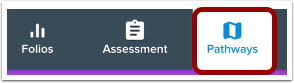
En la barra de herramientas, haga clic en el icono Rutas .
Camino abierto
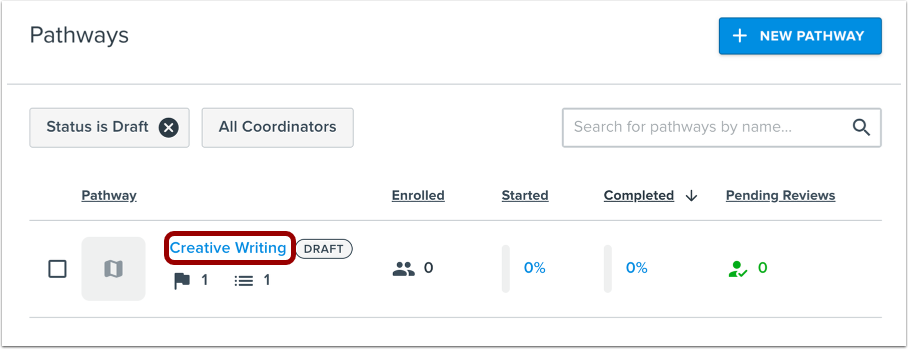
Haga clic en el nombre de la ruta.
Editar ruta
Haga clic en el botón Editar ruta .
Hito abierto
En la pestaña Definir hitos y requisitos, haga clic en el nombre del hito.
Agregar requisito
Haga clic en el enlace Agregar un requisito .
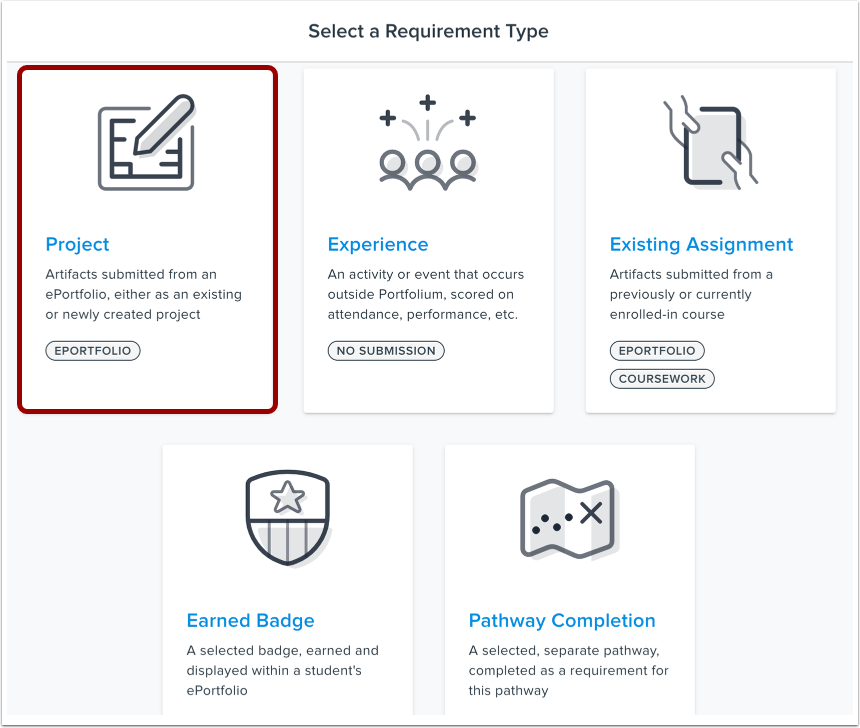
Seleccione el tipo de requisito del proyecto
Haga clic en el botón Proyecto .
Introducir detalles del proyecto
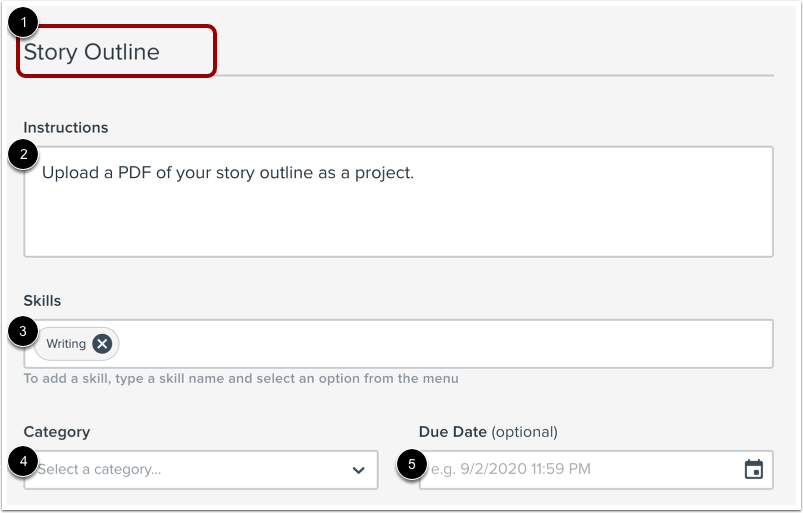
En el modo Proyecto, ingrese un nombre [1] e instrucciones [2] para el requisito.
También puede agregar habilidades [3], una categoría [4] y una fecha de vencimiento [5].
Nota: El campo Nombre del proyecto tiene un límite de 50 caracteres.
Definir detalles de puntuación
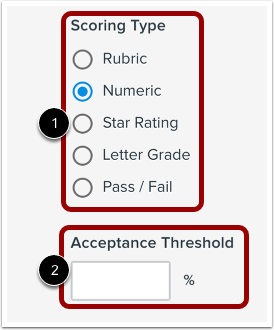
Seleccione un tipo de puntuación haciendo clic en el botón de opción correspondiente [1]. Según el tipo de puntuación seleccionado, es posible que se le solicite que introduzca detalles adicionales, como el Umbral de Aceptación [2].
Agregar revisor de requisitos
Si desea que un miembro específico del equipo revise este requisito, puede buscar por nombre o correo electrónico en el campo Revisor de requisitos.
Agregar insignias
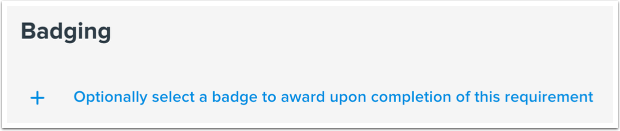
Si desea emitir automáticamente una insignia a los estudiantes al completar el requisito, haga clic en el enlace Opcionalmente, seleccione una insignia para otorgar al completar este requisito .
Agregar resultados de aprendizaje
Para agregar un resultado al programa, haga clic en el botón Agregar resultado [1].
En la bandeja de resultados, puede seleccionar los resultados agregados a su cuenta a nivel de institución, programa o curso [2]. Haga clic en la pestaña Nivel correspondiente para ver los resultados de ese nivel.
Busque un resultado utilizando el campo de búsqueda [3] o seleccione el resultado de la lista [4].
Definir la privacidad del proyecto
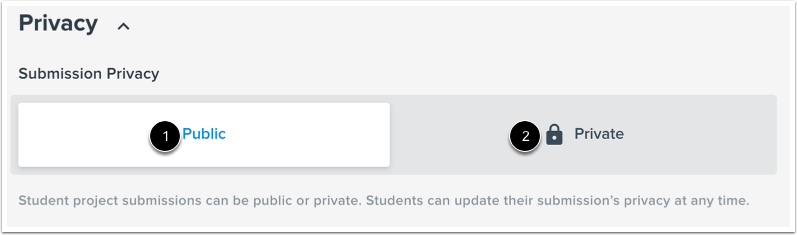
En la pestaña Privacidad, puede definir la configuración de privacidad predeterminada para las entregas de los estudiantes. Para que los proyectos de los estudiantes se publiquen inmediatamente en su portafolio al enviarlos, haga clic en el botón "Público" [1]. Para configurar los proyectos de los estudiantes como privados en su portafolio al enviarlos, haga clic en el botón "Privado" [2].
Nota: Los estudiantes pueden cambiar la configuración de privacidad del proyecto en cualquier momento.
Requisito de guardado
Haga clic en el botón Agregar requisito .
Ver requisito
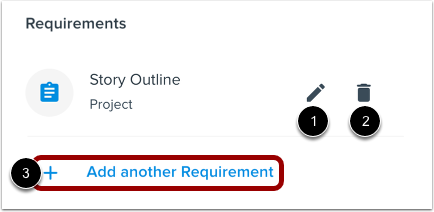
Ver el requisito añadido.
Para editar el requisito, haga clic en el ícono Editar [1]. Para eliminar el requisito, haga clic en el ícono Eliminar [2].
Para agregar más requisitos al hito, haga clic en el enlace Agregar otro requisito [3].