Canvas Student Pathways se retirará el 30 de junio de 2026. Para obtener más información, consulte la publicación del blog Introducción a Canvas Portfolio .
En la biblioteca de evaluaciones, puede personalizar y descargar un informe detallado de resultados. El informe de la rúbrica incluye información sobre las evaluaciones en las que se utiliza, los resultados de aprendizaje y los criterios incluidos en la rúbrica, y detalles de la puntuación.
Nota: De forma predeterminada, solo los administradores pueden generar informes de rúbricas en la biblioteca de evaluaciones. El profesorado y los usuarios de diseño instruccional deben tener permiso de un administrador para generar informes de rúbricas.
Evaluación abierta
En la barra de herramientas, haga clic en el icono Evaluación .
Rúbricas abiertas
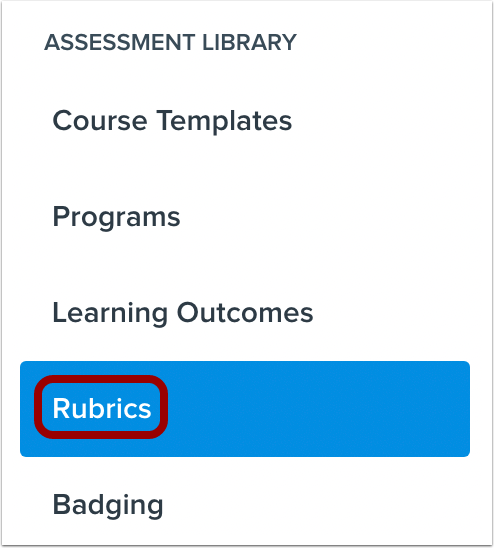
En la barra lateral de evaluación, haga clic en el enlace Rúbricas .
Seleccionar rúbrica
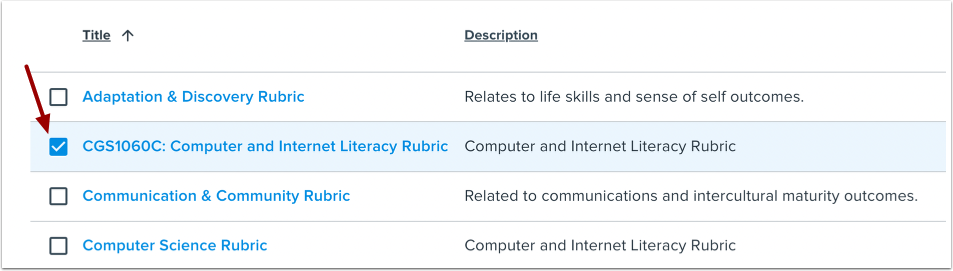
En la lista de rúbricas, localice la que desea generar un informe. Marque la casilla junto al nombre de la rúbrica.
Generar informe de rúbrica
Haga clic en el botón Generar informe de rúbrica .
Seleccionar detalles del informe
En la ventana Generar informe de rúbrica puede especificar opciones para el informe.
La rúbrica seleccionada se muestra en el menú desplegable "Rúbrica" [1]. Para seleccionar una rúbrica diferente, haga clic en el menú desplegable "Rúbrica" [2] y seleccione una opción de la lista de rúbricas.
El informe de rúbrica se puede filtrar por fecha. Para ver los datos de la rúbrica de todos los tiempos o del año actual, haga clic en el botón de opción correspondiente [3]. Para ver los datos de la rúbrica de un rango de fechas específico, haga clic en el botón de opción " Rango personalizado " [4]. Introduzca el rango de fechas del informe utilizando los campos "Fecha de inicio" y "Fecha de finalización" [5].
Puede definir qué tipo(s) de evaluación incluir en el informe. Para incluir un tipo de evaluación, marque la casilla junto a su nombre [6].
Si un resultado no está en uso para un tipo de evaluación, el nombre del tipo de evaluación aparecerá atenuado [7].
Para ver la puntuación agregada de los criterios, marque la casilla " Puntuaciones agregadas de criterios" [8]. Si no la marca, el informe mostrará cada puntuación individual del criterio en la rúbrica.
Generar informe
Haga clic en el botón "Generar informe" . El informe de resultados se descargará en su navegador como archivo CSV.
Ver informe de rúbrica
Ver los datos de la rúbrica exportados.