Canvas Student Pathways se retirará el 30 de junio de 2026. Para obtener más información, consulte la publicación del blog Introducción a Canvas Portfolio .
Si ha sido designado como revisor de requisitos, puede acceder a sus revisiones en la ruta de acceso. Actualmente, la experiencia es el único tipo de requisito que no requiere presentación.
Los requisitos de experiencia pueden aprobarse/reprobarse o calificarse numéricamente, y si hay muchas presentaciones, puede usar un CSV para calificar el requisito en forma masiva .
Caminos abiertos
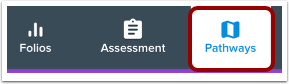
En la barra de herramientas, haga clic en el icono Rutas .
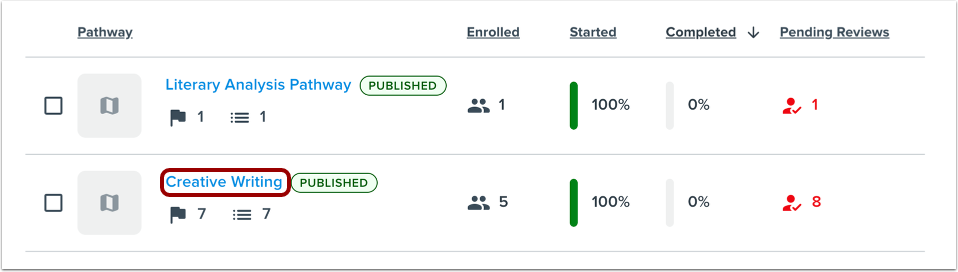
Camino abierto
Haga clic en el nombre de la ruta.
Abre tus reseñas
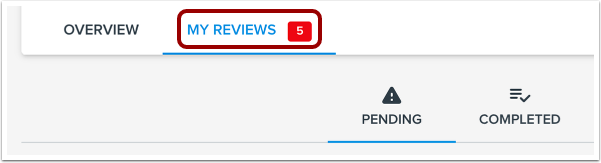
En la ruta, haga clic en la pestaña Mis reseñas .
Requisito de puntuación de aprobado/reprobado
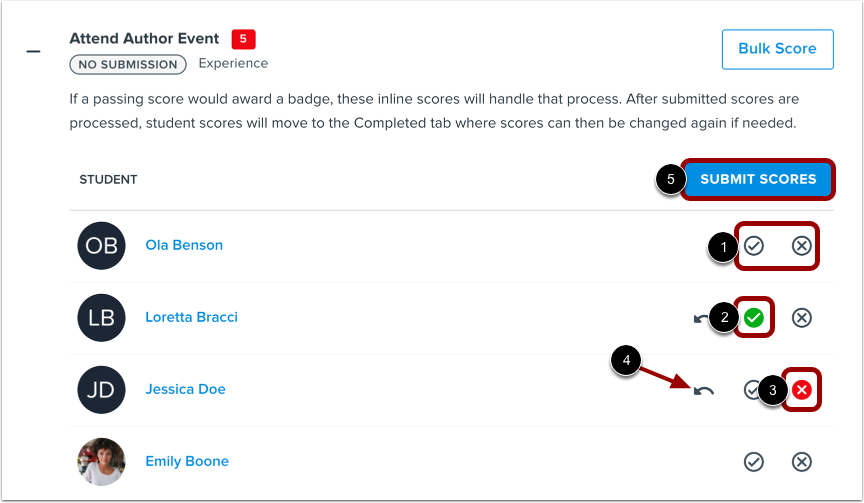
Si el requisito es aprobar/reprobar, cada estudiante mostrará los iconos de aprobar y reprobar. Los iconos sin sombrear indican que el estudiante aún no ha sido evaluado [1].
Para otorgarle al estudiante una puntuación aprobatoria, haga clic en el ícono Aprobar [2].
Para otorgarle al estudiante una calificación reprobatoria, haga clic en el ícono Reprobar [3].
Para borrar la puntuación, haga clic en el ícono Borrar [4].
Cuando haya ingresado todas las puntuaciones, haga clic en el botón Enviar puntuaciones [5].
Requisito numérico de puntuación
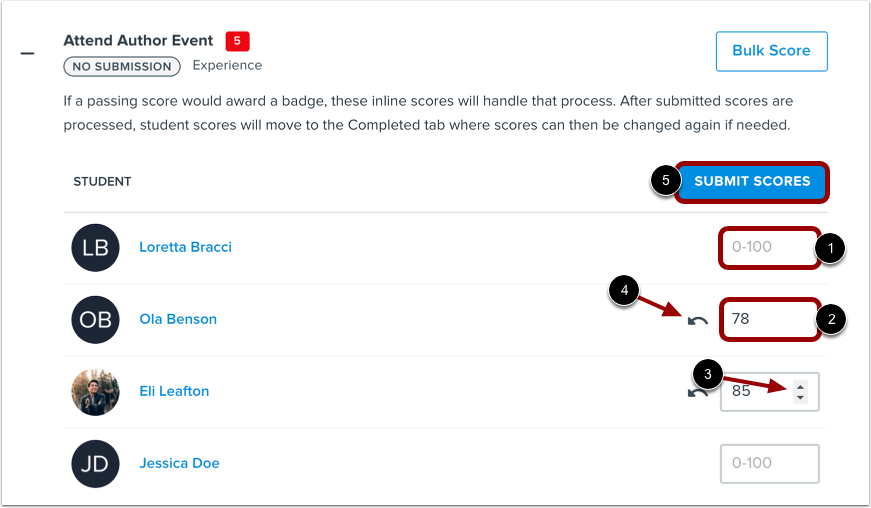
Si se establece el requisito de puntuación numérica, cada fila de estudiante incluirá un campo de Puntuación [1].
En el campo Puntuación, escriba una puntuación [2] o utilice los íconos de flecha para seleccionar una puntuación [3].
Para borrar la puntuación, haga clic en el ícono Borrar [4].
Cuando haya ingresado todas las puntuaciones, haga clic en el botón Enviar puntuaciones [5].
Puntuaciones récord
Para registrar los puntajes ingresados y otorgar insignias o completar rutas, haga clic en el botón Sí, registrar puntajes .
Ver reseñas completadas
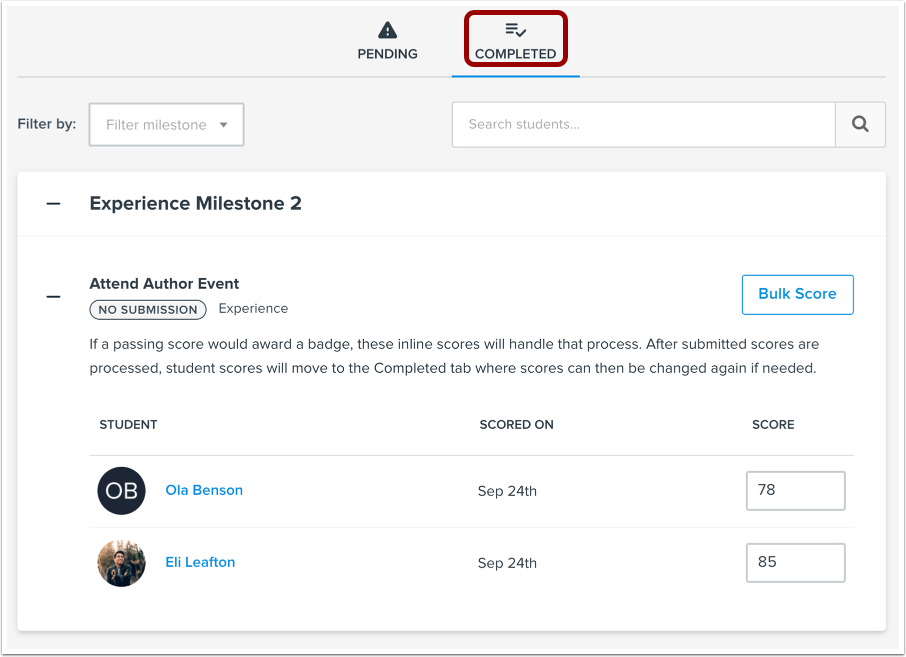
Vea las puntuaciones enviadas en la pestaña Completado .