Canvas Student Pathways se retirará el 30 de junio de 2026. Para obtener más información, consulte la publicación del blog Introducción a Canvas Portfolio .
Puede agregar y actualizar configuraciones para su red, incluida la descripción de la red y las opciones de marca.
Folios abiertos
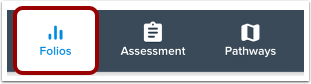
En la barra de herramientas, haga clic en el icono Folios .
Abrir configuración de red
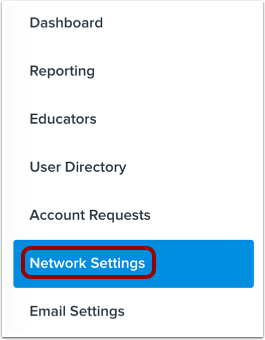
En Navegación de cuenta, haga clic en el enlace Configuración de red .
Descripción de la actualización
En el campo Descripción, actualice la descripción de su red [1]. Una descripción de red suele incluir información general sobre su institución u organización y cualquier enlace relevante.
Para ver un ejemplo de dónde se usa la descripción de red, haga clic en el enlace "¿Dónde se usa?" [2]. Para guardar las actualizaciones, haga clic en el botón Actualizar [3].
Actualizar el logotipo de la red
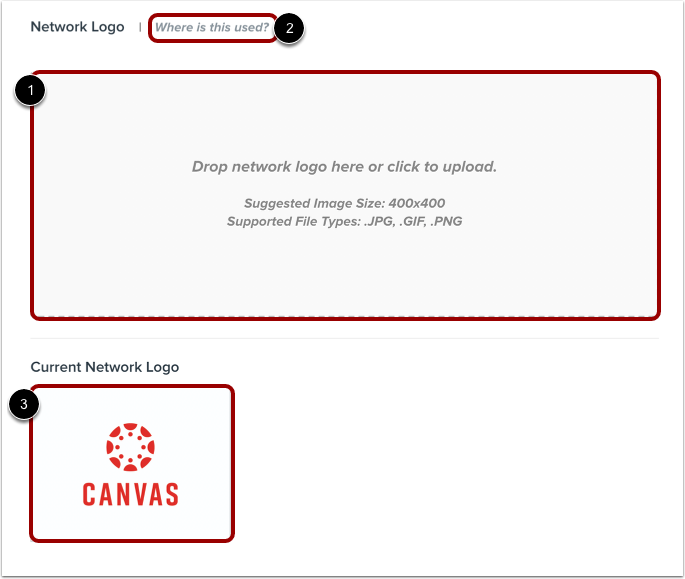
Para agregar o cambiar el logotipo de la red, arrastre y suelte el archivo del logotipo en el área de carga o haga clic en ella para seleccionar un archivo [1]. Para ver un ejemplo de dónde se muestra el logotipo de la red, haga clic en el enlace "¿Dónde se usa?" [2].
El logotipo de la red actual se muestra debajo del área de carga [3].
Actualizar la cobertura de la red
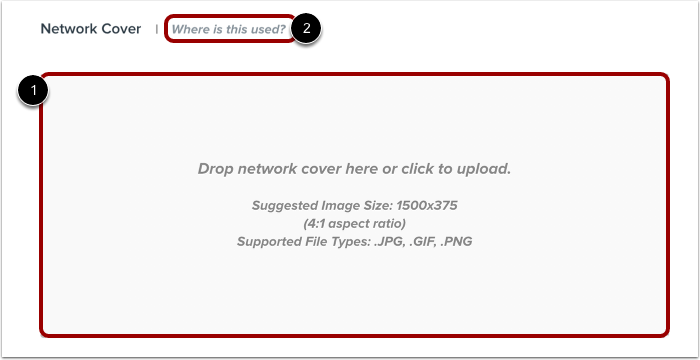
Para agregar o cambiar la foto de portada de la red, arrastre y suelte el archivo de imagen en el área de carga o haga clic en el área de carga para seleccionar un archivo [1]. Para ver un ejemplo de dónde se muestra la foto de portada de la red, haga clic en el enlace ¿Dónde se usa? [2].
Actualizar la imagen de inicio de sesión de marca
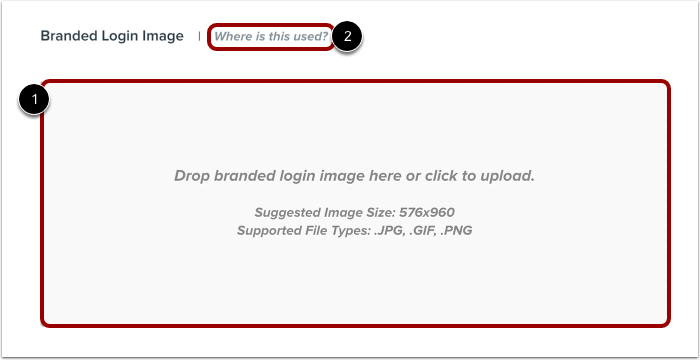
Para agregar o cambiar la imagen de inicio de sesión de marca, arrastre y suelte el archivo de imagen en el área de carga o haga clic en el área de carga para seleccionar un archivo [1]. Para ver un ejemplo de dónde se muestra la imagen de inicio de sesión de marca, haga clic en el enlace ¿Dónde se usa? [2].
Ver la página de inicio de la red
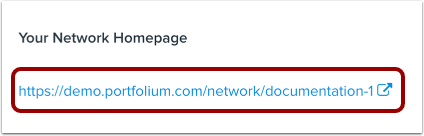
Para ver sus cambios, haga clic en el enlace de la página de inicio de la red.