Canvas Student Pathways se retirará el 30 de junio de 2026. Para obtener más información, consulte la publicación del blog Introducción a Canvas Portfolio .
Cuando los estudiantes entreguen tareas, podrá verlas y calificarlas. Al revisar y calificar la entrega de un estudiante, podrá dejar notas internas solo para los revisores, calificar la tarea según su configuración y enviar comentarios al estudiante.
Si la tarea no está del todo completa y el estudiante necesita hacer correcciones, puede solicitar revisiones. Esto le notificará, junto con sus comentarios, los puntos a corregir y le permitirá volver a enviar la tarea.
Evaluación abierta
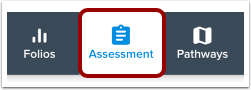
En la barra de herramientas, haga clic en el icono Evaluación .
Evaluación de cursos abiertos
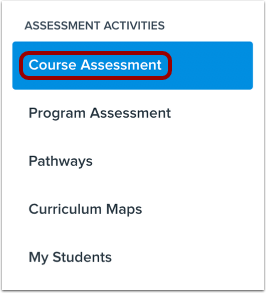
En la barra lateral de Actividades de evaluación, haga clic en el enlace Evaluación del curso .
Curso abierto
En la página Cursos, haga clic en el nombre del curso.
Asignación abierta
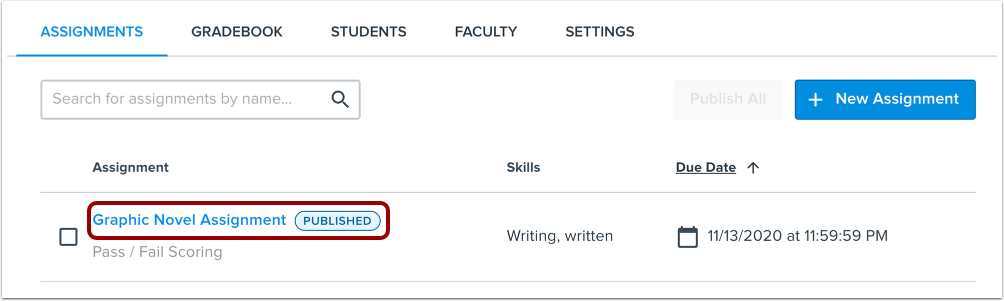
De forma predeterminada, el curso se abrirá en la página Tareas. Haz clic en el nombre de la tarea que deseas calificar.
Asignación de puntuación
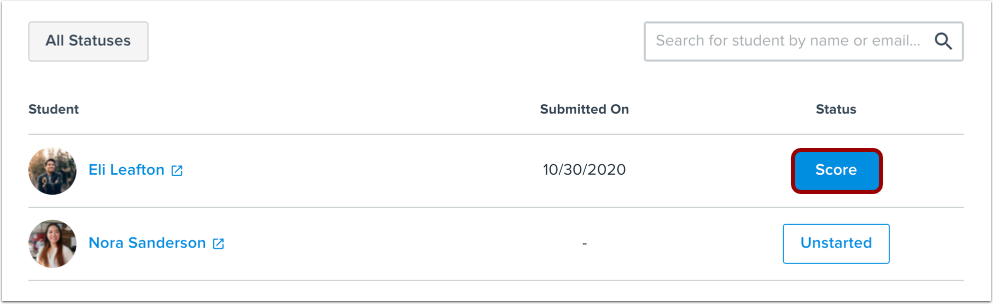
Localice al estudiante cuya entrega desea calificar y haga clic en el botón Calificar .
Ver envío
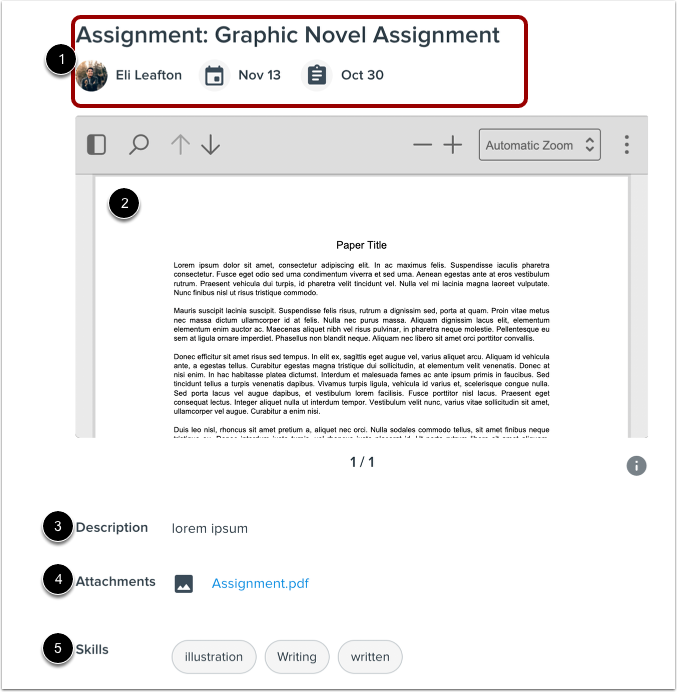
En el panel Envío, puede ver detalles sobre el envío, incluido el nombre del envío, el nombre del estudiante, la fecha de entrega y la fecha en que se envió la tarea [1].
Si el estudiante cargó un tipo de archivo compatible, puede ver el archivo en la vista previa del documento [2].
También puede ver la descripción del proyecto del estudiante [3], descargar una copia de cualquier material cargado [4] y ver las habilidades adjuntas a la tarea [5].
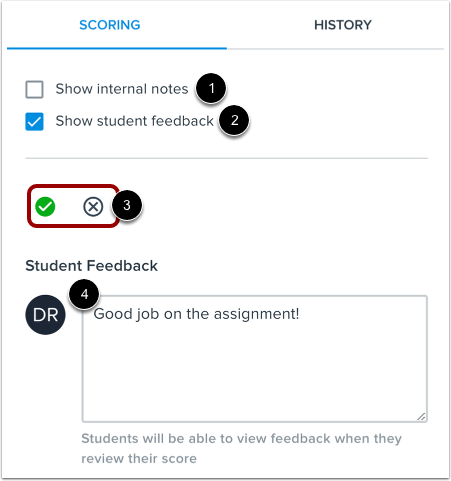
En la barra lateral de Puntuación, puedes calificar la tarea. Para agregar notas solo para los revisores, haz clic en la casilla "Mostrar notas internas" [1]. Las notas internas no serán visibles para los estudiantes. Para mostrar los comentarios de los estudiantes, haz clic en la casilla "Mostrar comentarios de los estudiantes" [2].
Califique la tarea de acuerdo con la configuración de puntuación de la tarea [3].
Si ha habilitado los comentarios de los estudiantes, agregue sus comentarios en el campo Comentarios de los estudiantes [4].
Enviar puntuación
Cuando haya ingresado la información de su puntuación, haga clic en el botón Enviar puntuación [1].
Si desea que el estudiante corrija algún error y vuelva a enviar la tarea, haga clic en el enlace "Solicitar revisiones " [2]. Se le notificará que ha solicitado revisiones y verá los comentarios que haya incluido en la solicitud.
Notas:
- Si el curso tiene varios evaluadores, la opción Solicitar revisiones no estará disponible
- No se pueden solicitar revisiones una vez calificada la tarea.
- Si ya ha solicitado una revisión, aún puede calificar la tarea.
- Una vez que se haya calificado una tarea, los estudiantes no pueden volver a enviar su trabajo.
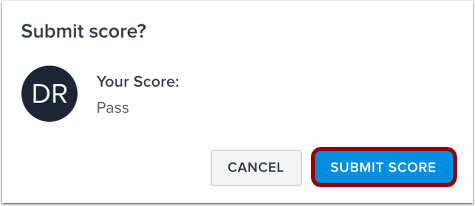
Confirmar envío de puntuación
Para confirmar su puntuación, haga clic en el botón Enviar puntuación .