Canvas Student Pathways se retirará el 30 de junio de 2026. Para obtener más información, consulte la publicación del blog Introducción a Canvas Portfolio .
Para que el profesorado pueda reclamar cursos en la Evaluación de Resultados de Canvas, es necesario crear las plantillas de curso en la Biblioteca de Evaluaciones. Solo los administradores pueden agregar plantillas de curso a la biblioteca de evaluaciones.
Evaluaciones abiertas
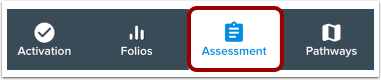
En la barra de herramientas, haga clic en el icono Evaluación .
Cursos abiertos
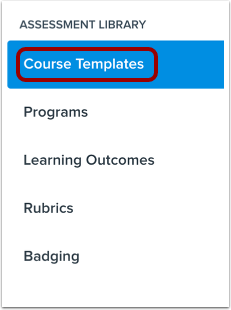
En la barra lateral de evaluación, haga clic en el enlace Plantillas del curso .
Agregar nueva plantilla de curso
Haga clic en el botón Agregar nueva plantilla de curso .
Ingrese el nombre del curso
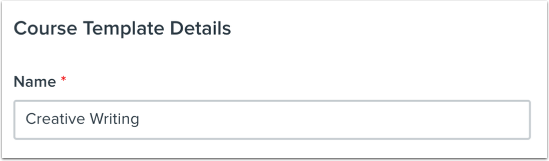
En el campo Nombre , ingrese un nombre para el curso.
Seleccionar departamento
Para organizar mejor su cuenta, puede asignar un curso a un departamento. Haga clic en el menú desplegable "Departamento" [1]. Puede buscar un departamento en el campo de búsqueda [2] o seleccionar uno de la lista [3]. Si aún no ha añadido departamentos a su cuenta, haga clic en el enlace "Crear nuevo departamento" para añadir uno [4].
Notas:
- Asignar un curso a un departamento es opcional.
- Actualmente, no es posible editar ni eliminar un departamento ni mover un curso a un departamento diferente una vez que se ha guardado el curso.
Introducir detalles del curso
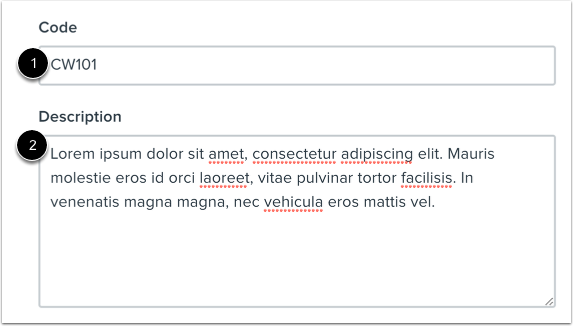
En el campo Código del curso [1], introduzca un código para el curso. El código del curso es un código corto que ayuda a identificarlo.
En el campo Descripción [2], ingrese una descripción para el curso.
Agregar resultados de aprendizaje
Puede agregar resultados de aprendizaje a su curso para utilizarlos en las tareas.
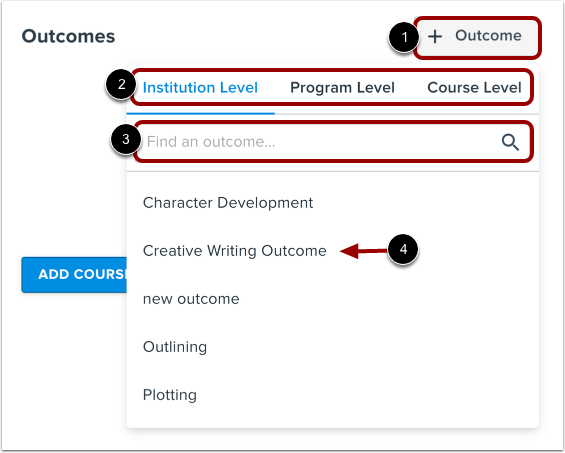
Para agregar un resultado de aprendizaje, haga clic en el botón "Agregar Resultado" [1]. En la bandeja de resultados, puede seleccionar entre los resultados agregados a su cuenta a nivel de institución, programa o curso [2]. Haga clic en la pestaña "Nivel" correspondiente para ver los resultados de ese nivel. Busque un resultado usando el campo de búsqueda [3] o selecciónelo de la lista [4].
Nota: Los resultados deben agregarse a la cuenta antes de poder agregarse a un curso.
Agregar curso
Para guardar el curso, haga clic en el botón Agregar plantilla de curso.
Ver plantillas de cursos
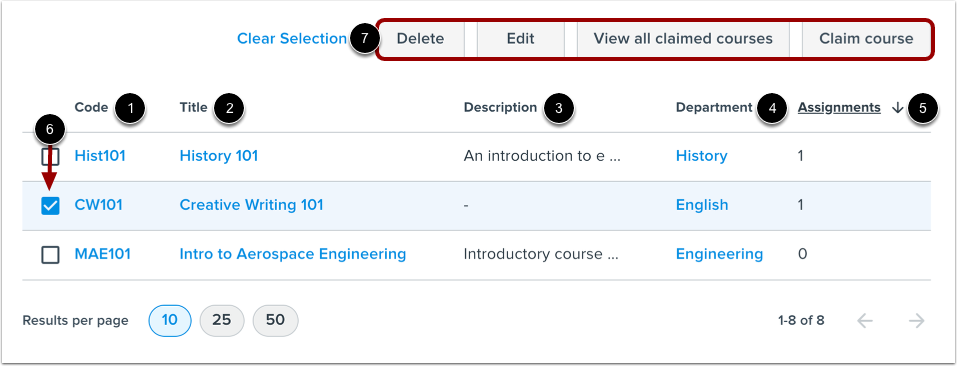
Puedes ver el curso añadido en la página Plantillas de Curso. Cada curso muestra el código [1], el título [2], la descripción [3], el departamento [4] y el número de tareas [5].
Para editar un curso individual, marque la casilla junto al código del curso [6]. El curso seleccionado se puede eliminar, editar, filtrar por cursos reclamados o reclamar por el profesorado [7].