Canvas Student Pathways se retirará el 30 de junio de 2026. Para obtener más información, consulte la publicación del blog Introducción a Canvas Portfolio .
Los artefactos son trabajos de muestra, generalmente trabajos de curso entregados por los estudiantes, que se pueden utilizar para medir la eficacia de un programa. Son los materiales que los revisores evaluarán para la evaluación del programa. Pueden importarse desde cursos de Portfolium Course Assessment, cargarse desde un dispositivo o importarse desde un sistema de gestión del aprendizaje.
Después de importar artefactos, puede crear conjuntos de muestras, lo que permite evaluar un subconjunto del número total de artefactos cargados en la colección.
Evaluación abierta
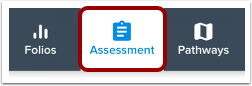
En la barra de herramientas, haga clic en el icono Evaluación .
Evaluaciones de programas abiertos
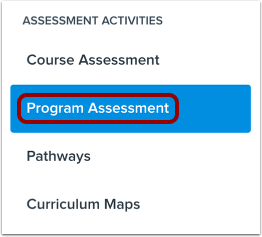
En la barra lateral de Actividades de evaluación, haga clic en el enlace Evaluación del programa .
Evaluación abierta
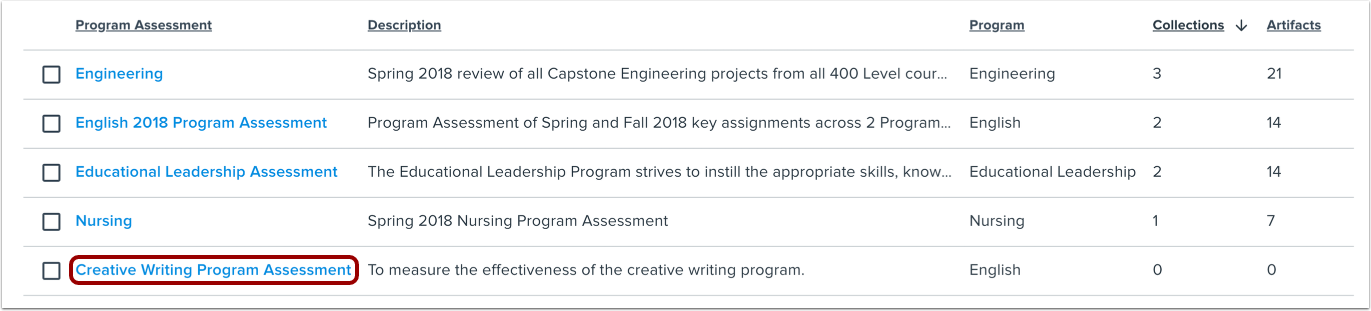
Haga clic en el nombre del programa de evaluación.
Colección abierta
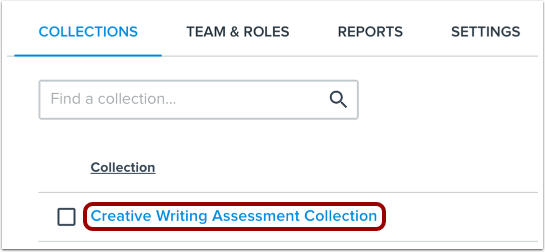
Haga clic en el nombre de la colección.
Agregar artefactos
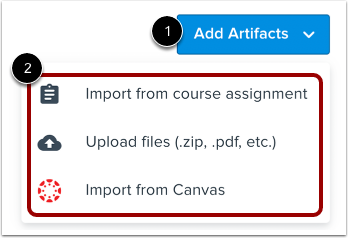
Puedes ver las opciones de importación de artefactos disponibles en el menú "Agregar artefactos". Haz clic en el menú "Agregar artefactos" [1] y selecciona una opción de importación [2].
Importar artefactos desde la tarea del curso
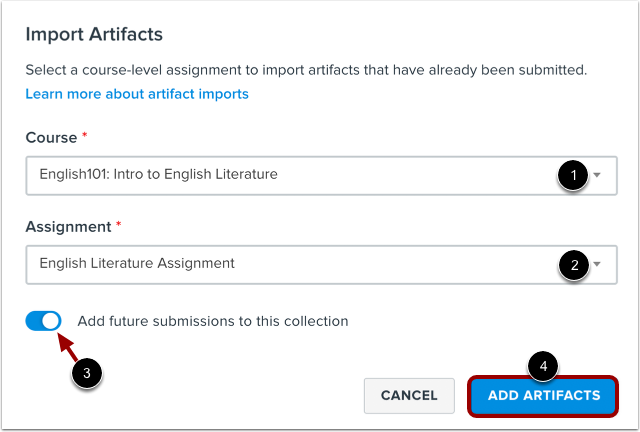
Puede importar artefactos de los cursos de evaluación de cursos de Portfolium. Seleccione un curso en el menú desplegable Curso [1] y luego seleccione una tarea [2]. Si desea agregar automáticamente futuras entregas a la colección, haga clic en el botón "Agregar futuras entregas a esta colección" [3].
Cuando haya finalizado su configuración, haga clic en el botón Agregar artefactos [4].
Nota: Cuando se importan envíos de estudiantes desde Canvas para una evaluación del programa, el estudiante siempre aparecerá como Desconocido.
Subir artefactos
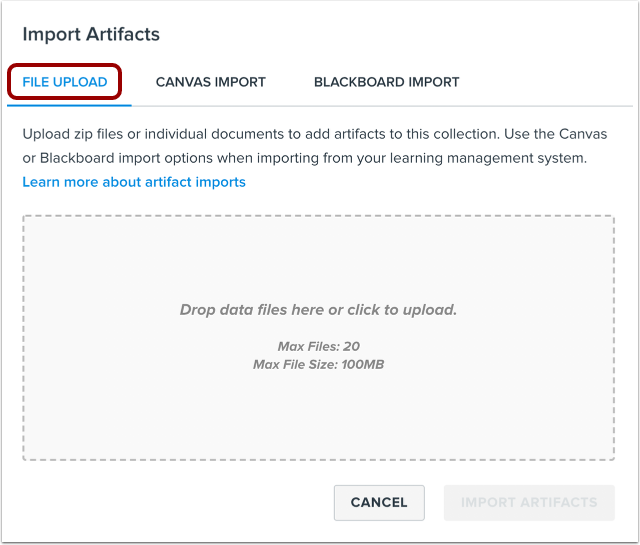
También puedes subir archivos desde tu dispositivo. En la ventana de subida de archivos, arrastra y suelta archivos o selecciónalos en el Finder de tu ordenador.
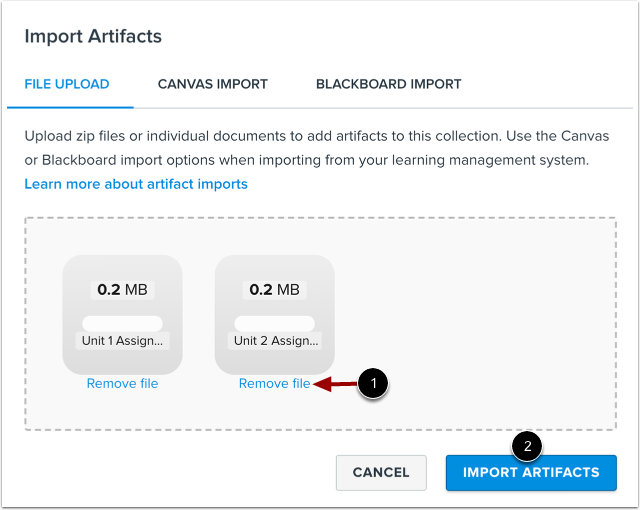
Los archivos seleccionados se mostrarán en la ventana de carga. Para eliminar un archivo, haga clic en el enlace "Eliminar archivo" [1]. Cuando esté listo para cargar los artefactos, haga clic en el botón "Importar artefactos" [2].
Ver el estado de la importación
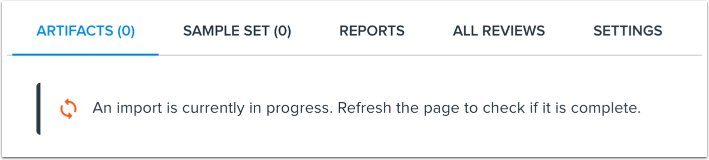
Se mostrará un banner indicando que la importación del archivo está en curso. Dependiendo del tamaño de los archivos, la importación puede tardar un tiempo.
Ver artefactos cargados
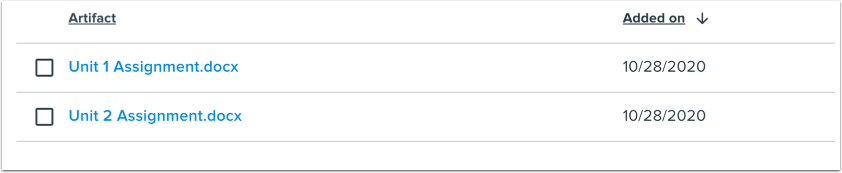
Ver los artefactos cargados.
Crear un conjunto de muestras
Un conjunto de muestras le permite evaluar un subconjunto del total de artefactos importados a su colección. Haga clic en la pestaña " Conjunto de muestras" [1] y luego en el botón "Crear conjunto de muestras" [2].
Definir la estrategia del conjunto de muestras
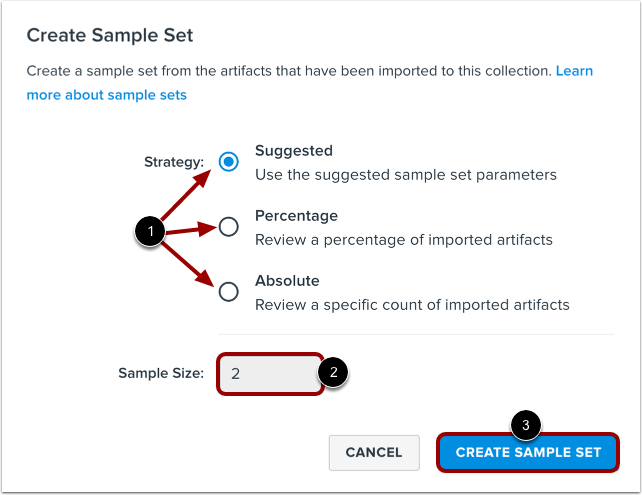
En la ventana de estrategia del conjunto de muestras, puede seleccionar una opción para determinar el tamaño del conjunto de muestras. Las estrategias disponibles incluyen:
- Sugerencia : Esta estrategia utiliza una fórmula estadística para determinar el tamaño mínimo de muestra para un conjunto de muestras estadísticamente relevante. Este modelo utiliza un margen de error del 5 %, un nivel de confianza del 95 % y una distribución de respuesta del 50 %.
- Porcentaje : Esta estrategia permite establecer un valor porcentual para crear el conjunto de muestras. El conjunto de muestras se creará como el porcentaje proporcionado del número total de artefactos de la colección. Puede introducir el porcentaje en el campo "Tamaño de la muestra".
- Absoluto : Esta estrategia permite proporcionar un valor absoluto (número) y el conjunto de muestras se creará como el valor proporcionado del número total de artefactos de la colección. Puede introducir el valor en el campo Tamaño de la muestra.
Para seleccionar una estrategia, haga clic en el botón de opción junto al nombre de la estrategia [1], ingrese un valor en el campo de tamaño de muestra [2] (si es necesario) y haga clic en el botón Crear conjunto de muestras [3].
Ver conjunto de muestras
Ver el conjunto de muestras creado.