Canvas Student Pathways se retirará el 30 de junio de 2026. Para obtener más información, consulte la publicación del blog Introducción a Canvas Portfolio .
Puede agregar rúbricas a su cuenta que los profesores pueden incorporar a sus cursos y los coordinadores pueden usar en las evaluaciones de cursos y programas.
Nota: De forma predeterminada, solo los administradores pueden agregar rúbricas a la biblioteca de evaluaciones. Los docentes deben tener permiso de un administrador para agregar una rúbrica. Si no se les ha otorgado permiso, solo podrán ver las rúbricas.
Evaluaciones abiertas
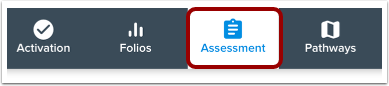
En la barra de herramientas, haga clic en el icono Evaluación .
Rúbricas abiertas
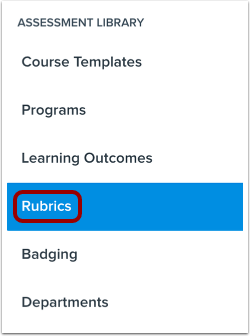
En la barra lateral de evaluación, haga clic en el enlace Rúbricas .
Agregar nueva rúbrica
Haga clic en el botón Agregar nueva rúbrica .
Ingrese los detalles de la rúbrica
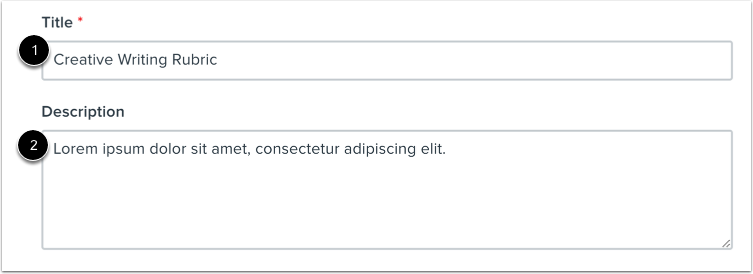
Ingrese el título de la rúbrica en el campo Título [1] y una descripción de la rúbrica en el campo Descripción [2].
Seleccionar departamento
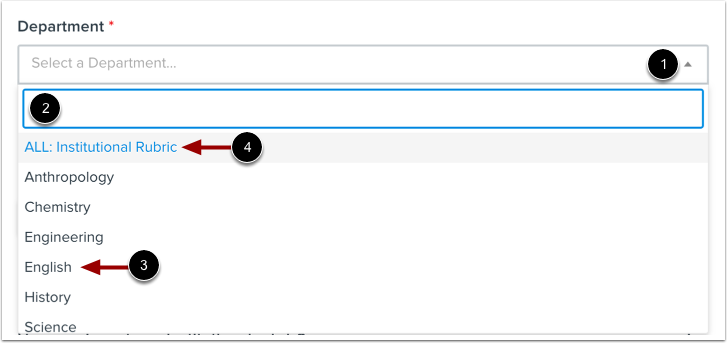
Para alinear la rúbrica a un departamento específico, haga clic en el menú desplegable "Departamento" [1]. Escriba el nombre de un departamento en el campo de búsqueda [2] o haga clic en el nombre del departamento deseado [3]. Para que el resultado esté disponible para todos los departamentos de su cuenta, seleccione la opción "TODOS: Rúbrica Institucional" [4].
Nota: Antes de poder alinear una rúbrica a un departamento, deberá agregar departamentos a su Biblioteca de evaluaciones.
Seleccionar opciones de rúbrica
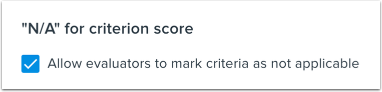
Para permitir que los evaluadores marquen un criterio como no aplicable en su evaluación, haga clic en la casilla de verificación Permitir que los evaluadores marquen los criterios como no aplicables .
Crear rúbrica
Para guardar los detalles de su rúbrica y comenzar a agregar criterios, haga clic en el botón Crear rúbrica .
Agregar detalles del criterio
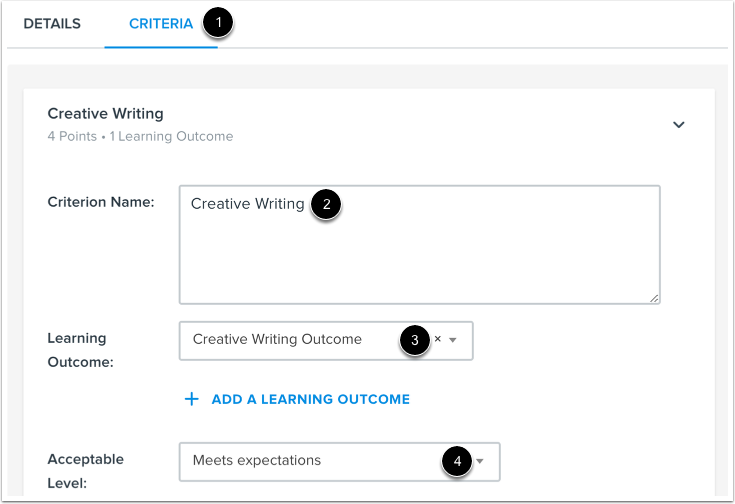
Después de guardar los detalles de su rúbrica, accederá automáticamente a la pestaña "Criterios" [1]. En esta pestaña, puede definir los detalles de cada criterio, definir los niveles de logro y añadir criterios adicionales. Para cada criterio, añada un nombre [2], alinee los resultados de aprendizaje [3] y establezca el nivel de aprobación [4].
Definir niveles de logro
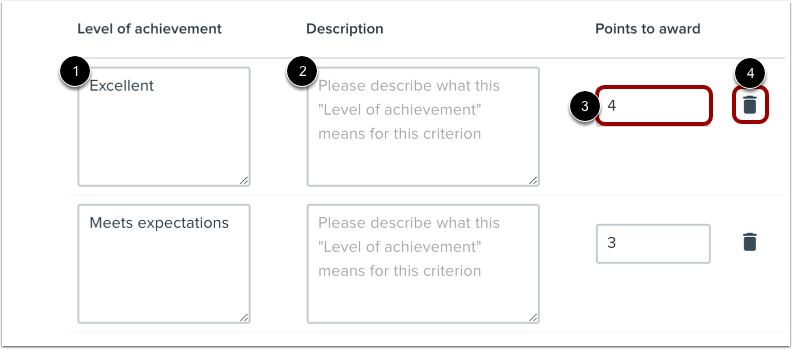
Consulta los niveles de logro predeterminados. Puedes editar el nombre del nivel [1], añadir una descripción [2], definir los puntos que se otorgarán por cada nivel [3] o eliminar un nivel de logro [4].
Guardar cambios
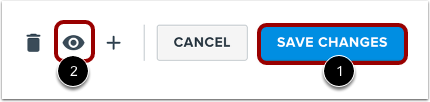
Para guardar los detalles de sus criterios y niveles de logro, haga clic en el botón Guardar cambios [1].
Para ver cómo se mostrará la rúbrica a los evaluadores, haga clic en el ícono Vista previa [2].