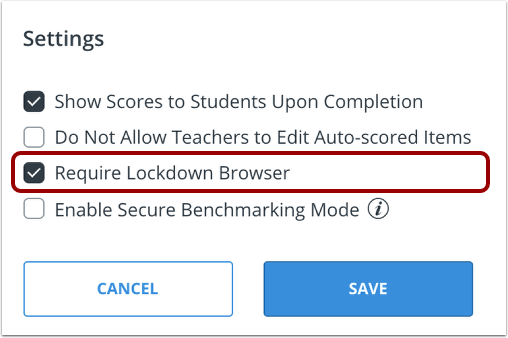
Antes de poder habilitar LockDown Browser , su distrito debe instalar Respondus LockDown Browser (versión OEM de Mastery Connect) en los dispositivos estudiantiles compatibles (MacOC, Windows, Chromebook o iPad).
Notas:
- Anteriormente, los usuarios de Chromebook debían usar una aplicación de kiosco para realizar pruebas de seguridad. Si bien el uso de la aplicación de kiosco está disponible hasta enero de 2025, LockDown Browser ya está disponible para realizar pruebas de seguridad mediante una extensión de Google Chrome.
- LockDown Browser requiere que los usuarios de Chromebook cierren todas las pestañas abiertas. Los usuarios de Chromebook que inicien sesión en Mastery Connect a través de Clever deben cerrar todas las pestañas abiertas, incluida la de Clever.
Instalar Respondus LockDown Browser (versión OEM de Mastery Connect)
Envíe un ticket de soporte para la documentación de LockDown Browser y para habilitar la función LockDown Browser en su cuenta.
Habilitar LockDown Browser para evaluaciones
La herramienta LockDown Browser se puede habilitar para evaluaciones de referencia , evaluaciones formativas de Adaptación Mejorada (EA) y en rastreadores .
Una vez que LockDown Browser está habilitado para una evaluación, se inicia automáticamente cuando los estudiantes realizan una prueba en student.masteryconnect.com , en el portal de estudiantes o a través de una conexión LTI.
Nota: LockDown Browser no se puede utilizar para evaluaciones basadas en documentos o evaluaciones que no sean de EA.