Tras crear un informe de progreso , puede generarlo para uno o más trimestres. Al generar el informe, se capturan los datos y comentarios de los sistemas de seguimiento relacionados y se cierra el trimestre. Al cerrar el trimestre, se guarda una instantánea de los datos y se impide que los profesores editen o añadan nuevos comentarios.
Notas:
- Para generar informes de progreso, debe tener uno de los siguientes roles de usuario : Administrador de distrito, Administrador de distrito limitado, Administrador escolar o Administrador escolar limitado.
- Dependiendo de la cantidad de datos que se estén procesando, la generación de un informe de progreso puede tardar hasta 24 horas. Mientras se genera el informe, puede cerrar el navegador o apagar el ordenador.
- Si no desea cerrar un período pero quiere ver un informe de progreso, puede generar un informe de progreso de muestra .
Informes de progreso abiertos
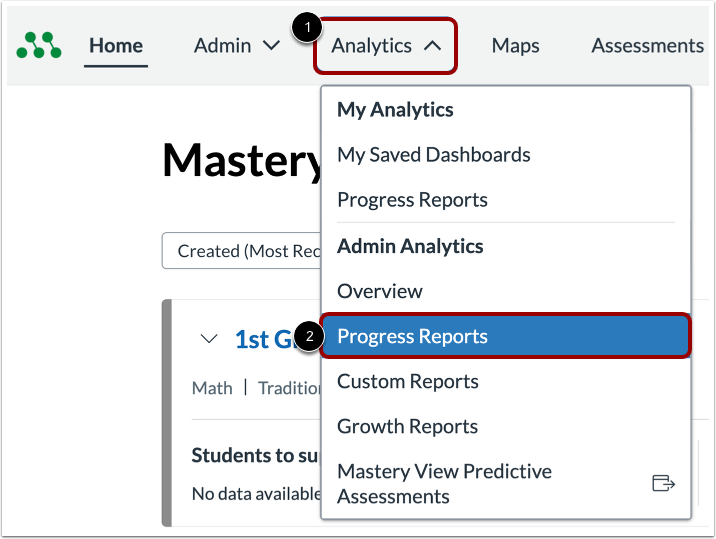
En el menú de navegación global, haga clic en el menú desplegable Análisis [1]. A continuación, en Informes de administración, haga clic en el enlace Informes de progreso [2].
Generar informe y cerrar plazo
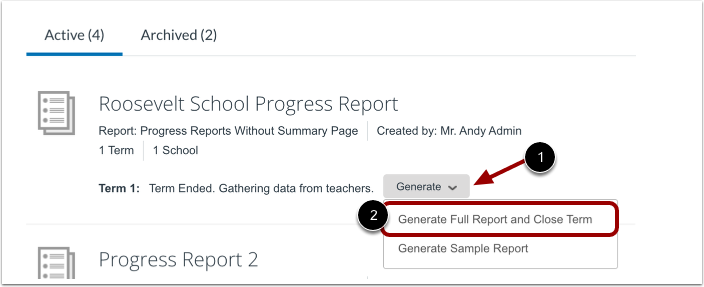
Para generar un informe y cerrar el plazo, haga clic en el menú desplegable Generar [1]. A continuación, seleccione la opción Generar informe completo y cerrar plazo [2].
Nota: Si no desea cerrar el plazo, puede generar un informe de muestra .
Confirmar la generación del informe
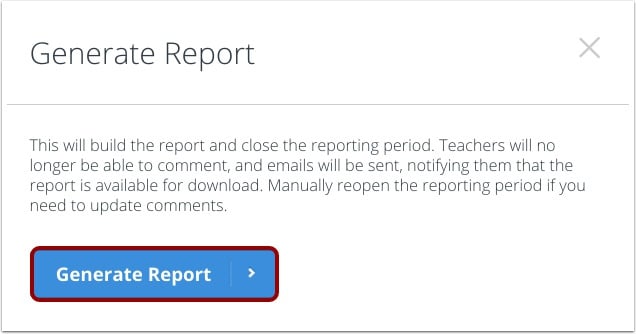
En la ventana Generar informe, confirme que desea cerrar el período del informe y generar el informe haciendo clic en el botón Generar informe .
Esto inicia la recopilación de datos de evaluación de los sistemas de seguimiento de sus profesores y cierra el período de informe.
Notas:
Ver correo electrónico
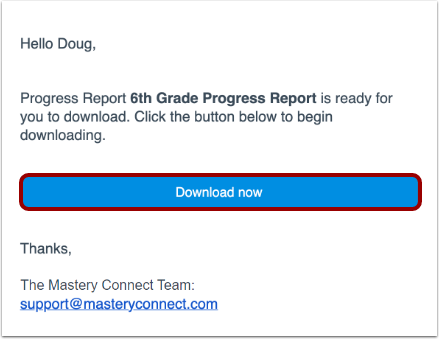
Una vez generado el informe, abra el correo electrónico que le indicará que está listo para descargar. Para descargar el informe, haga clic en el botón «Descargar ahora» .
También puede descargar, imprimir o enviar por correo electrónico el informe de progreso desde la página Informes de progreso creados. Para obtener más información, consulte nuestra guía sobre cómo compartir un informe de progreso .
Notas: