En Mastery Connect, puede ingresar texto, copiar y pegar una rúbrica existente, insertar una rúbrica como una imagen JPEG o PNG, o crear una como una tabla usando el editor de texto.
Abrir el editor de elementos
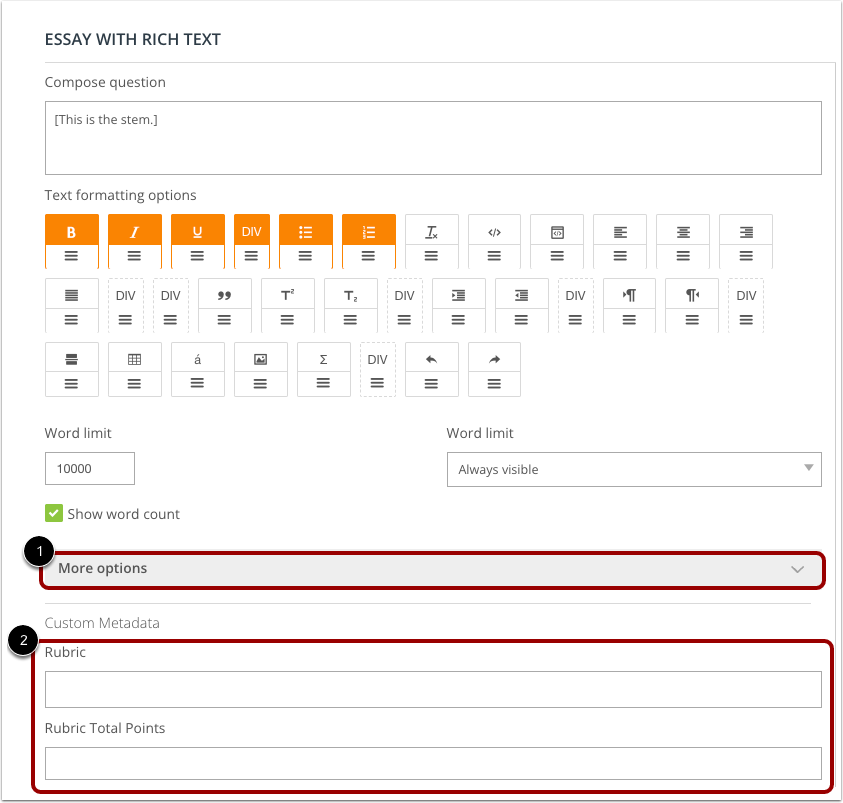
Cuando crea un elemento con puntuación basada en rúbrica , puede agregar información de rúbrica en el Editor de elementos.
Para ver los campos de la rúbrica, haga clic en el enlace Más opciones [1].
Introduzca el texto de la rúbrica y el mayor número de puntos posible en los campos de la rúbrica [2].
Copiar y pegar rúbrica
Para agregar texto de un documento de rúbrica existente, copie el texto seleccionado de su documento. Luego, coloque el cursor en el campo de texto de la rúbrica y presione las teclas Control + V (en un teclado de PC) o Comando + V (en un teclado de Mac).
Nota: El texto pegado solo se muestra como texto sin formato.
Insertar archivo de imagen de rúbrica
Alternativamente, puede agregar una imagen de rúbrica desde un archivo en su computadora.
Para agregar una imagen de rúbrica, haga clic dentro del campo de texto de la rúbrica para mostrar la barra de herramientas de formato [1].
Para cargar una imagen de rúbrica, haga clic en el botón Imagen [2].
En la ventana Propiedades de la imagen, ingrese un nombre de imagen en el campo de texto Título de la imagen [3].
Para cargar una imagen de sus archivos, haga clic en el botón Cargar imagen [4].
Para obtener más opciones de imagen, haga clic en el menú desplegable Más opciones [5].
Para dar formato al tamaño de la rúbrica, ingrese las dimensiones en los campos de texto Alto y Ancho [6].
Para alojar su propia imagen, ingrese la URL en el campo de texto URL de la imagen [7].
Para guardar los cambios, haga clic en el botón Guardar [8]. Para eliminar los cambios y salir, haga clic en el botón Cancelar [9].
Nota: Puede cargar archivos de imagen JPEG o PNG.
Rúbrica de construcción
Si no tiene una rúbrica existente, puede ingresar texto directamente en el campo de texto Rúbrica .
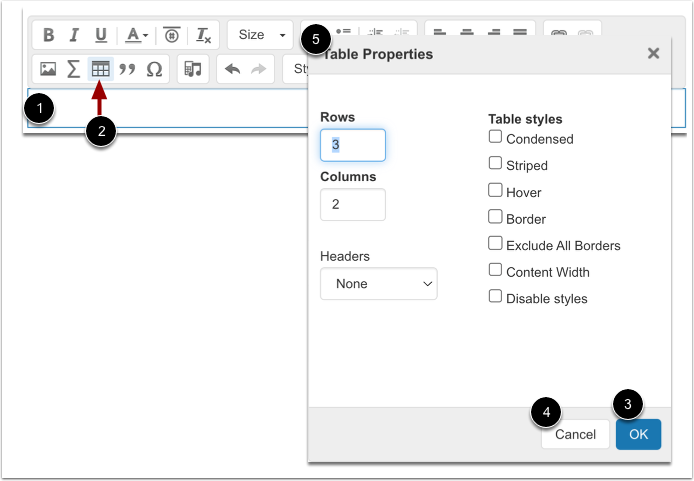
Para insertar una tabla, haga clic en el ícono Tabla [1]. Luego, seleccione las propiedades de la tabla en el menú Propiedades de tabla [2].
Para crear la plantilla de tabla, haga clic en el botón Aceptar [3].
Para cerrar sin guardar y volver al editor de texto, haga clic en el botón Cancelar [4].
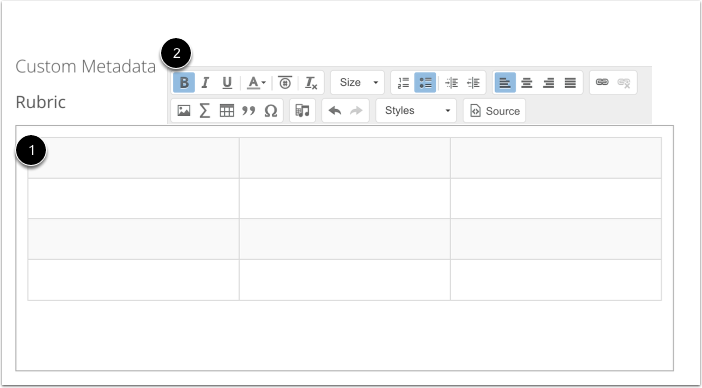
La tabla en blanco se muestra en el campo de texto de la rúbrica [1].
Introduzca el contenido de la rúbrica en la tabla. El texto se puede formatear con el editor de texto [2].
Ingrese el total de puntos
Cuando haya terminado de ingresar el texto de la rúbrica, ingrese la cantidad total de puntos posibles en el campo de texto Puntos totales de la rúbrica .