Puedes imprimir cualquier mapa curricular al que tengas acceso. Puedes usar la impresión básica para imprimir el mapa a color tal como se muestra en la pantalla, o bien, la impresión avanzada. Esta última te permite seleccionar qué estándares, subestándares, unidades y otros detalles del mapa aparecerán en la impresión.
Nota: Si los pasos de esta lección no coinciden con lo que se muestra en su cuenta, es posible que esté utilizando la Vista heredada. Para obtener instrucciones sobre la Vista heredada, consulte ¿Cómo imprimo un mapa curricular en la Vista heredada?
Abrir mapas
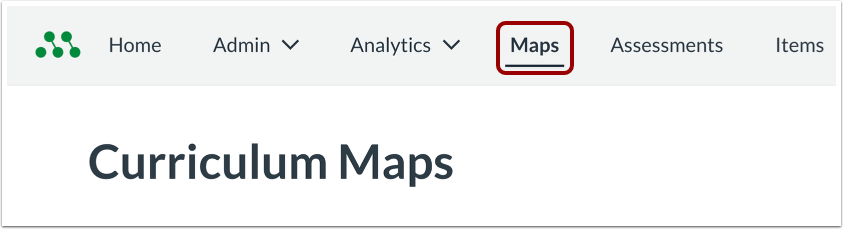
En el menú de navegación global, haga clic en el enlace Mapas .
Mapa curricular abierto
Haz clic en el enlace del mapa curricular.
Abrir opciones de impresión
Haz clic en el botón Más [1]. Luego haz clic en el enlace Imprimir mapa curricular [2].
Imprimir usando la función de impresión básica
De forma predeterminada, las opciones de impresión básicas se muestran en la pestaña Básico [1]. Para imprimir el mapa curricular completo tal como se muestra en la pantalla, haga clic en el botón Imprimir [2].
Imprimir mediante impresión avanzada
Para imprimir opcionalmente partes del mapa, haga clic en la pestaña Avanzado [1].
Para imprimir unidades individuales, seleccione las opciones en la sección Unidades y estándares [2]. A continuación, especifique qué detalles de la unidad desea imprimir seleccionando las opciones en la sección Detalles de la unidad [3].
Para imprimir normas o subnormas individuales, seleccione las opciones en la sección Unidades y normas [2]. A continuación, especifique qué detalles de la norma desea imprimir seleccionando las opciones en la sección Detalles de la norma [4].
Para imprimir evaluaciones o notas generales del plan de estudios, seleccione las opciones en la sección Detalles del mapa [5].
Deseleccionar o seleccionar elementos para imprimir
Por defecto, todos los elementos están seleccionados para imprimir.
Para deseleccionar todos los elementos, haga clic en la casilla de verificación global Seleccionar todo [1].
Para deseleccionar todos los elementos de una sección, haga clic en la casilla de verificación Seleccionar todo de la sección [2].
Para deseleccionar un elemento individual, haga clic en la casilla de verificación del elemento [3].
Seleccione los elementos individuales haciendo clic en las casillas de verificación [4].
Notas:
- Si selecciona unidades para imprimir, debe seleccionar las opciones en la sección Detalles de la unidad.
- Si selecciona estándares para imprimir, debe seleccionar las opciones en la sección Detalles del estándar.
Imprimir artículos seleccionados
Para abrir una vista previa de los elementos seleccionados, haga clic en el botón Imprimir avanzado [5].
Imprimir como se muestra
Previsualiza tu impresión [1].
Si la vista previa no muestra los colores o las miniaturas correctamente, verifique que los gráficos de fondo estén habilitados en la configuración de impresión de su navegador [2].
Para imprimir el mapa curricular como se muestra en la vista previa, haga clic en el botón Imprimir [3].