En Mastery Connect, puedes crear un ejercicio de fórmula matemática. Un ejercicio de fórmula matemática es un ejercicio de completar espacios en blanco que requiere que el estudiante ingrese una expresión matemática usando el teclado o un teclado en pantalla.
Puedes crear cualquier tipo de elemento a través del Editor de elementos. También puedes añadir pasajes a los elementos, añadir herramientas a nivel de elemento y guardar el elemento. Para abrir y usar el Editor de elementos para añadir pasajes, añadir herramientas a nivel de elemento y guardar el elemento, obtén más información sobre:
Nota: Este tipo de pregunta está obsoleto y no se actualizará en el futuro. Considere crear una fórmula matemática con espacios en blanco .
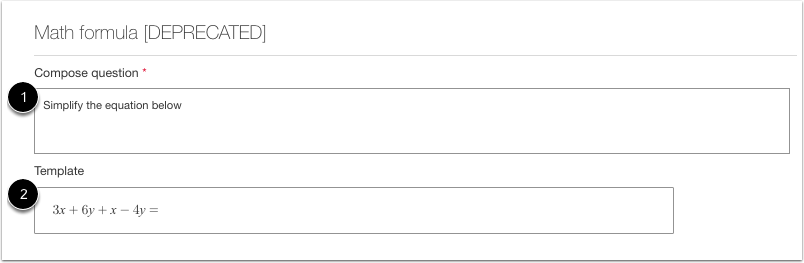
En el Editor de elementos, introduzca la pregunta o la consigna del elemento en el campo de texto Redactar pregunta [1].
Introduzca una expresión incompleta para que los alumnos la completen en el campo Plantilla [2].
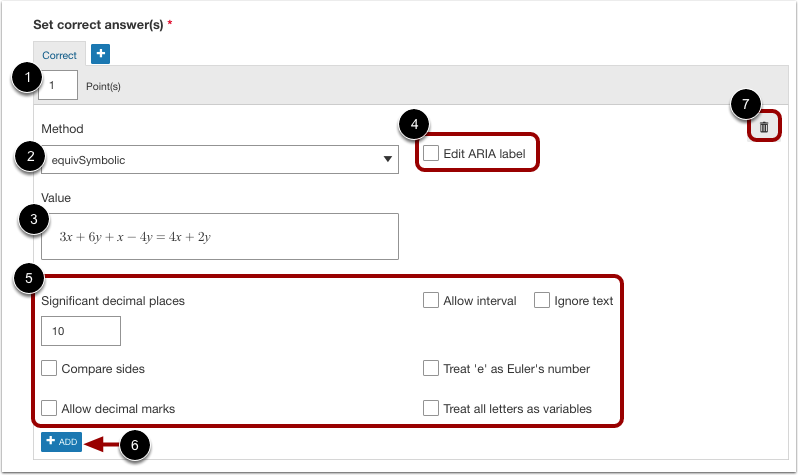
Establecer respuestas correctas
Introduzca un valor en puntos para el elemento en el cuadro de texto Punto(s) [1].
Para introducir un método de puntuación, haga clic en el menú desplegable Método [2].
Introduzca el contenido de la plantilla, así como la respuesta correcta, en el campo Valor [3].
Para editar la etiqueta ARIA, haga clic en la casilla de verificación Editar etiqueta ARIA [4].
Para seleccionar opciones de puntuación opcionales, introduzca los decimales en el campo o haga clic en las casillas de verificación correspondientes [5].
Opcionalmente, para agregar respuestas correctas adicionales, haga clic en el botón Agregar [6].
Para eliminar una respuesta, haga clic en el icono Eliminar [7].
Introduzca puntos de respuesta alternativos
Para agregar una respuesta alternativa, haga clic en el icono Agregar [1].
Introduzca el valor en puntos de la respuesta alternativa en el cuadro de texto Puntos [2]. A continuación, haga clic en el botón Agregar [3].
Para eliminar un valor de punto alternativo, haga clic en el icono Eliminar [4].
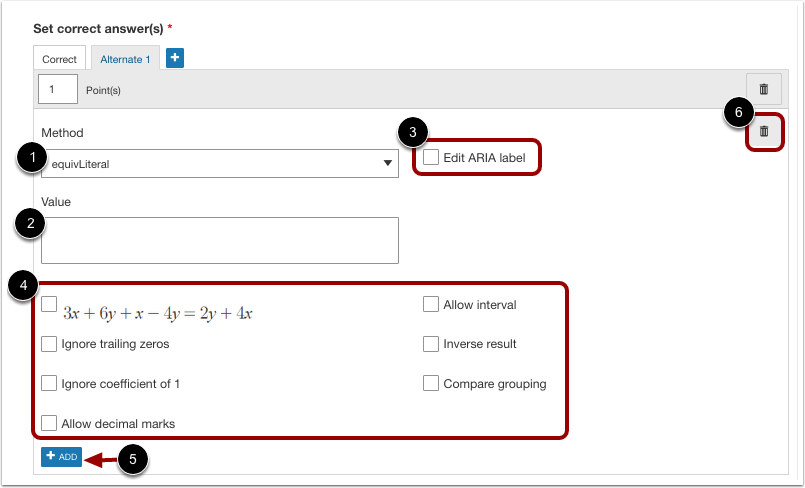
Introduzca una o más respuestas alternativas.
Para seleccionar un método de puntuación para la respuesta alternativa, haga clic en el menú desplegable Método [1].
Para editar la etiqueta ARIA de la respuesta alternativa, haga clic en la casilla de verificación Editar etiqueta ARIA [3].
Para seleccionar las opciones de puntuación opcionales, haga clic en las casillas de verificación correspondientes [4].
Para agregar respuestas alternativas adicionales para el valor de puntos alternativo, haga clic en el botón Agregar [5].
Para eliminar una respuesta alternativa, haga clic en el icono Eliminar [6].
Validar respuestas
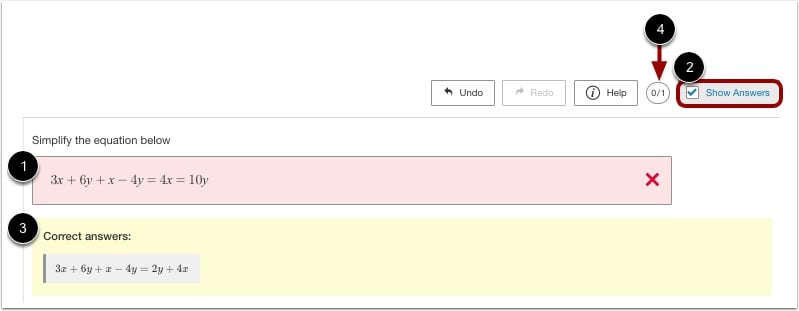
Para previsualizar la interacción del elemento, introduzca una respuesta en el cuadro de respuesta [1].
Para ver las respuestas correctas e incorrectas, haga clic en la casilla Mostrar respuestas [1]. Las respuestas correctas se muestran con una marca de verificación y están sombreadas en verde. Las respuestas incorrectas se muestran con una X y están sombreadas en rojo. Si la respuesta en un cuadro de respuesta es incorrecta, la respuesta correcta se mostrará en el área de Respuestas correctas [3].
El número de puntos otorgados por el elemento tal como se responde en la ventana de vista previa sobre el número de puntos posibles que se muestran en la burbuja de puntuación [4].