Se sua instituição utiliza o Canvas LMS, você pode conectar um Rastreador de Domínio ao seu curso no Canvas. Após conectar o rastreador ao Canvas, você poderá acessar dados de domínio, avaliações de bancos de itens de terceiros e ferramentas de aprendizagem baseadas em competências.
Ao criar uma avaliação do Mastery Connect a partir do seu Mastery Tracker no Canvas, uma tarefa vinculada é criada no Canvas, a qual você pode aplicar aos alunos. Assim que um aluno concluir a tarefa vinculada no Canvas, você poderá usar o SpeedGrader para atribuir uma nota à tarefa.
Curso Open Canvas
Faça login na sua conta do Canvas.
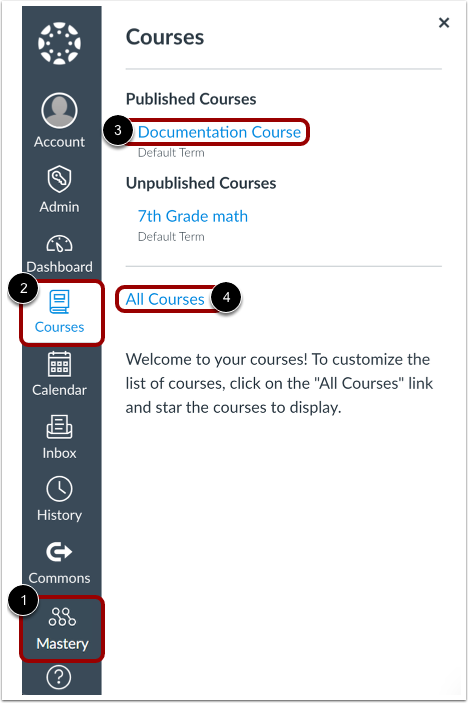
Para entrar na sua conta Mastery Connect a partir do Canvas, no menu de Navegação Global, clique no link Mastery [1].
Para entrar no seu curso, no menu de Navegação Global, clique no link Cursos [2]. Em seguida, clique no link do nome do curso [3].
Notas:
Visualizar tarefas no Canvas
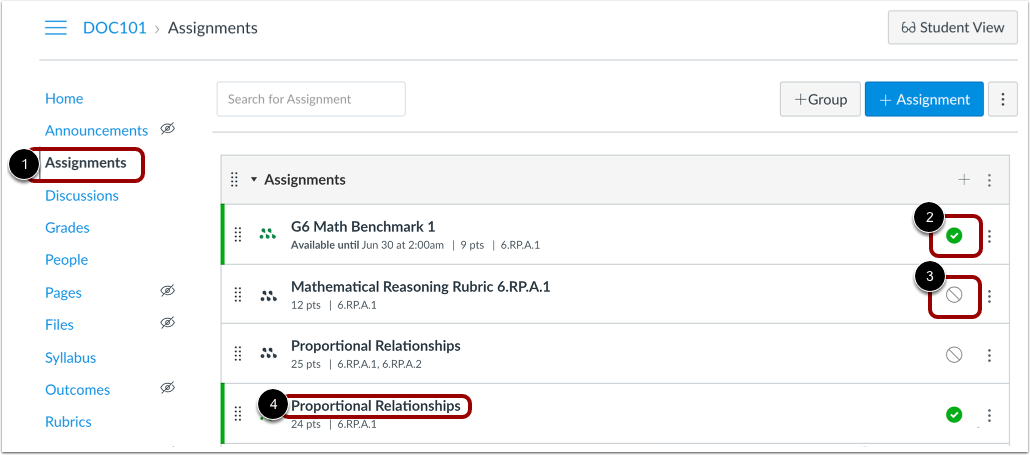
Na Navegação do Curso, clique no link Tarefas [1] para visualizar suas tarefas vinculadas do Mastery Tracker. As tarefas do Canvas criadas a partir de avaliações de pontuação bruta do Mastery Tracker são importadas como tarefas publicadas [2]. Todas as outras avaliações do Mastery Connect são importadas como tarefas não publicadas do Canvas [3].
Para avaliar ou visualizar mais detalhes de uma tarefa vinculada do Mastery Tracker, clique no título da tarefa publicada [4].
Observação: Ao usar o SpeedGrader com o Mastery Connect, apenas uma seção é exibida por vez no SpeedGrader. Para avaliar uma tarefa que está sendo usada em várias seções, selecione a seção correta no menu Alunos da visualização Rastreador antes de abrir o SpeedGrader.
Abrir SpeedGrader
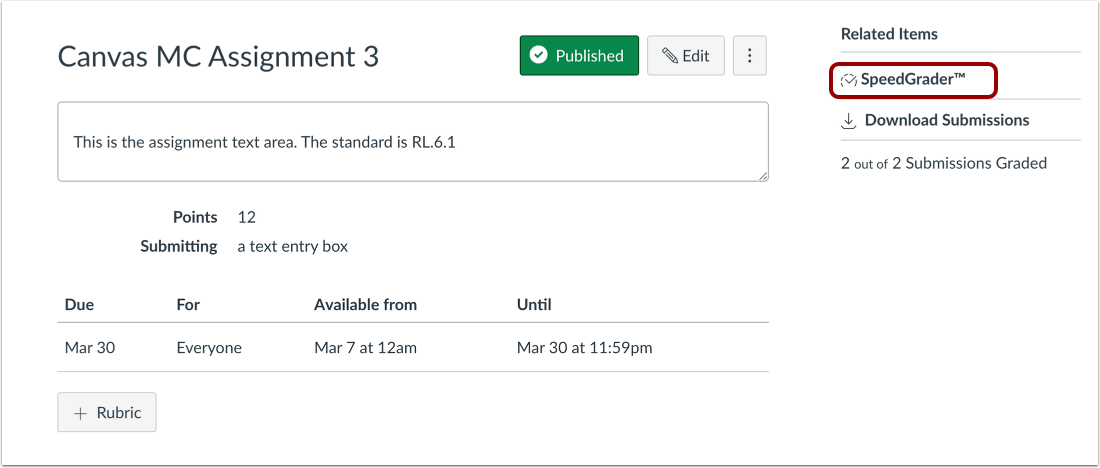
Para avaliar as tarefas enviadas no Canvas através do SpeedGrader, clique no botão SpeedGrader .
Ver SpeedGrader
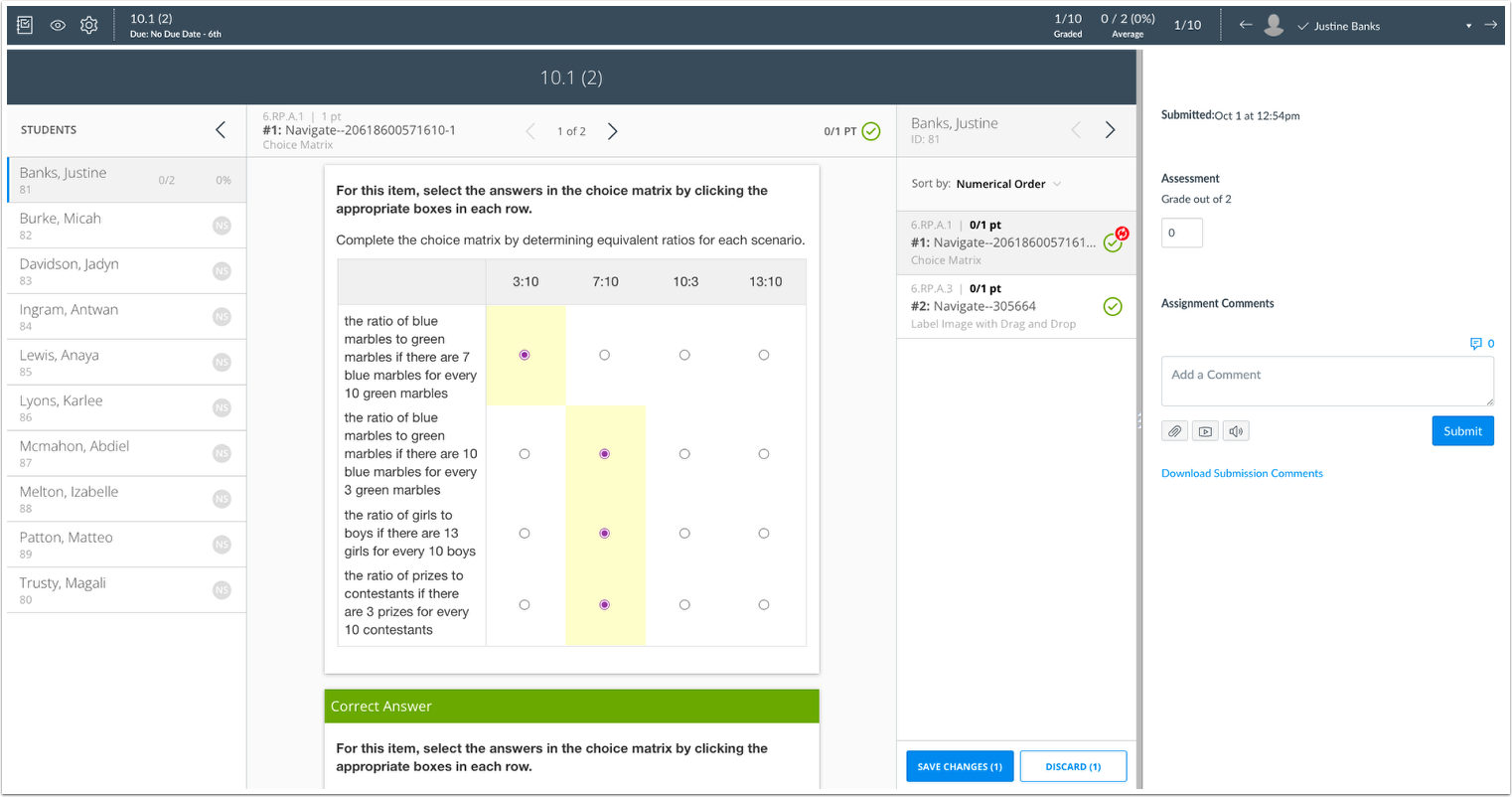
O SpeedGrader inclui diversas áreas para ajudar você a localizar e visualizar os trabalhos dos alunos, atribuir notas a esses trabalhos e adicionar comentários.
Nota: Saiba mais sobre o SpeedGrader para Canvas.
Ver detalhes da tarefa
O centro da barra de menu inclui informações sobre a tarefa e informações sobre a avaliação. As informações sobre a tarefa incluem o nome da tarefa [1], a data de entrega da tarefa [2] e o nome do curso [3].
Para visualizar os detalhes da tarefa, clique no nome da tarefa [1].
As informações de avaliação incluem estatísticas de tarefas, como o número de tarefas que foram avaliadas em relação ao número total de alunos no curso [4]. Você pode usar essas informações para acompanhar seu progresso na avaliação. As informações de avaliação também incluem a nota média da turma e a porcentagem [5].
Ver o trabalho do aluno
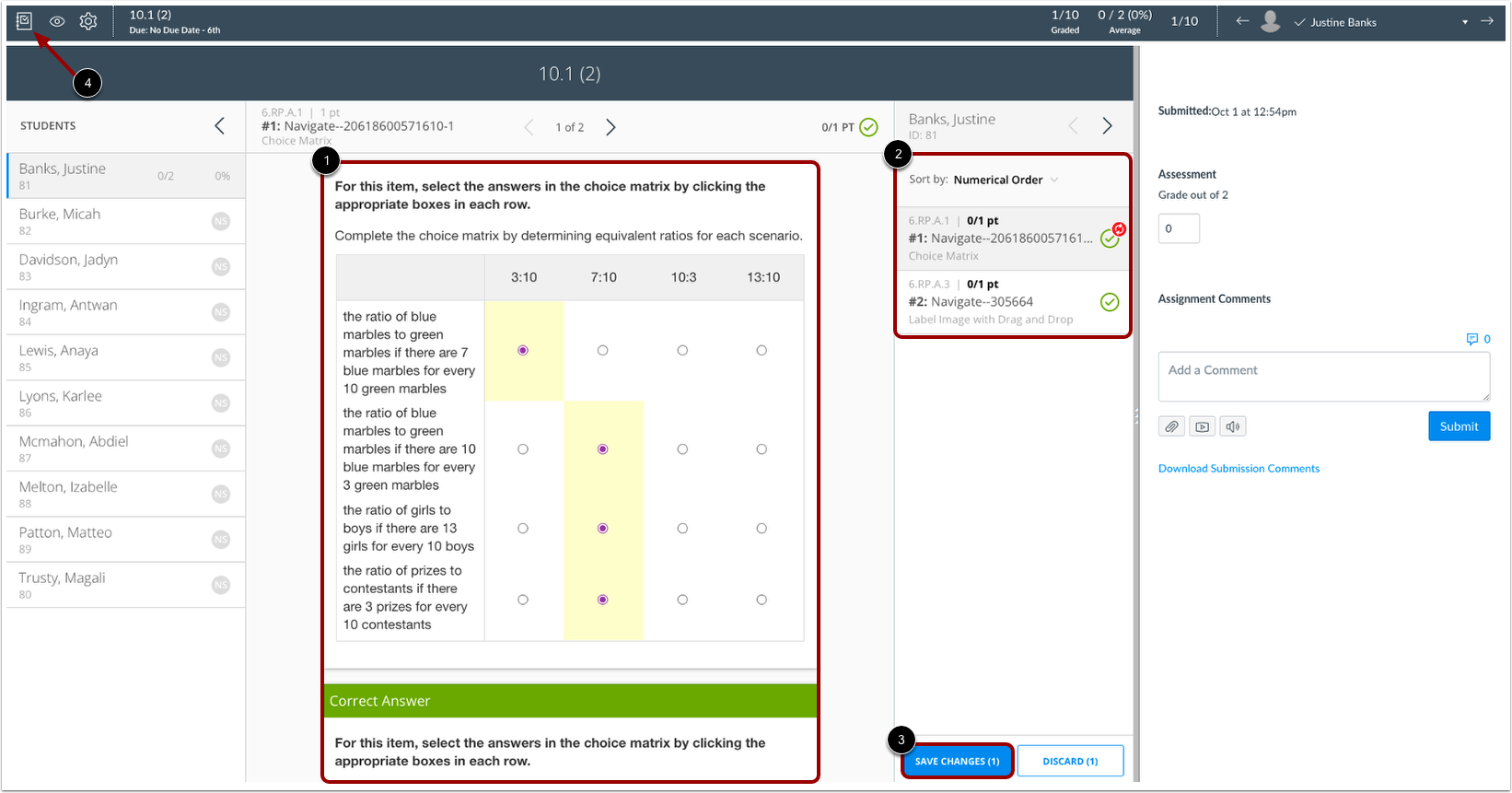
Depois de selecionar um aluno, a submissão do aluno é exibida no SpeedGrader. Para avaliar a avaliação, use o Avaliador de Desempenho na janela de visualização do Mastery Connect [1]. Para alternar entre as questões, use o painel de navegação de questões [2].
Quando terminar de avaliar, clique no botão Salvar alterações na janela do Mastery Connect Performance Grader [3].
Para retornar ao Livro de Notas do Canvas, clique no ícone Livro de Notas [4].
Notas:
- Você deve clicar no botão Salvar alterações na janela do Mastery Connect Performance Grader para que a pontuação da avaliação seja registrada no Livro de Notas.
- Use a janela do Mastery Connect Performance Grader para atribuir notas e salvar as avaliações. Se você atualizar a nota da avaliação usando os botões ou campos de texto do SpeedGrader, a nota não será salva no Livro de Notas do Canvas.
- O Livro de Notas do Canvas só será atualizado depois que você salvar as pontuações das avaliações usando o Avaliador de Desempenho do Mastery Connect.