Como professor do Mastery Connect, você tem a opção de configurar vários Mastery Trackers simultaneamente. Isso é útil se você leciona mais de um nível escolar ou curso, permitindo que você crie todos os seus trackers em um único processo simplificado.
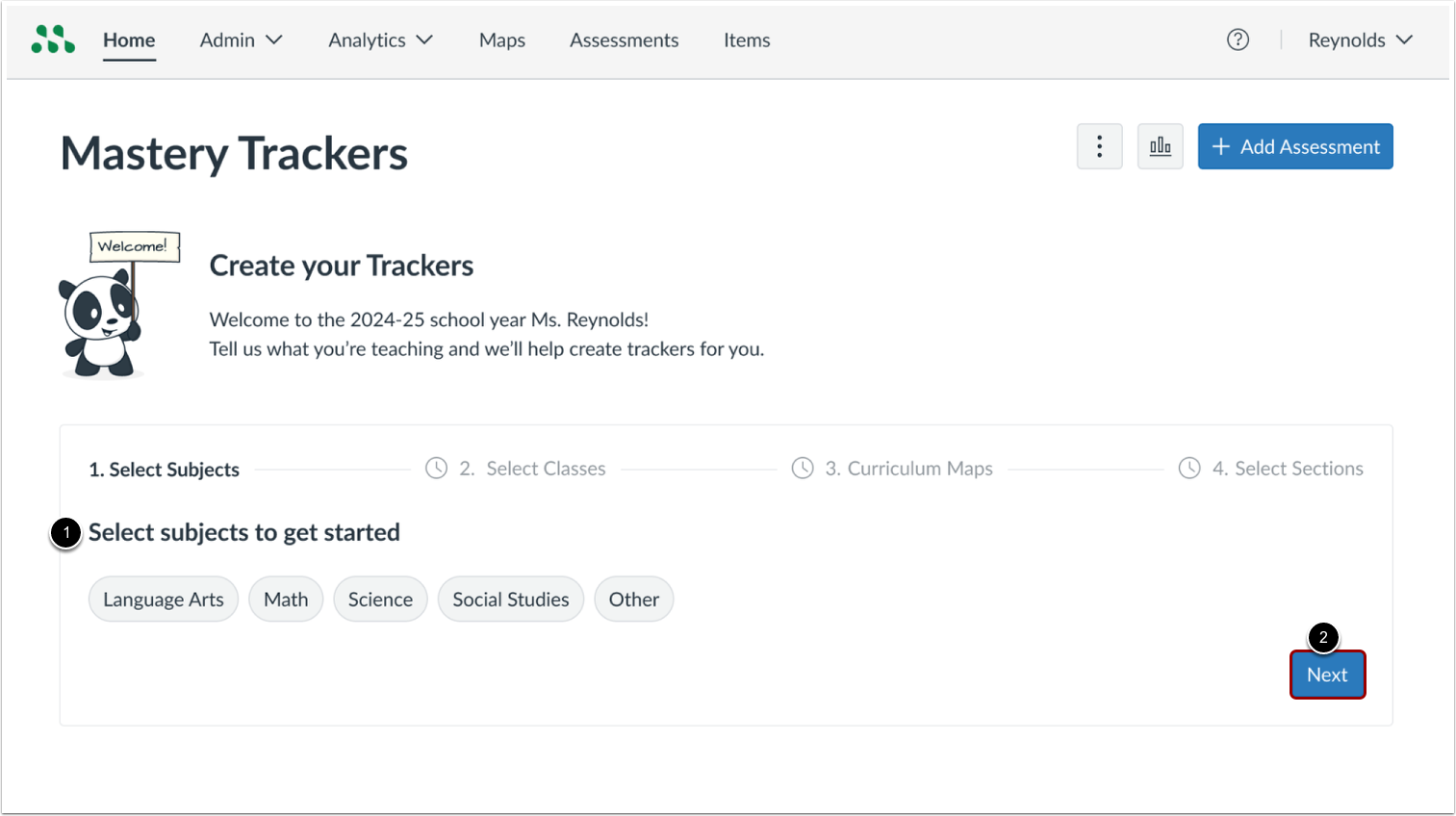
Selecione os assuntos
Para selecionar as áreas temáticas para seus Rastreadores de Domínio, clique em todas as áreas temáticas [1] que você ensinará. Em seguida, clique no botão Próximo [2].
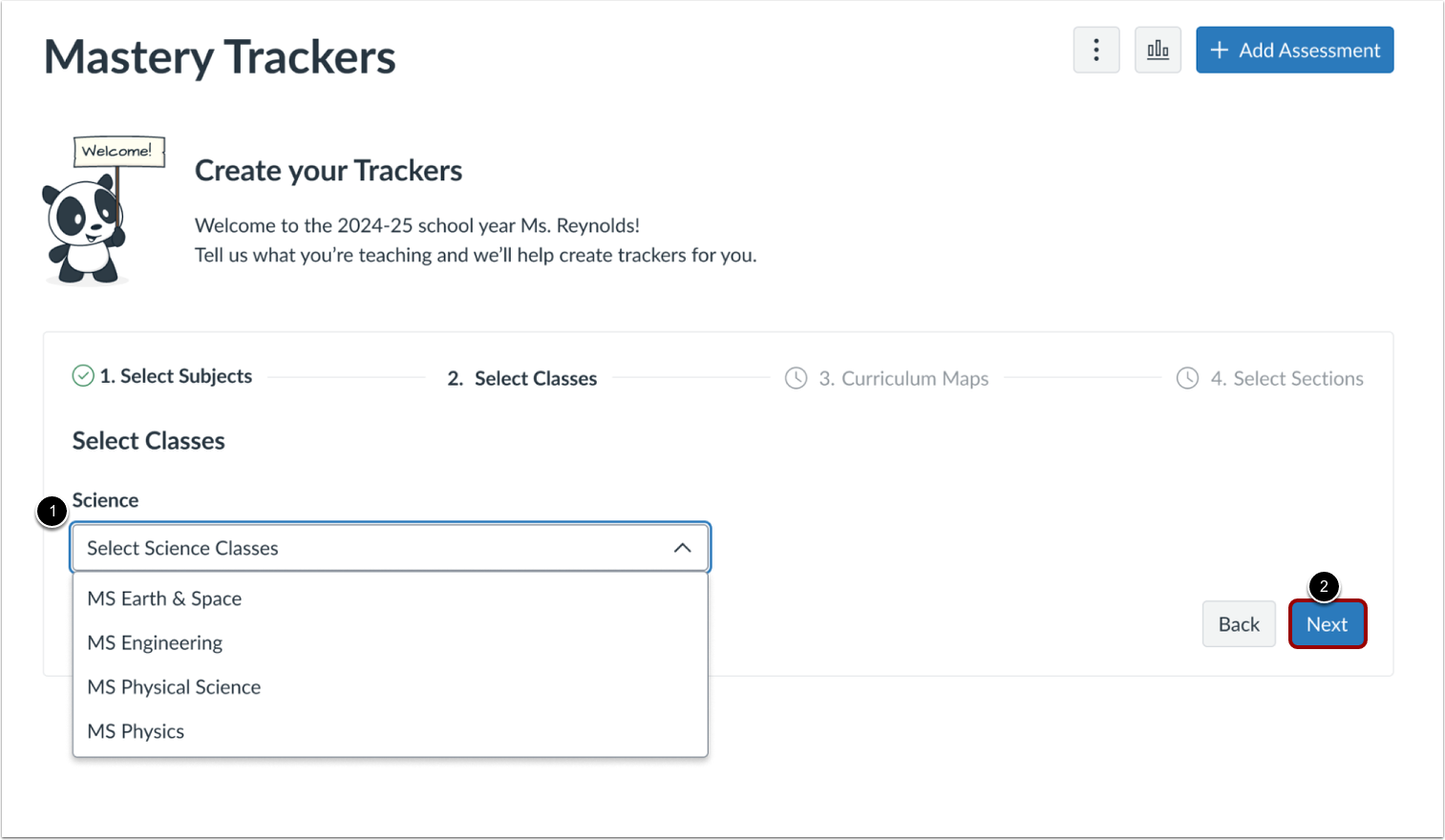
Selecionar aulas
Selecione a(s) turma(s) associada(s) a cada área temática no menu suspenso de turmas [1]. Em seguida, clique no botão Próximo [2].
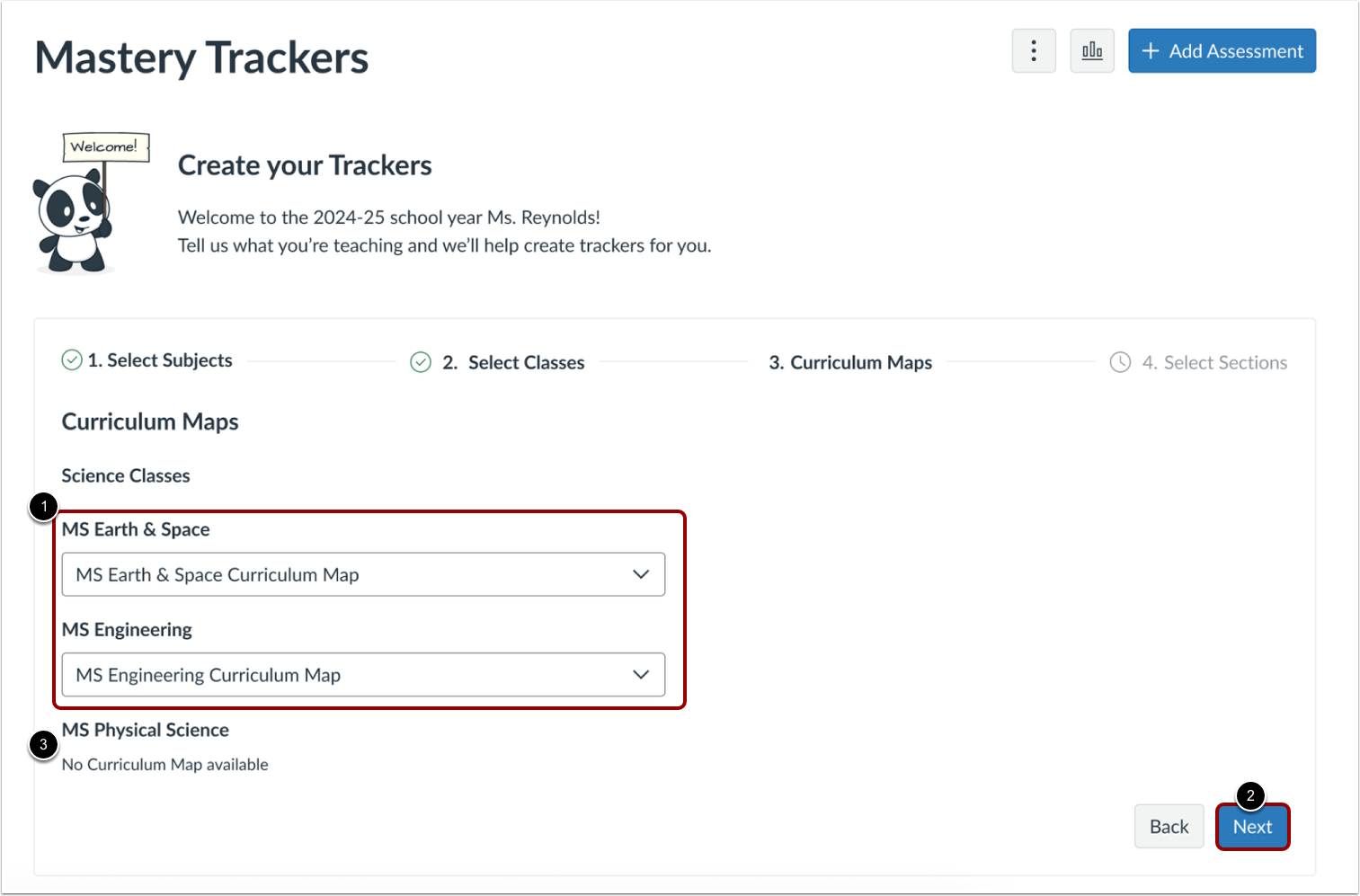
Selecione os Mapas Curriculares
Para selecionar os Mapas Curriculares associados a cada turma, clique no menu suspenso de cada turma [1] e selecione o mapa curricular desejado.
Em seguida, clique no botão Próximo [2].
Nota(s):
- Se não houver mapa curricular disponível para uma turma, o menu suspenso da turma não aparecerá e uma nota será exibida [3].
- Você só pode selecionar um mapa curricular por turma.
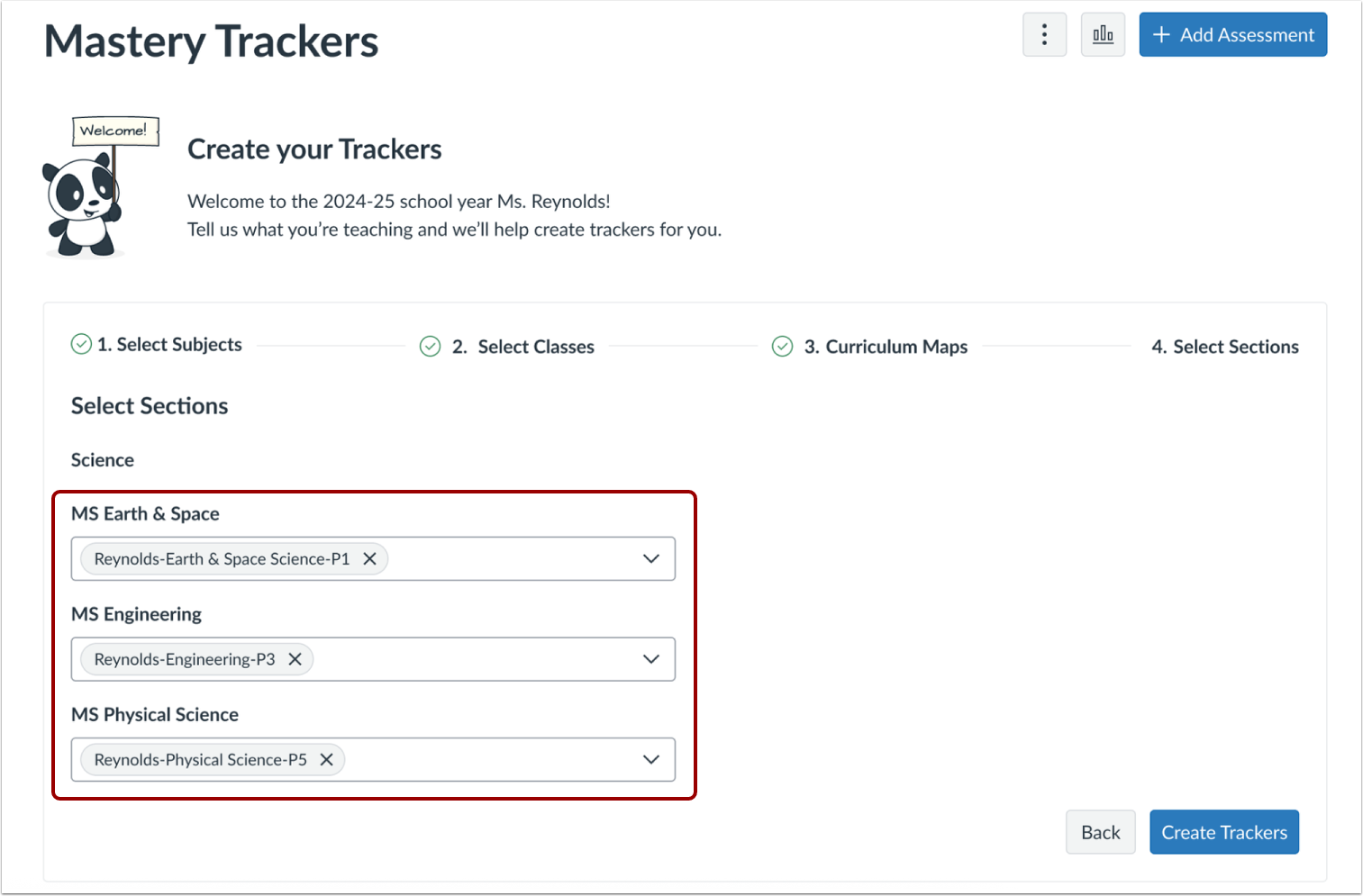
Selecionar seções
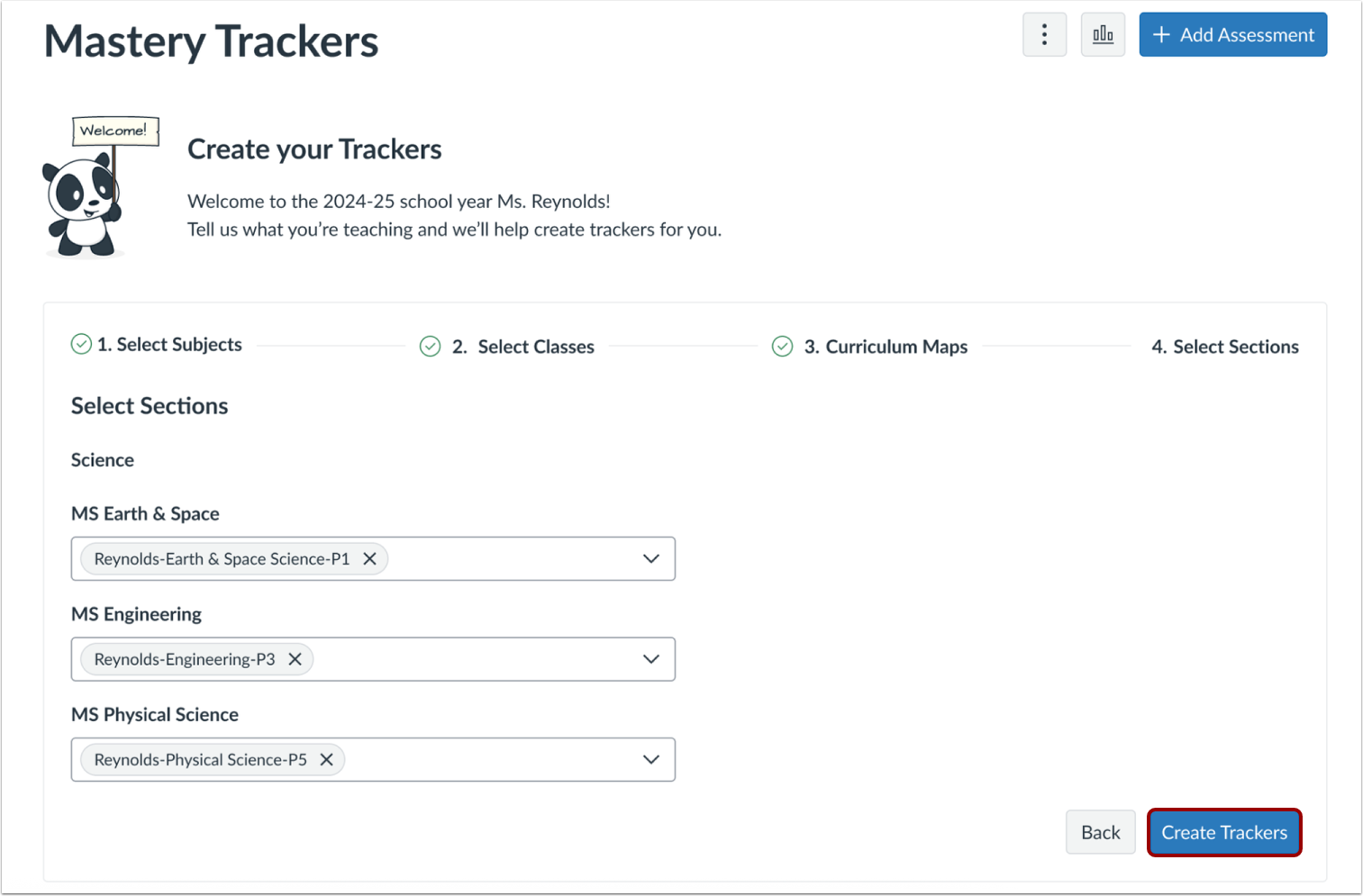
Para selecionar as seções associadas a cada rastreador, clique no menu suspenso de cada classe e selecione a seção desejada.
Observação: Se você leciona várias turmas para a mesma disciplina, pode selecionar várias turmas por disciplina e todos os registros de acompanhamento serão criados para cada uma dessas turmas.
Criar rastreadores
Para concluir a criação do rastreador, clique no botão Criar Rastreadores .
Rastreadores de visualização
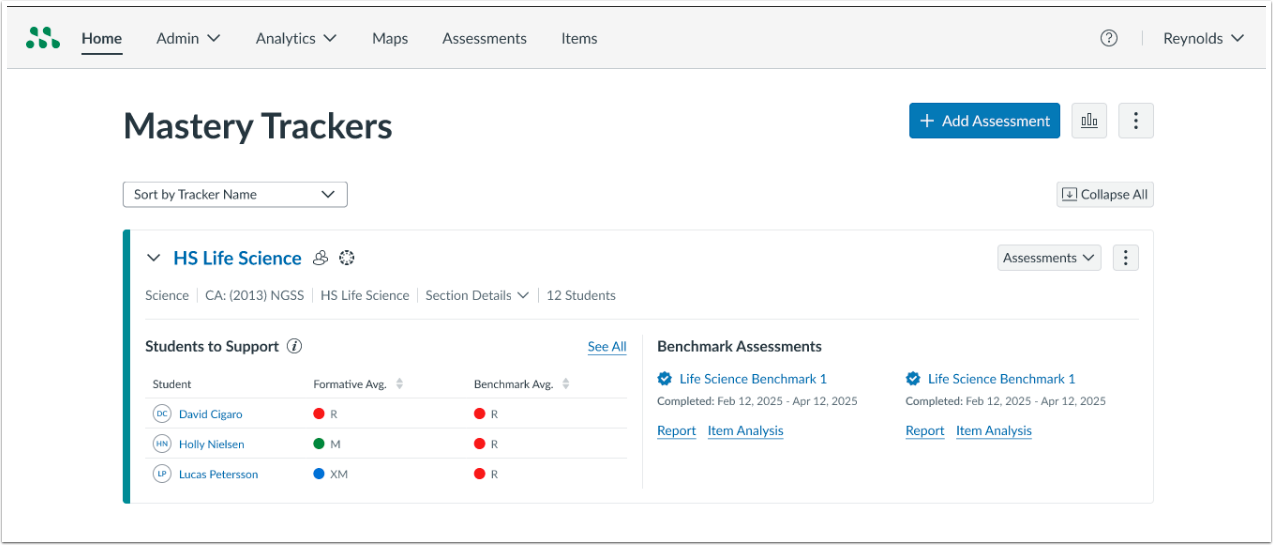
Todos os rastreadores são criados e serão exibidos na página inicial de Rastreadores de Domínio, com os metadados associados a cada rastreador. Você também poderá adicionar novas avaliações ou avaliações existentes diretamente desta página e visualizar a lista de avaliações para cada rastreador.