A partir de um rastreador do Mastery Connect, você pode exportar as pontuações das avaliações dos alunos para um arquivo CSV, que pode ser aberto em um aplicativo como o Microsoft Excel. Você tem a opção de exportar as respostas dos alunos para cada item da avaliação, os pontos obtidos por cada aluno e a porcentagem geral de cada aluno.
Rastreador aberto
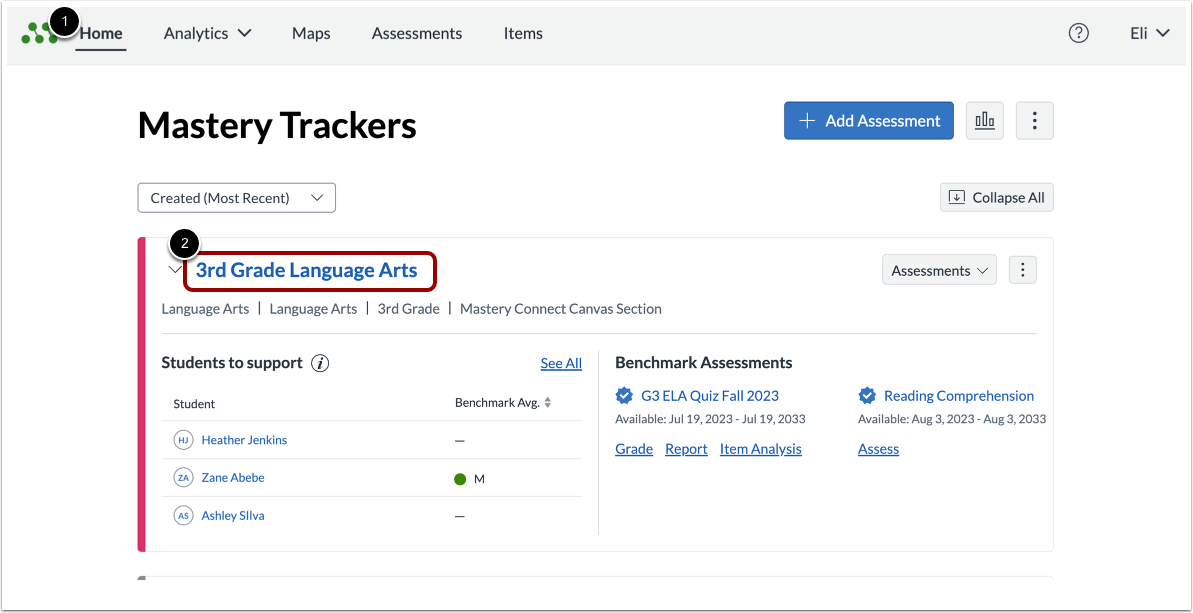
Na página inicial dos Rastreadores de Domínio [1], clique no link do nome do rastreador [2].
Exportar resultados de avaliações multipadrão ou de proficiência
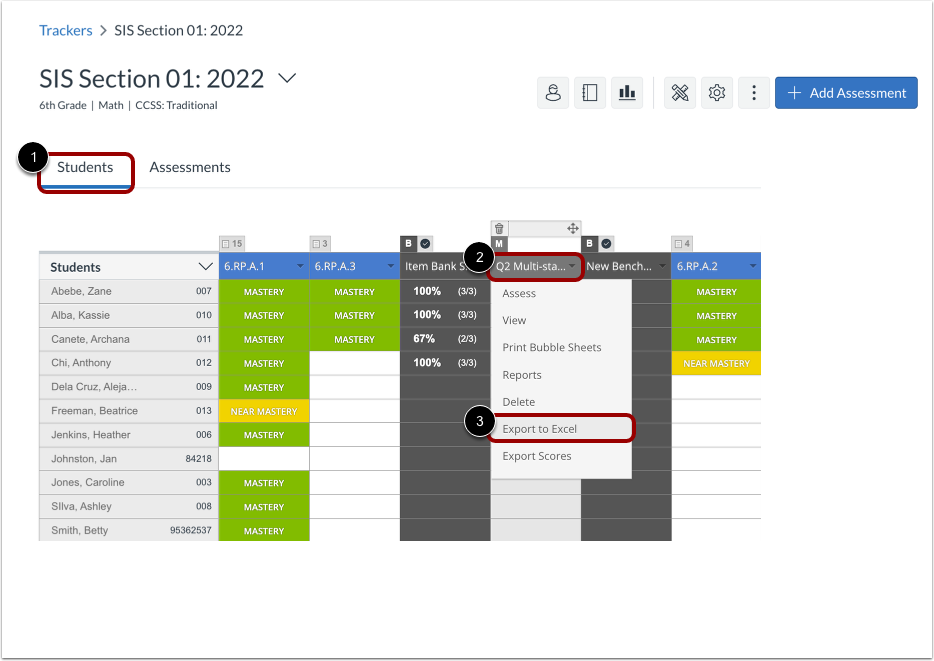
Na aba Alunos [1] da página Visualização do Rastreador, você pode exportar pontuações, níveis de domínio ou porcentagens para todos os padrões em uma avaliação com múltiplos padrões. Passe o cursor sobre o título da avaliação [2] e clique no link Exportar Pontuações [3].
Nota: Também é possível exportar pontuações para padrões individuais em uma avaliação com vários padrões. Clique no título da avaliação [2]. Em seguida, na página Detalhes da Avaliação, passe o cursor sobre qualquer padrão individual e clique no link Exportar Pontuações.
Exportar resultados de avaliações de padrão único ou de domínio.
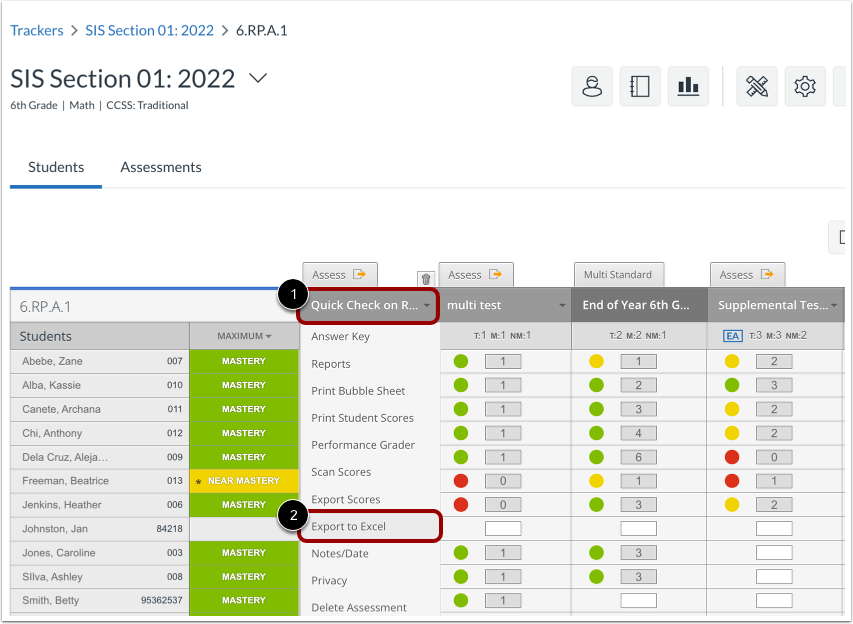
Para exportar as pontuações de uma avaliação de padrão único, primeiro abra a página Detalhes do Padrão. Na guia Alunos da página Visualização do Acompanhamento, clique no nome do padrão.
Na página Detalhes do padrão, passe o cursor sobre o título da avaliação [1] e clique no link Exportar para o Excel [2].
Selecione as opções de exportação
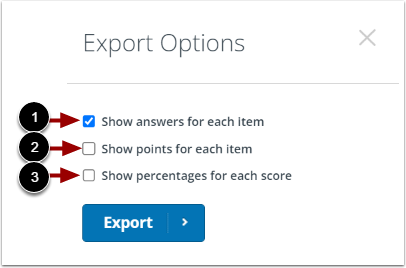
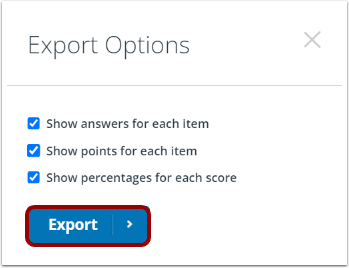
Na janela Opções de Exportação, clique nas caixas de seleção para escolher as opções de exportação.
- Para exportar as respostas dos alunos para cada item, clique na caixa de seleção Mostrar respostas para cada item [1].
- Para mostrar o número de pontos que os alunos ganharam em cada item, clique na caixa de seleção Mostrar pontos para cada item [2].
- Para mostrar as porcentagens gerais dos alunos, clique na caixa de seleção Mostrar porcentagens para cada pontuação [3].
Exportar
Para exportar o conteúdo para um arquivo CSV, clique no botão Exportar .
Visualizar arquivo exportado
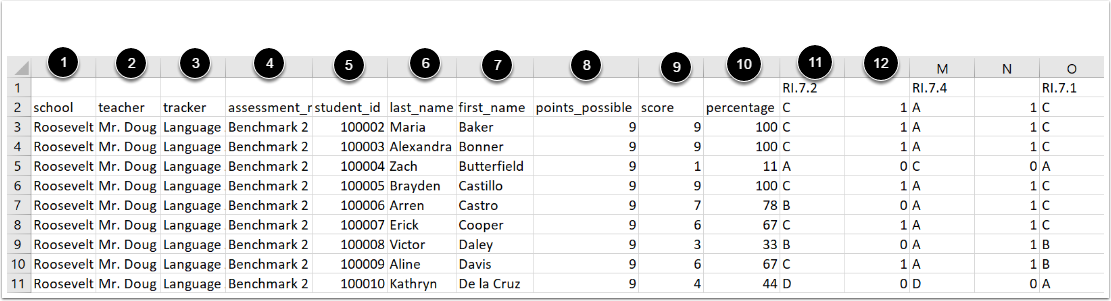
O arquivo CSV exportado exibe informações para cada aluno, incluindo escola [1], professor [2], nome do rastreador/turma [3], nome da avaliação [4], ID do aluno [5], sobrenome do aluno [6], nome do aluno [7], o total de pontos possíveis na avaliação [8] e a pontuação bruta total de cada aluno [9].
Se você selecionou opções de exportação, o arquivo também pode exibir a pontuação percentual geral de cada aluno [10], as respostas dos alunos [11] e o número de pontos obtidos [12].