Se sua instituição utiliza o Canvas LMS, você pode vincular um Mastery Tracker a um curso do Canvas . Após essa conexão, você poderá acessar seu Mastery Tracker no seu curso do Canvas, que inclui dados de domínio, avaliações criadas com bancos de itens de terceiros e ferramentas para apoiar a aprendizagem baseada em competências. Mastery Trackers existentes podem já conter avaliações do Mastery Connect.
Você também pode criar uma tarefa ou discussão avaliada no Canvas associada a um padrão do Mastery Connect, que preencherá automaticamente a tarefa ou discussão avaliada em seu Mastery Tracker vinculado ao Canvas.
Notas:
- Se uma tarefa do Canvas alinhada aos padrões de Domínio for excluída no Canvas, a avaliação vinculada será automaticamente excluída do Rastreador de Domínio. Restaurar a tarefa no Canvas criará uma avaliação de pontuação bruta do Mastery Connect completamente nova.
- Se você editar uma tarefa do Canvas alinhada ao padrão de Domínio e alterar o padrão de Domínio, a avaliação de Domínio será automaticamente removida do padrão antigo e preenchida com as pontuações do novo padrão no rastreador de Domínio.
- Remover a nota de uma tarefa de um aluno no Canvas também excluirá a nota do aluno do rastreador de domínio. Alterar a nota de uma tarefa no Canvas também atualizará a nota no rastreador de domínio para refletir a mudança.
- Se você estiver usando os Novos Questionários ou os Questionários Clássicos do Canvas, você deve converter seu questionário em uma Avaliação do Mastery Connect.
Curso Open Canvas
Faça login na sua conta do Canvas.
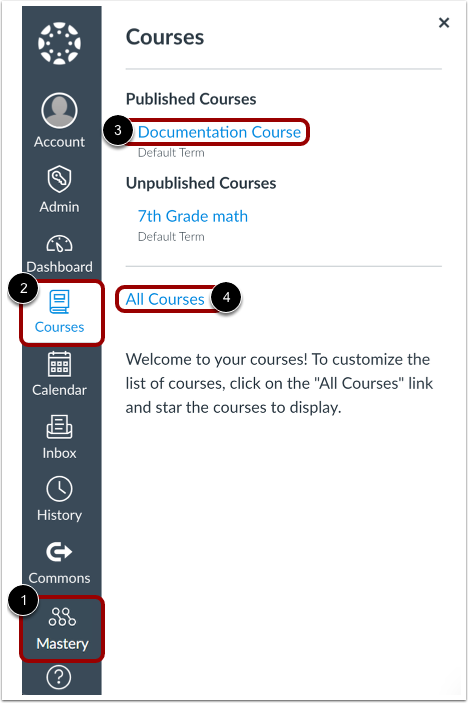
Para entrar na sua conta Mastery Connect a partir do Canvas, no menu de Navegação Global, clique no link Mastery [1].
Para entrar no seu curso, no menu de Navegação Global, clique no link Cursos [2]. Em seguida, clique no link do nome do curso [3].
Notas:
- Se o curso não estiver listado, selecione o link Todos os cursos [4] e clique no título do seu curso.
- Para importar uma tarefa do Canvas para um rastreador de domínio, primeiro você precisa vincular um rastreador de domínio ao seu curso.
Vagas em aberto
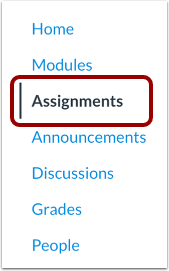
Na Navegação do Curso, clique no link Tarefas .
Adicionar tarefa
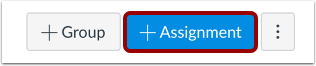
Clique no botão Adicionar Tarefa .
Os cursos do Canvas vinculados a um Rastreador de Domínio incluem configurações de alinhamento com o Padrão de Domínio.
Editar detalhes da tarefa
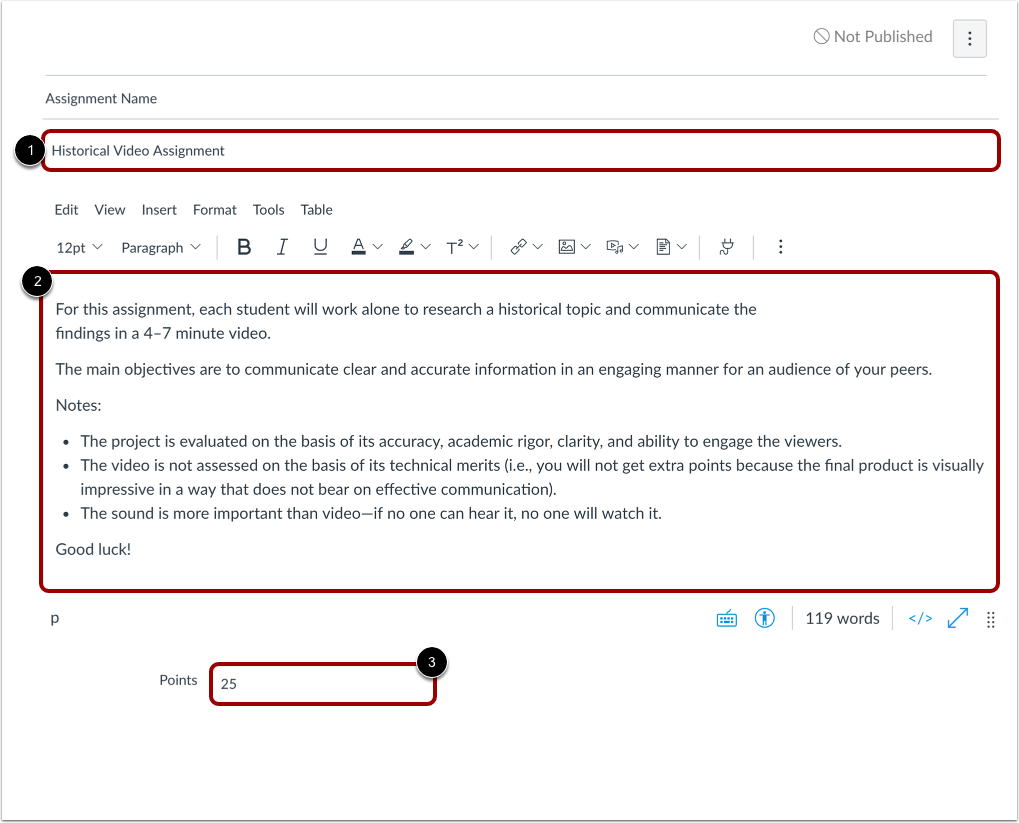
Digite o título da tarefa no campo Nome da Tarefa [1]. Se você criou sua tarefa como um modelo de tarefa, este campo será preenchido automaticamente, mas você pode alterá-lo, se necessário.
Use o Editor de Conteúdo Rico para adicionar imagens, texto, links, equações ou inserir mídia [2].
Insira os pontos da sua tarefa no campo Pontos [3].
Notas:
- A pontuação possível para a tarefa, definida durante a criação da mesma no Canvas, é herdada pelo Mastery Connect.
- Todos os tipos de tarefas avaliadas no Canvas, exceto as tarefas sem envio e as tarefas em papel, que aparecem no Livro de Notas do Canvas como tarefas (incluindo discussões avaliadas, tarefas LTI, etc.) podem ser alinhadas a um padrão de domínio.
- Para obter mais informações, consulte nosso guia sobre como criar e editar detalhes da tarefa .
Selecione o tipo de classificação
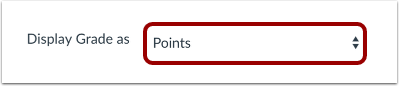
No menu suspenso "Exibir nota como" , selecione o método que deseja usar para a avaliação. Você pode avaliar sua tarefa por porcentagem, concluída/incompleta, pontos, nota por letra ou escala GPA.
Observação: A opção "Não avaliado" também está disponível. No entanto, se você definir o tipo de avaliação como "Não avaliado", sua tarefa não será exibida no Mastery Connect.
Alinhamento padrão de domínio de edição
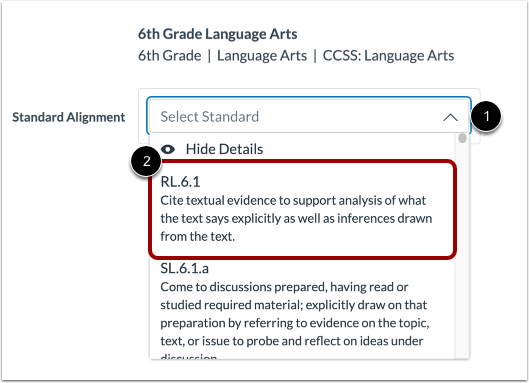
Se o seu curso no Canvas estiver vinculado a um Rastreador de Domínio , você verá o menu de configurações de Alinhamento com o Padrão de Domínio nas configurações da sua tarefa.
Para alinhar sua tarefa do Canvas a um padrão de domínio, clique no menu suspenso Selecionar padrão [1] e selecione um único padrão [2].
Observação: No momento, não há suporte para múltiplos alinhamentos padrão em tarefas do Canvas.
Salvar tarefa
Se você quiser notificar os usuários sobre quaisquer alterações futuras na atribuição, marque a caixa de seleção Notificar os usuários de que este conteúdo foi alterado [1]. Clique no botão Salvar [2].
Para publicar sua tarefa no Canvas, clique no botão Salvar e Publicar [3].
Notas:
- Se a sua tarefa ainda não foi publicada, o botão Salvar e Publicar será exibido. O botão Salvar cria um rascunho da sua tarefa para que você possa publicá-la posteriormente.
- Se você marcar a caixa de seleção "Notificar usuários sobre alterações no conteúdo", somente os alunos atribuídos à tarefa serão notificados das alterações. Além disso, somente os alunos que tiverem a configuração de notificação de alteração de conteúdo ativada serão notificados das alterações de conteúdo.
Visualizar tarefa na aba Alunos do Rastreador de Domínio
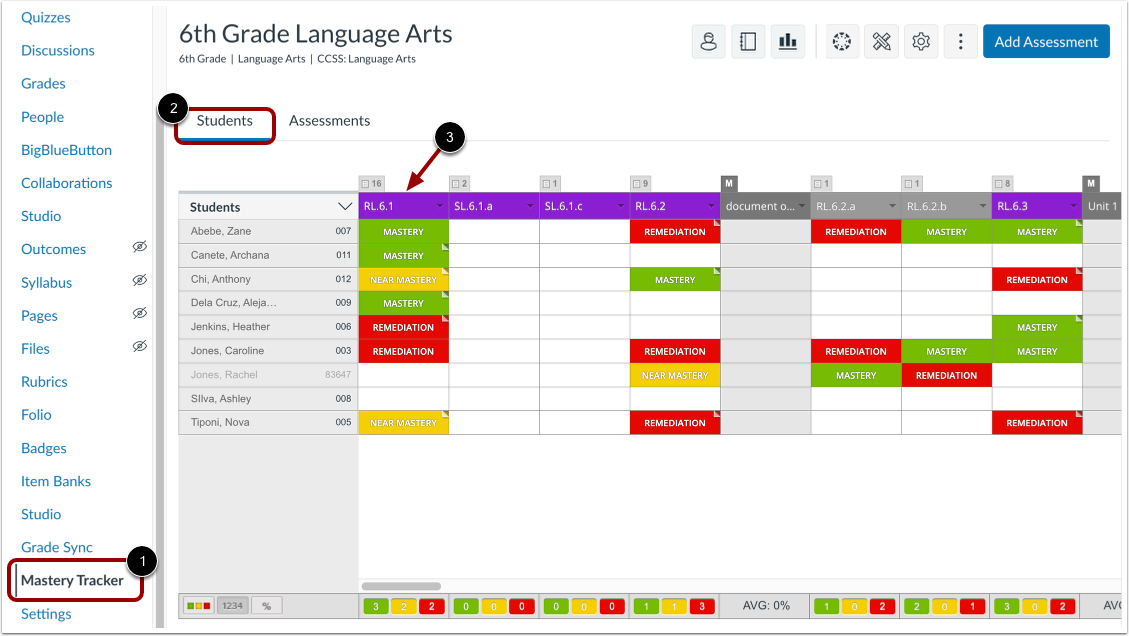
Na sua Navegação do Curso, clique no link Rastreador de Domínio [1]. A visualização padrão do Rastreador de Domínio é a aba Alunos [2].
Clique no cabeçalho padrão para o padrão ao qual você alinhou sua avaliação do Canvas [3].
Observação: Os pontos de corte e os níveis de domínio da avaliação são herdados dos níveis padrão ou definidos no rastreador.
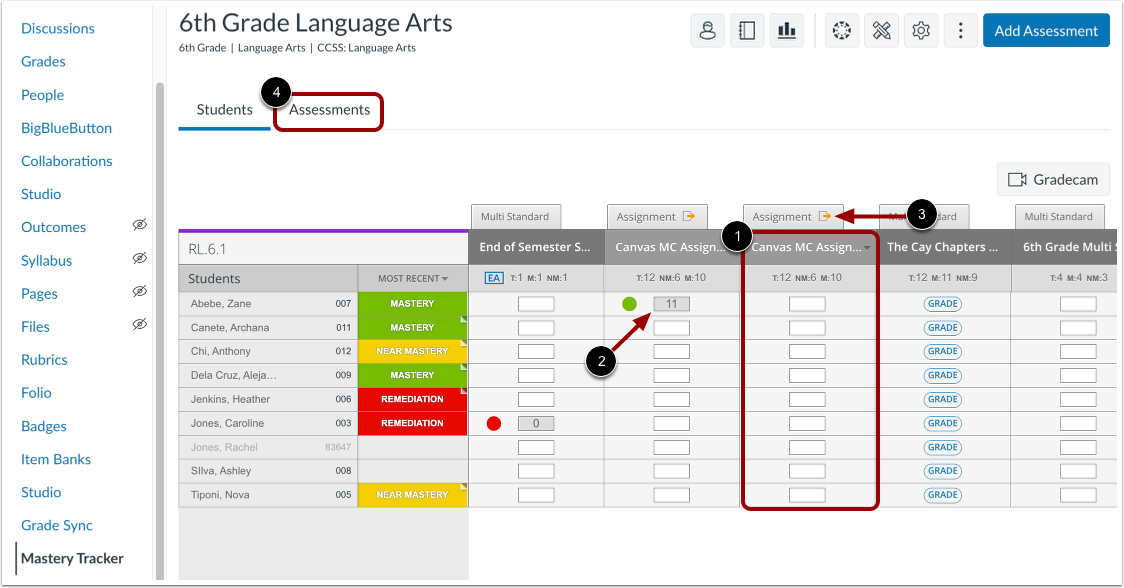
Quando sua tarefa é salva no Canvas, ela é exibida em seu Mastery Tracker vinculado como uma avaliação de pontuação bruta [1].
Ao avaliar a tarefa no Canvas, as pontuações são importadas automaticamente para a sua avaliação do Mastery Tracker [2].
Para visualizar sua tarefa na página Tarefas do Canvas, clique na etiqueta Tarefa na parte superior da coluna de avaliação [3].
Para ver mais detalhes e opções da sua tarefa no Canvas dentro do seu Rastreador de Domínio, clique em Avaliações do Rastreador. aba [4].
Veja a tarefa na aba Avaliações do Rastreador de Domínio.
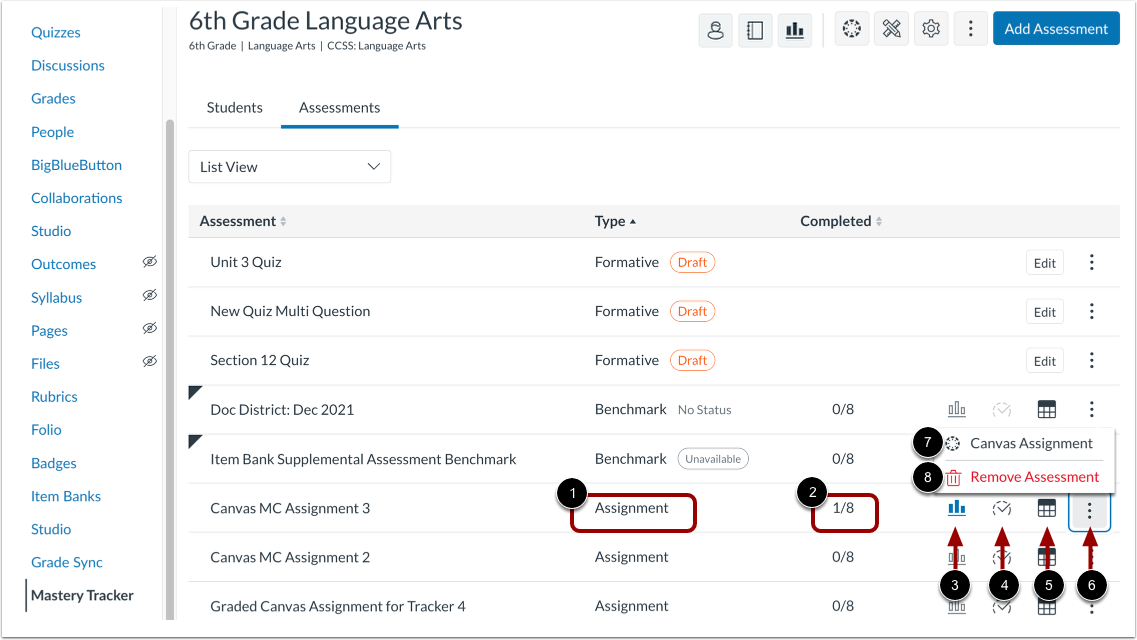
Na coluna Tipo da guia Avaliações do Tracker, a tarefa importada do Canvas é exibida como uma Tarefa [1].
A coluna Concluídos mostra o número de alunos que foram avaliados em relação ao total de alunos do curso [2].
Para abrir uma janela que exibe as notas dos alunos, clique no ícone Relatório [3].
Para abrir o Canvas Speedgrader para a tarefa, clique no ícone de avaliação [4].
Para retornar à guia Tracker Students, clique no botão Tracker View [5].
Para abrir o menu Mais opções, clique no ícone Mais [6].
Para abrir a tarefa na página Tarefas do Canvas, clique no link Tarefa do Canvas [7]. Para remover a avaliação do rastreador, clique no link Remover Avaliação [8].
Observação: Remover a avaliação do rastreador removerá todas as pontuações do Rastreador de Domínio.