Você pode acessar seu banco de itens, padrões, relatórios, pessoas, mapas curriculares e recursos de apoio no menu Mais opções.
Rastreador aberto
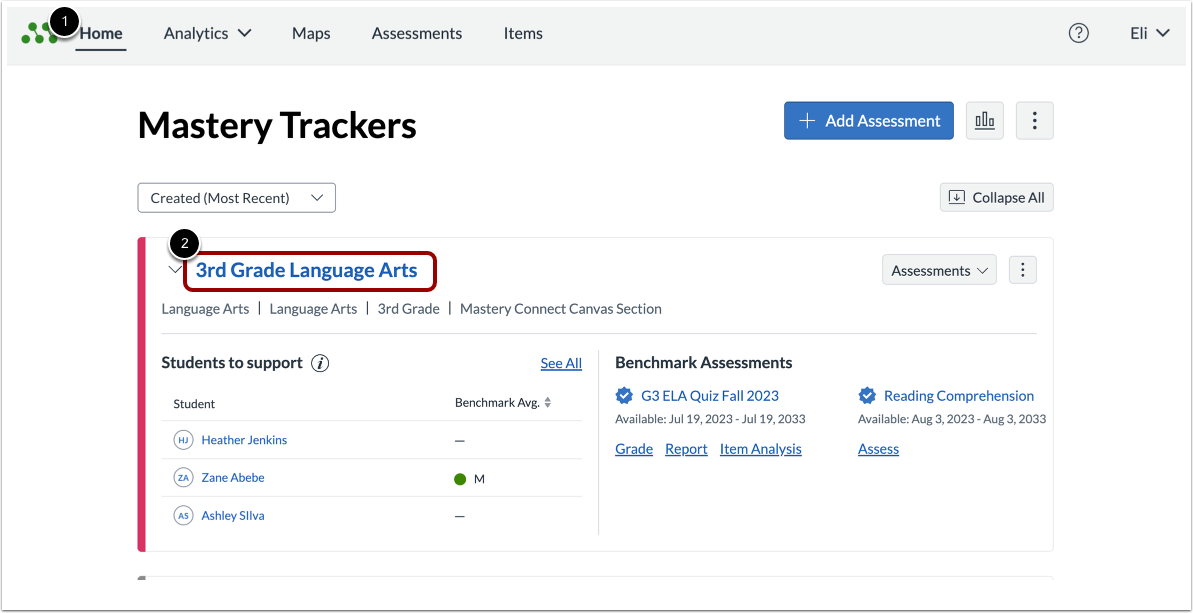
Na página inicial dos Rastreadores de Domínio [1], clique no link do nome do rastreador [2].
Abrir o menu Mais Opções
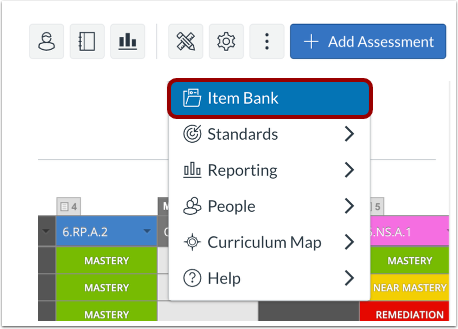
Clique no botão Mais opções .
Banco de Itens Abertos
Para visualizar seu banco de itens , clique no link Banco de Itens .
Menu de padrões abertos
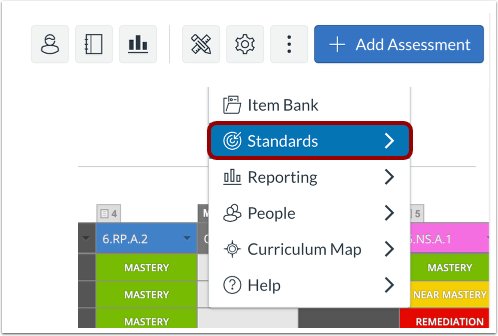
Para abrir o menu Normas, clique no link Normas .
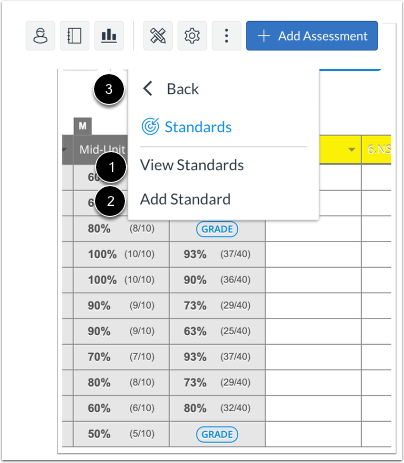
No menu Padrões, você pode visualizar todos os padrões em seu rastreador [1] ou adicionar um padrão [2].
Para retornar ao menu Mais opções, clique no link Voltar [3].
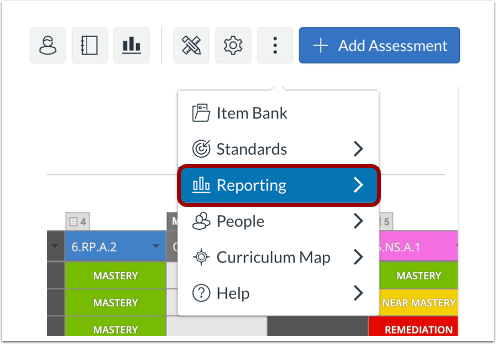
Para abrir o menu Relatórios, clique no link Relatórios .
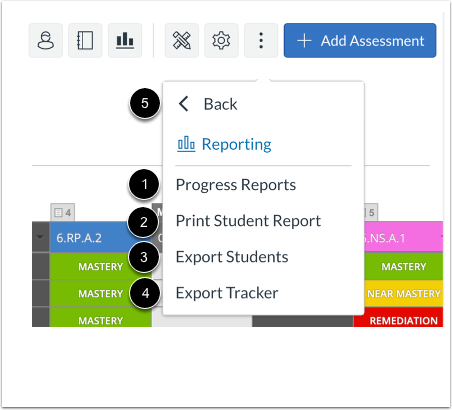
No menu Relatórios, você pode visualizar relatórios de progresso [1], imprimir relatórios de alunos [2], exportar uma lista de alunos [3] ou exportar seu rastreador [4].
Para retornar ao menu Mais opções, clique no link Voltar [5].
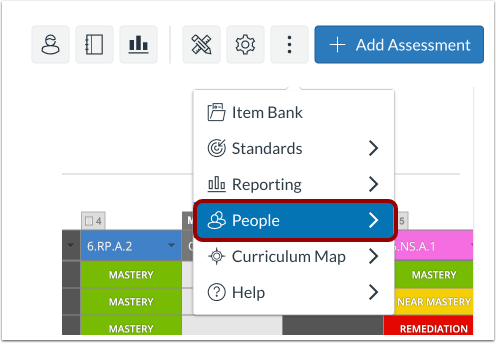
Para gerenciar as pessoas associadas ao seu rastreador, clique no link Pessoas .
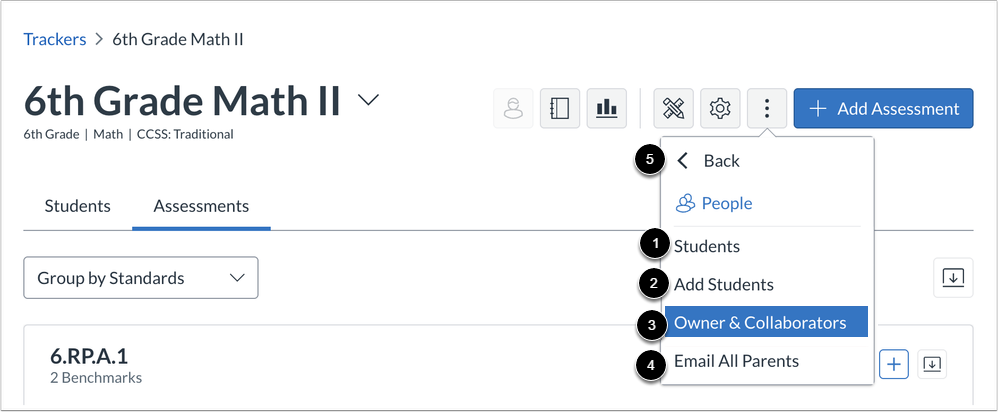
No menu Pessoas, você pode visualizar uma lista de alunos em todos os seus rastreadores [1], adicionar alunos ao seu rastreador [2], adicionar um colaborador ao rastreador ou transferir a propriedade [3] e enviar e-mail aos pais dos alunos em seu rastreador [4].
Se o seu rastreador estiver vinculado a um curso do Canvas, o link "Gerenciar Seções" será exibido em vez do link "Adicionar Alunos".
Para retornar ao menu Mais opções, clique no link Voltar [5].
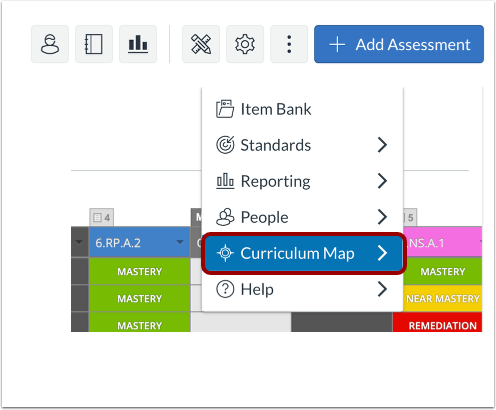
Para abrir o menu do Mapa Curricular, clique no link Mapa Curricular .
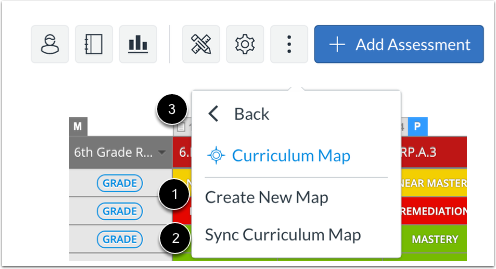
No menu Mapa Curricular, para criar um mapa curricular a partir do seu rastreador, clique no link Criar Novo Mapa [1].
Para aplicar atualizações de um mapa curricular ao rastreador, clique no link Sincronizar Mapa Curricular [2].
Para retornar ao menu Mais opções, clique no link Voltar [3].
Abrir menu de ajuda
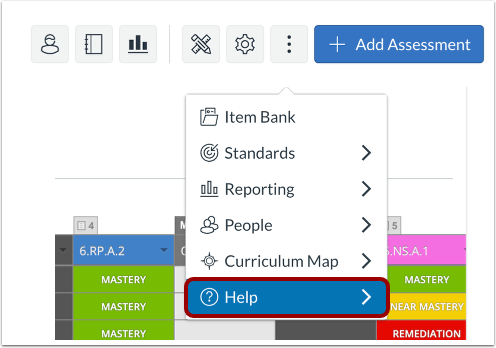
Para acessar os recursos de ajuda do Mastery Connect, clique no link Ajuda .
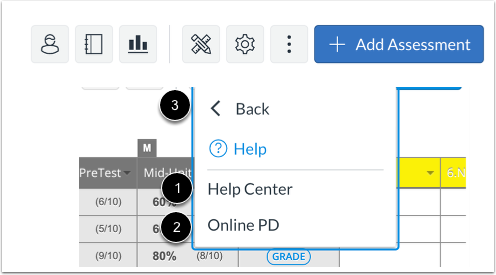
No menu Ajuda, você pode entrar em contato com a Central de Ajuda [1] ou com o desenvolvimento profissional (DP) online do Mastery Connect [2] clicando nos respectivos links.
Para retornar ao menu Mais opções, clique no link Voltar [3].
Observação: o Mastery Connect Online PD está disponível apenas com uma assinatura paga.