Você pode ajustar as configurações para ocultar e exibir alunos em um rastreador com base em seus dados demográficos. É possível filtrar por raça, etnia ou status de grupo para alunos com um Plano Educacional Individualizado (PEI) ou alunos aprendizes de inglês (ELL).
Se o seu rastreador estiver vinculado a um curso do Canvas com várias turmas, você também poderá filtrar os alunos por turma.
Nota: As informações demográficas são baseadas em dados fornecidos pelos seus alunos ou pelo seu distrito escolar.
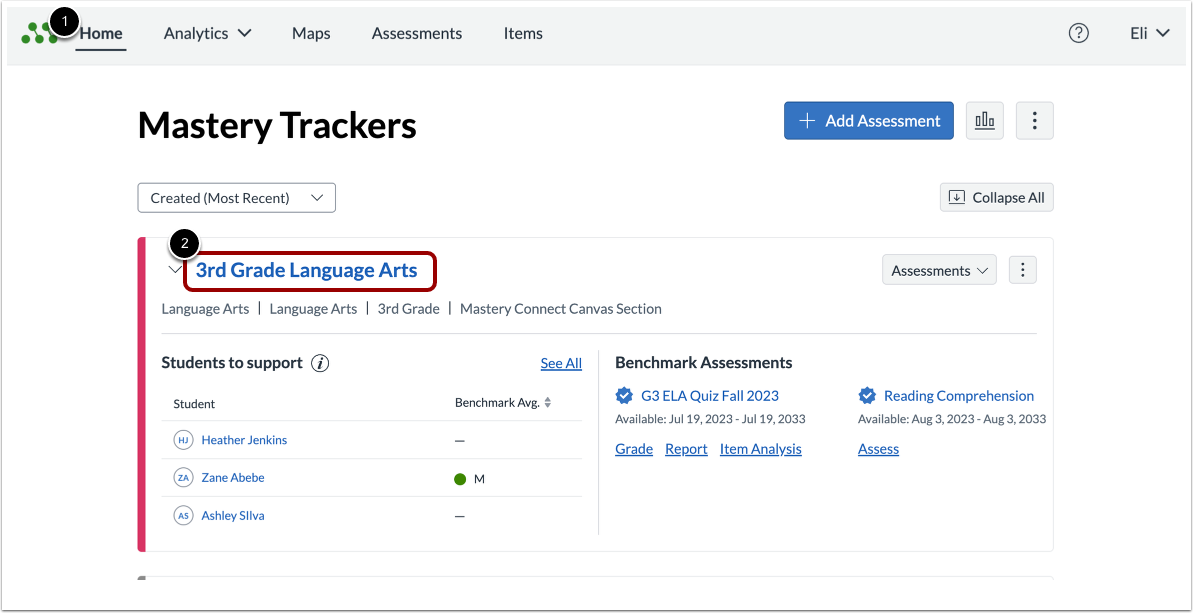
Rastreador aberto
Na página inicial dos Rastreadores de Domínio [1], clique no link do nome do rastreador [2].
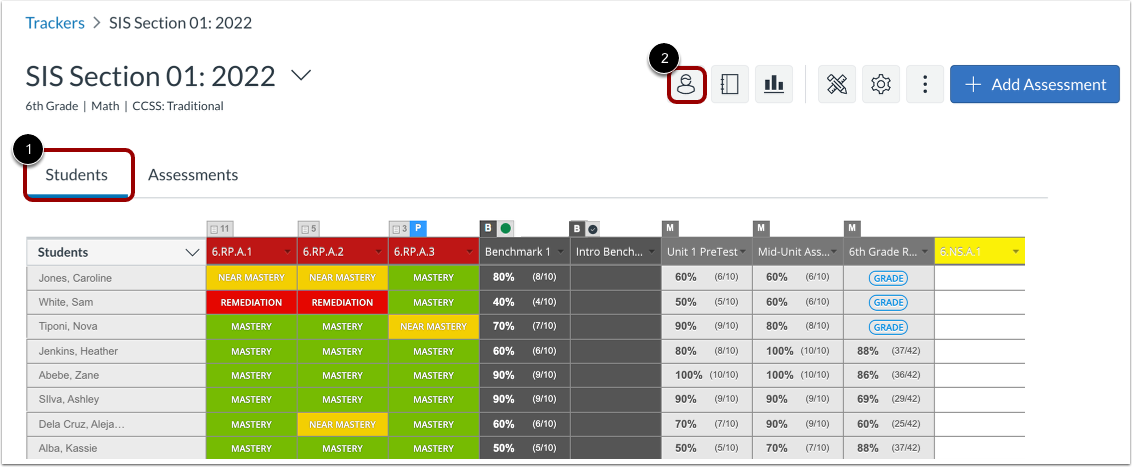
Menu aberto para estudantes
Clique na aba Alunos [1]. Em seguida, clique no botão Alunos [2].
Ajustar filtros de alunos
Se o seu rastreador estiver vinculado a um curso do Canvas com várias seções, você pode filtrar os alunos por seção. Para exibir os alunos de uma seção, clique no botão de opção da seção [1].
Para filtrar a lista de alunos exibida por dados demográficos, selecione ou desmarque as caixas de seleção nas categorias Gênero [2], Raça [3], Etnia [4] ou Grupos [5].
Nota: As informações demográficas apresentadas baseiam-se nos dados fornecidos pelos alunos ou pelo distrito.
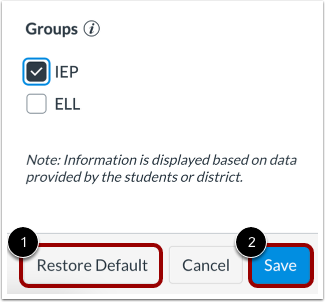
Restaurar configurações padrão ou salvar alterações
Para limpar as alterações e retornar às opções de exibição padrão, clique no botão Restaurar padrão [1].
Para salvar suas alterações, clique no botão Salvar [2].