No Mastery Connect, você pode criar um rastreador de domínio para cada uma de suas turmas. No menu Rastreador, você pode adicionar alunos de outro rastreador ou turma.
Criar rastreador
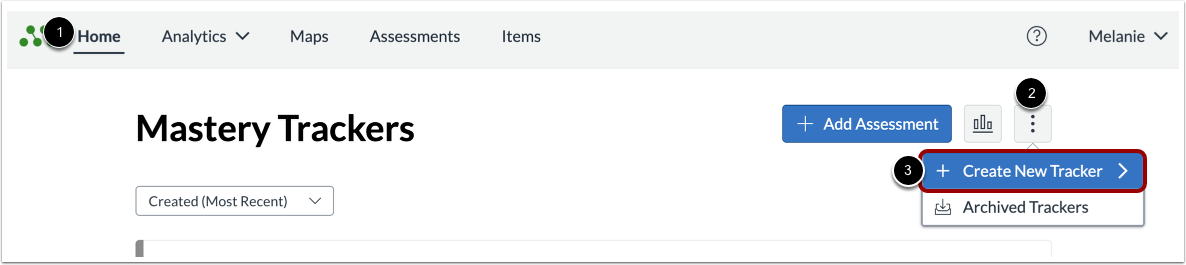
Na página inicial [1], clique no ícone de opção Rastreadores de Domínio [2]. Em seguida, clique no menu Criar Novo Rastreador [3].
Observação: você também pode criar um rastreador a partir da sua página de mapas curriculares , da sua página de mapas curriculares compartilhados ou do mapa curricular de outro professor .
Selecione a opção de rastreamento
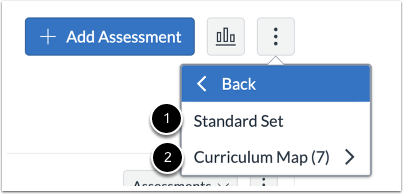
Para criar um rastreador com base em um conjunto de padrões, no menu suspenso, selecione o Opção de conjunto padrão [1].
Para criar um rastreador a partir de um mapa curricular, selecione a opção Mapa Curricular [2].
Saiba mais sobre como criar um rastreador de domínio .
Insira os detalhes do rastreador
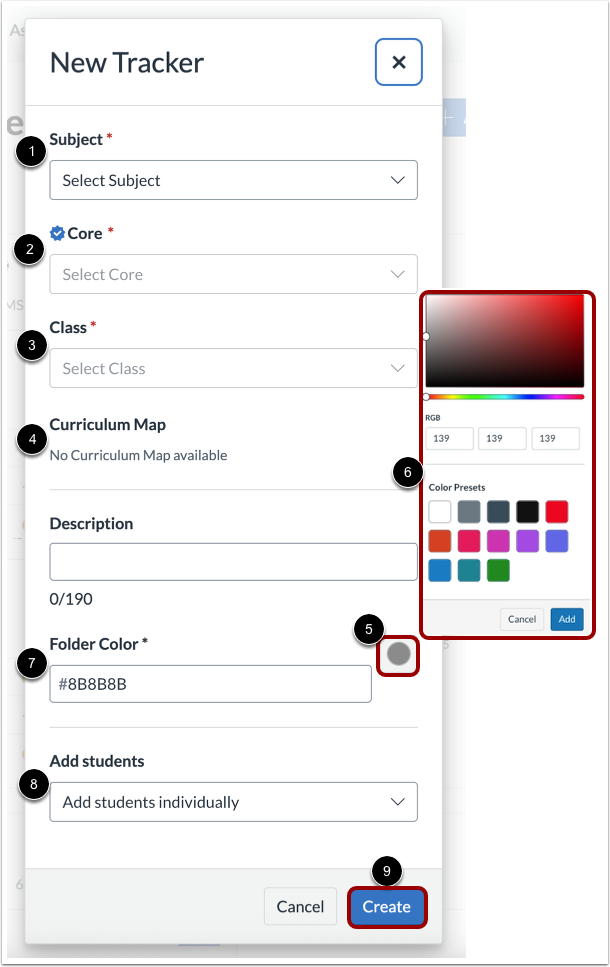
Na janela Novo Rastreador, clique nos menus suspensos para selecionar o Assunto [1], Núcleo [2] e informações da Turma [3].
Um Mapa Curricular [4] será exibido se disponível.
Insira um título para o rastreador na caixa de texto Descrição [5].
Para alterar a cor da pasta, insira um valor hexadecimal no campo Cor da Pasta [3]. Como alternativa, para selecionar uma cor ou inserir valores de cor RGB, clique no ícone Paleta de Cores [4]. Na janela Paleta de Cores [5], selecione uma cor do espectro, insira valores RGB ou clique em uma opção de cor predefinida. Em seguida, para salvar as alterações, clique no botão Adicionar [6].
Para selecionar um método para adicionar alunos, clique no menu suspenso Adicionar Alunos [7]. Você pode importar alunos de um arquivo CSV , de uma seção do SIS ou copiá-los de outro rastreador ou turma . Você também pode adicionar alunos individualmente, seja a partir de um SIS ou digitando seus nomes. Se você adicionar alunos individualmente, saiba mais sobre como adicionar alunos a um rastreador existente .
Quando a opção Copiar alunos de outro rastreador ou turma for selecionada, o menu suspenso Rastreador será exibido. Para selecionar uma turma, clique no menu suspenso Rastreador e selecione uma turma [8].
Para salvar suas alterações e criar o rastreador, clique no botão Criar [9].
Rastreador de visualizações
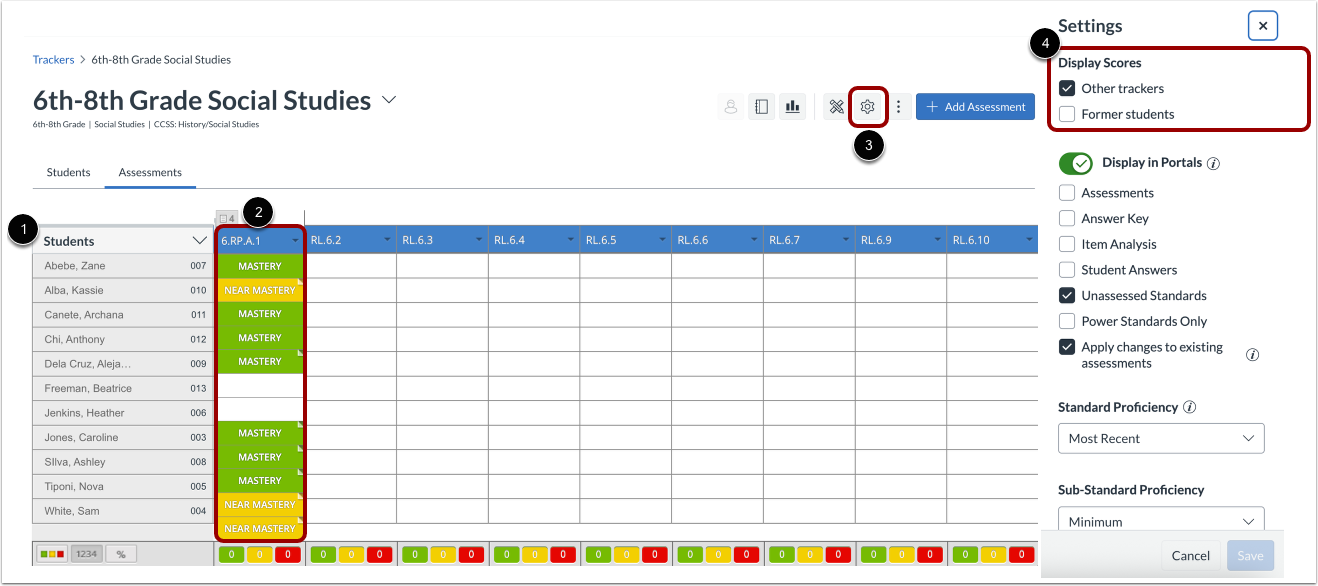
A aba Alunos da página Tracker View exibe os alunos do rastreador de origem [1].
Nota: Se o rastreador de origem e o novo rastreador usarem os mesmos padrões, o novo rastreador incluirá as pontuações dos alunos nesses padrões do rastreador original [2]. Para remover essas pontuações, clique no botão Configurações [3] e clique na caixa de seleção Outros rastreadores para remover a marca de seleção [4].